

Việc vừa cài đặt xong Windows 10 và nhận ra hệ điều hành mặc định là tiếng Anh có thể gây bối rối cho nhiều người dùng. Thay vì vật lộn với các thuật ngữ chuyên ngành, việc chuyển đổi sang ngôn ngữ mẹ đẻ, tiếng Việt, là một nhu cầu thiết yếu để thao tác dễ dàng hơn. Tuy nhiên, không phải ai cũng biết cách cài tiếng việt cho win 10 một cách chuẩn xác và hiệu quả. Bài viết này sẽ đi sâu phân tích, cung cấp các bước chi tiết và cả những lưu ý quan trọng để bạn làm chủ ngôn ngữ trên máy tính của mình.
Làm rõ các phiên bản Windows 10 và sự phức tạp khi cài tiếng Việt
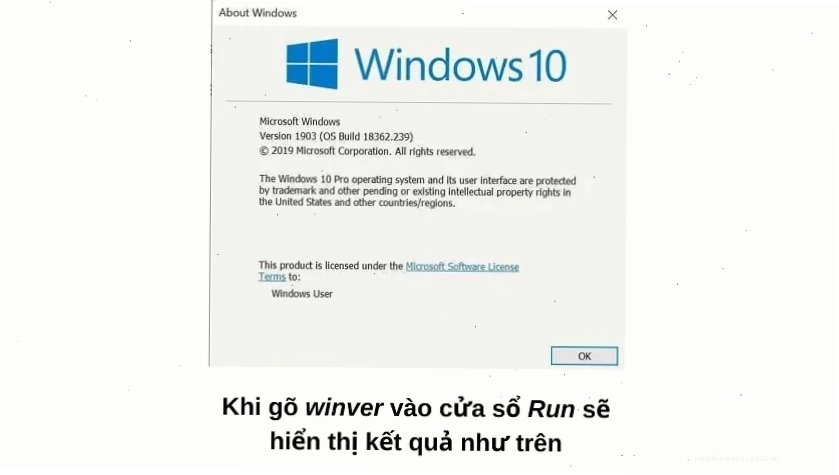
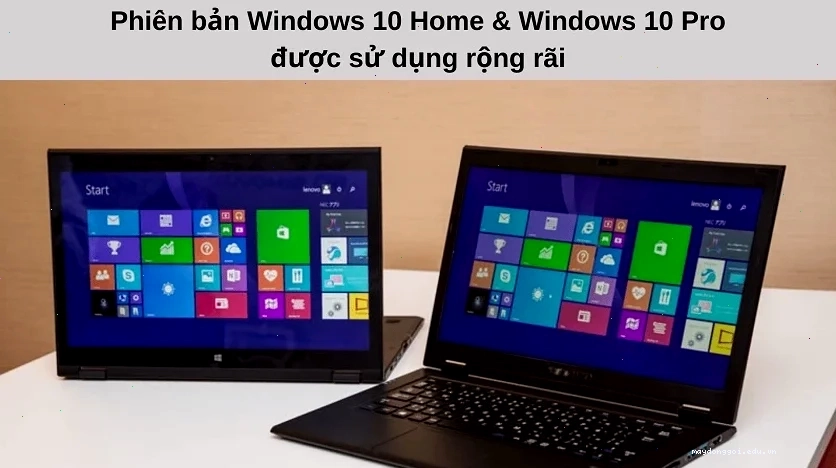
Nhiều người dùng thường nhầm lẫn giữa các phiên bản Windows 10, dẫn đến việc áp dụng sai phương pháp cài đặt ngôn ngữ. Đặc biệt, cách cài tiếng việt cho win 10 SL (Single Language) có thể gặp một vài trở ngại so với các bản Windows 10 Pro hay Home. Để xác định phiên bản Windows bạn đang sử dụng, hãy thực hiện theo các bước sau: Mở hộp thoại Run bằng cách nhấn tổ hợp phím Win + R, gõ winver và nhấn Enter. Kết quả sẽ hiển thị phiên bản Windows 10 hiện tại của bạn.
Việc hiểu rõ phiên bản sẽ giúp bạn lựa chọn đúng quy trình, tránh làm mất thời gian và công sức. Dưới đây là phân tích chi tiết cho từng trường hợp:
1. Cách cài tiếng Việt cho Win 10 SL (phiên bản Single Language)
Đối với Windows 10 SL, quá trình cài đặt có thể yêu cầu bạn tải về gói ngôn ngữ từ các nguồn cập nhật của Microsoft. Bạn cần kiểm tra bản cập nhật hiện tại của mình bằng lệnh winver.
Đối với Windows 10 phiên bản 1803
Để cài tiếng việt cho win 10 phiên bản 1803, bạn cần thực hiện các bước sau:
- Tải file ngôn ngữ tiếng Việt (.cab) theo đường link cung cấp và lưu trữ trên màn hình Desktop.
- Khởi động dịch vụ Windows Update nhưng không tiến hành cập nhật.
- Mở hộp thoại Run (Win + R), nhập LPKSETUP.EXE.
- Trong giao diện hiện ra, chọn 'Install display language', sau đó chọn file .cab đã tải về.
- Vào Settings > Time & Language > Language. Chọn 'Tiếng Việt' dưới mục 'Windows display languages' và khởi động lại máy.
Đối với Windows 10 phiên bản 1809 & 1903
Quá trình này có một vài điểm khác biệt:
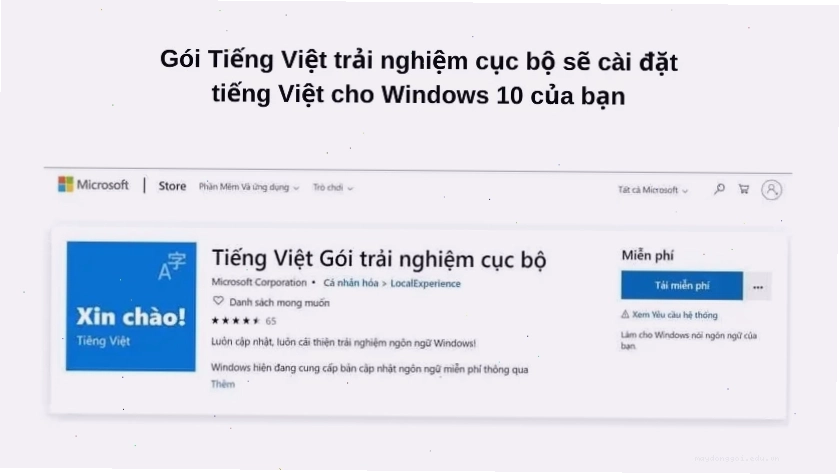
- Sau khi cài đặt file ngôn ngữ, mở Microsoft Store, tìm và tải về 'Tiếng Việt Gói trải nghiệm cục bộ'.
- Vào Settings > Time & Language > Language. Chọn 'Tiếng Việt' dưới mục 'Windows display languages'.
- Truy cập Settings > Time & Language > Language > Administrative language settings > Administrative > Change system locale. Chọn 'Vietnamese (Vietnam)' và khởi động lại máy.
Việc sử dụng ngôn ngữ khác đôi lúc có thể làm bạn bối rối trong các thao tác sử dụng, ví dụ như khi cài đặt phần mềm hoặc kết nối các thiết bị ngoại vi. Do đó, việc thực hiện cách cài tiếng việt cho win 10 là vô cùng cần thiết.
2. Xử lý khi không cài được tiếng Việt cho Win 10
Đôi khi, người dùng gặp phải tình trạng không thể cài đặt hoặc sử dụng tiếng Việt dù đã thực hiện đúng các bước. Nguyên nhân phổ biến nhất thường liên quan đến phần mềm hỗ trợ gõ tiếng Việt hoặc cài đặt hệ thống.
- Kiểm tra Unikey: Đảm bảo Unikey đã được cài đặt và chế độ gõ Telex hoặc VNI đang được bật. Click chuột phải vào biểu tượng Unikey trên thanh taskbar, chọn kiểu gõ phù hợp.
- Tắt chế độ kiểm tra chính tả Windows: Vào Start Menu > gõ 'typing' > chọn Typing Setting. Tắt tất cả các tùy chọn liên quan đến kiểm tra chính tả.
- Thiết lập lại định dạng khu vực và ngôn ngữ hệ thống:
- Vào Settings > Time & Language.
- Chọn Regional format, đặt 'Country or region' thành 'Việt Nam'.
- Chọn Language ở menu bên trái. Nhấn Add a language và chọn 'Vietnamese (Vietnam)'.
- Thiết lập Tiếng Việt làm ngôn ngữ hiển thị chính bằng cách chọn 'Set as my Windows display language' và nhấn 'Install'.
- Đăng xuất và đăng nhập lại để áp dụng thay đổi.
Ngoài ra, việc thay đổi ngôn ngữ windows đôi khi cũng liên quan đến các vấn đề về font chữ. Nếu gặp phải lỗi font tiếng việt win 10, bạn có thể cần cài đặt thêm bộ font tiếng Việt cho hệ thống hoặc khắc phục bằng cách điều chỉnh cài đặt hiển thị trong Control Panel.
So sánh các phương pháp cài đặt tiếng Việt
Việc lựa chọn phương pháp phù hợp phụ thuộc vào phiên bản Windows bạn đang sử dụng. Tuy nhiên, mục tiêu cuối cùng đều là mang lại trải nghiệm sử dụng tiếng Việt một cách liền mạch.
| Phiên bản Windows | Phương pháp chính | Lưu ý |
|---|---|---|
| Win 10 SL (1803) | Tải file ngôn ngữ (.cab) qua LPKSETUP.EXE | Cần kiểm tra kỹ bản cập nhật trước khi tải. |
| Win 10 (1809 & 1903) | Tải gói ngôn ngữ trải nghiệm cục bộ từ Microsoft Store | Sau đó thiết lập qua Settings > Time & Language. |
| Win 10 Home/Pro (Các phiên bản mới hơn) | Thiết lập trực tiếp qua Settings > Time & Language > Add a language | Đơn giản và nhanh chóng nhất. |
Trong quá trình thực hiện, bạn cũng có thể cân nhắc đến việc cài việt hóa win 11 nếu có ý định nâng cấp hệ điều hành trong tương lai, quy trình này có những điểm tương đồng nhưng cũng có những cải tiến nhất định.
Mục tiêu của chúng ta là hướng tới một trải nghiệm sử dụng máy tính thoải mái và hiệu quả nhất. Việc nắm vững cách cài tiếng việt cho win 10 không chỉ giúp bạn dễ dàng thao tác mà còn là bước đệm quan trọng để khai thác tối đa tiềm năng của hệ điều hành này. Nếu bạn gặp khó khăn trong việc cài đặt các phần mềm hỗ trợ như Unikey hoặc các vấn đề liên quan đến hiển thị font chữ, đừng ngần ngại tìm kiếm các bài viết hướng dẫn chuyên sâu hơn hoặc tham khảo ý kiến từ các chuyên gia. Với sự hỗ trợ của Trang chủ và các tài nguyên hữu ích từ Thủ Thuật Máy Tính, bạn hoàn toàn có thể làm chủ công nghệ.





