

Liệu bạn có đang là nạn nhân của những thông báo và cửa sổ pop-up phiền nhiễu trên trình duyệt mỗi khi làm việc hay giải trí? Đừng vội đổ lỗi cho dịch vụ sửa PC, đôi khi vấn đề nằm ở chính cách bạn quản lý trình duyệt. Sky Computer sẽ phơi bày sự thật và chỉ ra cách chặn quảng cáo pop-up trên pc mà không cần đến các biện pháp phức tạp. Hãy cùng phân tích liệu việc 'tắt' quảng cáo có thực sự là giải pháp tối ưu hay chỉ là hành động 'chữa cháy' nhất thời.
Tại sao chúng ta cần 'khai tử' triệt để các pop-up quảng cáo trên PC?
Nhiều người cho rằng việc xuất hiện quảng cáo pop-up là điều bình thường khi lướt web. Nhưng quan điểm này tiềm ẩn nhiều rủi ro mà chúng ta thường bỏ qua. Theo các báo cáo về an ninh mạng, hơn 40% các trang web chứa quảng cáo pop-up có liên quan đến phần mềm độc hại hoặc các cuộc tấn công lừa đảo (phishing). Nếu không có biện pháp ngăn chặn, bạn không chỉ mất tập trung mà còn có nguy cơ đánh mất dữ liệu cá nhân hoặc làm hỏng hệ thống máy tính. Việc chủ động Thủ Thuật Máy Tính để loại bỏ chúng là vô cùng cần thiết.
- Giảm thiểu rủi ro bảo mật: Loại bỏ các cửa sổ pop-up không rõ nguồn gốc giúp bạn tránh xa mã độc, virus và các trang web lừa đảo.
- Nâng cao hiệu suất: Quảng cáo pop-up tiêu tốn băng thông và tài nguyên hệ thống, làm chậm trình duyệt. Chặn chúng giúp máy tính hoạt động nhanh và mượt mà hơn.
- Bảo vệ quyền riêng tư: Nhiều quảng cáo theo dõi hoạt động trực tuyến của bạn. Việc chặn chúng giúp hạn chế việc thu thập dữ liệu cá nhân trái phép.
Chiến lược Tối ưu Cách chặn quảng cáo pop-up trên PC: Trình duyệt nào cũng 'bó tay'
Việc chặn quảng cáo pop-up không hề phức tạp như nhiều người vẫn nghĩ. Hầu hết các trình duyệt hiện đại đều tích hợp sẵn các công cụ để bạn tùy chỉnh. Dưới đây là hướng dẫn chi tiết cho từng trình duyệt:
Google Chrome: Từ kiểm soát đến 'triệt tiêu' thông báo
Google Chrome, trình duyệt phổ biến nhất, cho phép bạn kiểm soát thông báo và pop-up một cách chi tiết. Đừng chỉ biết đến Trang chủ mà hãy khám phá sâu hơn vào cài đặt bảo mật.
- Tắt thông báo: Vào Cài đặt (Settings) > Quyền riêng tư và bảo mật (Privacy and security) > Cài đặt trang web (Site Settings) > Thông báo (Notifications). Tại đây, bạn có thể chọn 'Không cho phép bất kỳ trang nào gửi thông báo' hoặc tùy chỉnh cho từng trang web cụ thể. Đây là bước đầu tiên để tắt thông báo chrome góc phải khó chịu.
- Chặn pop-up: Vẫn trong Cài đặt trang web, chọn Cửa sổ bật lên và chuyển hướng (Pop-ups and redirects) và bật chế độ 'Không cho phép các trang gửi pop-up hoặc chuyển hướng'.
Mozilla Firefox: Sự riêng tư là trên hết
Firefox luôn nổi tiếng với việc chú trọng quyền riêng tư người dùng.
- Tắt thông báo: Menu (☰) > Cài đặt (Settings) > Quyền riêng tư & bảo mật (Privacy & Security). Cuộn xuống phần Quyền (Permissions), chọn Thông báo (Notifications) > Cài đặt… và chặn các trang không mong muốn.
- Chặn pop-up: Tại mục Permissions, bật tùy chọn Chặn cửa sổ bật lên (Block pop-up windows).
Microsoft Edge: Tích hợp mạnh mẽ, dễ dàng tùy chỉnh
Edge ngày càng cải thiện và mang đến trải nghiệm duyệt web an toàn hơn.
- Tắt thông báo: Cài đặt (Settings) > Cookie và quyền trang web (Cookies and site permissions) > Thông báo (Notifications). Tắt tùy chọn 'Hỏi trước khi gửi'.
- Chặn pop-up: Trong cùng menu, chọn Cửa sổ bật lên và chuyển hướng (Pop-ups and redirects) và bật Chặn (Block).
Safari (trên macOS): Đơn giản và hiệu quả
Đối với người dùng Mac, Safari cung cấp các tùy chọn đơn giản nhưng mạnh mẽ.
- Tắt thông báo: Safari > Preferences > Websites > Notifications.
- Chặn pop-up: Preferences > Websites > Pop-up Windows, chọn 'Block' hoặc 'Block and Notify'.
Các phương pháp 'tận diệt' quảng cáo pop-up hiệu quả
Ngoài việc cấu hình trình duyệt, bạn có thể áp dụng các phương pháp nâng cao sau để đảm bảo cách chặn quảng cáo pop-up trên pc của mình là toàn diện nhất.
1. Cài đặt tiện ích chặn quảng cáo chuyên dụng
Các tiện ích như AdBlock Plus hoặc uBlock Origin là những 'vũ khí' lợi hại. Chúng không chỉ chặn pop-up mà còn loại bỏ hầu hết các loại quảng cáo khác, bao gồm cả quảng cáo trên YouTube. Việc cài đặt các extension này trên Chrome, Firefox hay Edge đều rất đơn giản.
2. Dọn dẹp 'rác' phần mềm quảng cáo
Đôi khi, pop-up quảng cáo xuất phát từ các phần mềm quảng cáo (adware) tự cài đặt trên máy. Hãy sử dụng các công cụ chuyên dụng như Malwarebytes để quét và gỡ bỏ triệt để.
3. Cẩn trọng với nút 'Cho phép'
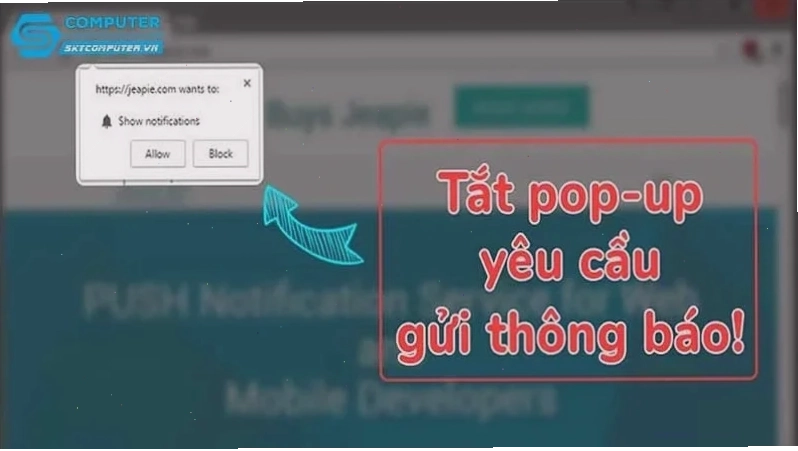
Đây là cách phổ biến nhất mà người dùng vô tình cấp quyền cho các trang web gửi thông báo. Luôn đọc kỹ trước khi nhấp vào bất kỳ nút nào, đặc biệt là trên các trang web lạ.
Khi nào bạn cần đến 'cứu viện' từ chuyên gia sửa PC?
Nếu bạn đã áp dụng tất cả các biện pháp trên mà vẫn gặp tình trạng pop-up, quảng cáo bất thường, trình duyệt bị chuyển hướng liên tục hoặc có dấu hiệu nhiễm virus nặng, thì đây là lúc bạn nên tìm đến dịch vụ sửa PC chuyên nghiệp. Sky Computer cung cấp dịch vụ hỗ trợ toàn diện, bao gồm:
- Gỡ bỏ phần mềm độc hại, adware gây pop-up.
- Cấu hình trình duyệt và hệ thống để tăng cường bảo mật.
- Tối ưu hóa hiệu suất máy tính.
- Tư vấn giải pháp phòng chống quảng cáo độc hại lâu dài.
Việc giữ cho trình duyệt sạch sẽ không chỉ mang lại trải nghiệm mượt mà mà còn bảo vệ bạn khỏi những rủi ro trực tuyến không đáng có. Hãy chủ động bảo vệ 'cửa sổ' kỹ thuật số của bạn ngay hôm nay!





