

Phiền phức khi các trang web tự động bật lên khi bạn đang lướt web có thể làm gián đoạn trải nghiệm và thậm chí tiềm ẩn nguy cơ bảo mật. Để đối phó với tình trạng này, bài viết này sẽ cung cấp những phương pháp hiệu quả về cách chặn trang web trên máy tính, đảm bảo bạn có một không gian mạng an toàn và tập trung hơn.
Tại sao bạn cần biết cách chặn trang web trên máy tính
Trong thế giới kỹ thuật số ngày nay, việc truy cập internet mở ra vô vàn cơ hội nhưng cũng đi kèm với không ít rủi ro. Các trang web tự động bật lên, thường là quảng cáo hoặc nội dung không mong muốn, có thể gây mất tập trung nghiêm trọng, làm giảm năng suất công việc và thậm chí là cánh cửa cho các phần mềm độc hại xâm nhập vào hệ thống của bạn. Đặc biệt, đối với các bậc phụ huynh, việc bảo vệ trẻ nhỏ khỏi những nội dung không phù hợp với lứa tuổi là vô cùng cấp thiết. Vì vậy, nắm vững cách chặn trang web trên máy tính là một kỹ năng cần thiết cho mọi người dùng.
Một số lý do chính để bạn thực hiện việc này:
- Tránh bị làm phiền khi lướt web: Không còn những quảng cáo pop-up hay trang web lạ đột ngột xuất hiện, làm gián đoạn dòng suy nghĩ của bạn.
- Ngăn chặn các trang web độc hại: Hạn chế tối đa nguy cơ truy cập nhầm vào các trang lừa đảo, phát tán virus hoặc phần mềm gián điệp.
- Bảo vệ trẻ em: Tạo một môi trường trực tuyến an toàn cho trẻ, chỉ cho phép truy cập vào những nội dung phù hợp.
- Tăng cường sự tập trung: Loại bỏ những yếu tố gây xao nhãng, giúp bạn hoàn thành công việc hiệu quả hơn.
Phương pháp chặn trang web trên Chrome bằng máy tính
Google Chrome, với sự phổ biến của mình, cũng cung cấp các cài đặt tích hợp để bạn quản lý các cửa sổ bật lên và liên kết chuyển hướng. Đây là cách cách chặn trang web trên máy tính qua Chrome:
Hướng dẫn nhanh
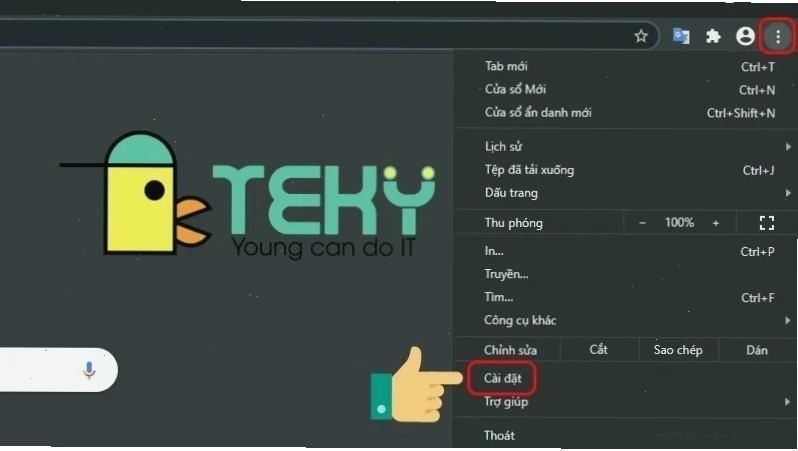
Mở Chrome trên máy tính > Chọn biểu tượng ba chấm > Chọn Cài đặt > Vào Cài đặt > Chọn Quyền riêng tư & bảo mật > Chọn Cài đặt trang web > Chọn Cửa sổ bật lên và liên kết chuyển hướng > Gạt thanh công cụ sang trái để chặn tất cả trang web.
Hướng dẫn chi tiết
- Bước 1: Tại giao diện của Chrome, bạn chọn biểu tượng ba chấm (⋮) ở góc trên bên phải màn hình và chọn mục Cài đặt.
- Bước 2: Tiếp theo, trong menu bên trái, bạn chọn Quyền riêng tư & bảo mật. Sau đó, nhấp vào Cài đặt trang web.
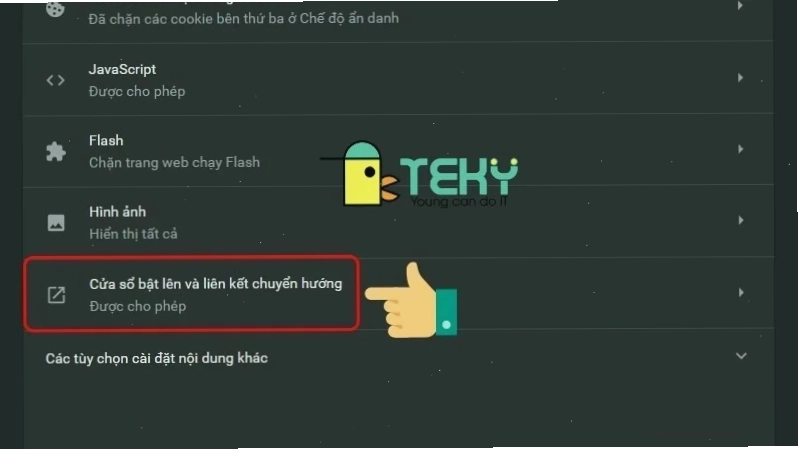
- Bước 3: Kéo xuống cuối trang và chọn mục Cửa sổ bật lên và liên kết chuyển hướng.
- Bước 4: Tại đây, ở mục Mặc định, bạn gạt thanh công cụ sang trái để chặn tất cả các trang web tự động mở cửa sổ bật lên hoặc chuyển hướng.
Nếu bạn muốn cho phép hoặc chặn cửa sổ bật lên từ một trang web cụ thể, bạn có thể sử dụng tùy chọn Thêm ở mục Cho phép hoặc Chặn. Dán địa chỉ trang web vào và chọn hành động mong muốn.
Lưu ý: Cách chặn trang web tự mở trên Chrome trên điện thoại cũng có thể được thực hiện tương tự, tùy chỉnh trong cài đặt ứng dụng.
Đây là một trong những phương pháp đơn giản nhất cho cách chặn trang web trên máy tính mà không cần cài đặt thêm bất kỳ phần mềm nào.
Sử dụng File Hosts để chặn website
Một phương pháp mạnh mẽ và hiệu quả để cách chặn trang web trên máy tính là thông qua việc chỉnh sửa file hosts. Phương pháp này hoạt động ở cấp độ hệ điều hành, cho phép bạn chặn bất kỳ trang web nào trên mọi trình duyệt.
Các bước thực hiện
- Truy cập File Hosts: Mở File Explorer và điều hướng đến thư mục:
C:\Windows\System32\drivers\etc. - Chỉnh sửa quyền truy cập (nếu cần): Thông thường, bạn sẽ cần quyền quản trị để chỉnh sửa file hosts. Click chuột phải vào file hosts, chọn Properties, sau đó vào tab Security, chọn Edit, tìm đến Users và cấp quyền Full Control. Nếu có thông báo Windows Security, nhấn Yes.
- Mở file hosts bằng Notepad: Click chuột phải vào file hosts, chọn Open with và chọn Notepad.
- Thêm địa chỉ trang web cần chặn: Tại cuối file, thêm một dòng mới với định dạng:
127.0.0.1 tên_miền_website. Ví dụ, để chặn Facebook, bạn sẽ thêm:127.0.0.1 facebook.comvà127.0.0.1 www.facebook.com. - Lưu file: Lưu lại file hosts và khởi động lại máy tính (hoặc trình duyệt) để thay đổi có hiệu lực.
Sử dụng file hosts là một biện pháp hữu hiệu để dùng file hosts chặn web đen hoặc bất kỳ trang nào bạn không muốn truy cập.

Sử dụng phần mềm của bên thứ ba
Ngoài các phương pháp tích hợp sẵn, bạn có thể cân nhắc sử dụng các phần mềm chuyên dụng để khóa trình duyệt hoặc quản lý truy cập internet. Các ứng dụng này thường cung cấp nhiều tính năng hơn, chẳng hạn như lên lịch thời gian sử dụng, chặn theo danh mục nội dung, hoặc bảo vệ bằng mật khẩu.
Một số ví dụ về các loại phần mềm này bao gồm:
- Phần mềm quản lý trẻ em (Parental Control Software): Các công cụ như Qustodio, Norton Family, hay Kaspersky Safe Kids cho phép phụ huynh thiết lập các quy tắc truy cập internet cho con cái, chặn các trang web không phù hợp và theo dõi hoạt động trực tuyến.
- Tiện ích mở rộng của trình duyệt: Có rất nhiều tiện ích mở rộng trên Chrome Web Store hoặc Firefox Add-ons giúp chặn quảng cáo, chặn các trang web cụ thể hoặc giới hạn thời gian truy cập. Ví dụ như BlockSite, StayFocusd.
Việc lựa chọn phần mềm phụ thuộc vào nhu cầu cụ thể của bạn, từ việc đơn giản là chặn một vài trang web đến việc thiết lập một hệ thống kiểm soát truy cập toàn diện. Đây là một giải pháp linh hoạt cho cách chặn trang web trên máy tính.
Lợi ích và Lưu ý khi thực hiện
Việc áp dụng các phương pháp cách chặn trang web trên máy tính mang lại nhiều lợi ích thiết thực. Tuy nhiên, bạn cũng cần lưu ý một số điểm:
- Hiệu quả tức thì: Hầu hết các phương pháp đều có hiệu lực gần như ngay lập tức sau khi thiết lập.
- Bảo mật thông tin: Việc chặn các trang web không tin cậy giúp bảo vệ dữ liệu cá nhân và hệ thống máy tính khỏi các mối đe dọa tiềm ẩn.
- Tăng năng suất: Loại bỏ các yếu tố gây xao nhãng giúp bạn tập trung hơn vào công việc hoặc học tập.
Lưu ý quan trọng:
- Cập nhật thường xuyên: Danh sách các trang web độc hại luôn thay đổi, do đó, hãy cập nhật cài đặt hoặc danh sách chặn định kỳ.
- Cẩn trọng với phần mềm lạ: Chỉ tải và cài đặt phần mềm từ các nguồn đáng tin cậy để tránh bị nhiễm mã độc.
- Cân bằng giữa chặn và truy cập: Đảm bảo rằng việc chặn trang web không gây cản trở quá mức đến nhu cầu sử dụng internet hợp pháp của bạn. Nếu bạn đang tìm kiếm Thủ Thuật Máy Tính để tối ưu hóa trải nghiệm duyệt web, hãy xem thêm các bài viết chi tiết khác.
Việc tìm hiểu cách chặn trang web trên máy tính là một bước đi thông minh để làm chủ không gian trực tuyến của bạn. Hãy lựa chọn phương pháp phù hợp nhất với nhu cầu và bắt đầu bảo vệ trải nghiệm internet của mình ngay hôm nay!
Bạn có thể tham khảo thêm các kiến thức hữu ích khác trên Trang chủ.





