

Trong kỷ nguyên số hóa, việc chỉ làm việc trên một màn hình máy tính duy nhất giống như cố gắng chạy marathon bằng một chân – vừa tốn sức, vừa chậm chạp. Nhiều người cho rằng kết nối 2 màn hình là một sự phô trương không cần thiết, chỉ tốn kém và phức tạp. Tuy nhiên, liệu đó có phải là sự thật hay chỉ là một định kiến sai lầm? Dưới góc nhìn của một chuyên gia phân tích dữ liệu và kỹ sư SEO, tôi khẳng định việc sử dụng hai màn hình là một chiến lược tối ưu năng suất không thể bỏ qua, đặc biệt khi bạn biết cách khai thác nó. Hãy cùng tìm hiểu cách chia đôi màn hình máy tính một cách hiệu quả nhất.
Tại sao bạn NÊN kết nối hai màn hình máy tính? Góc nhìn Gai góc từ chuyên gia
Thẳng thắn mà nói, nếu bạn chỉ lướt web hay xem phim, việc hai màn hình có lẽ là thừa thãi. Nhưng nếu công việc của bạn liên quan đến lập trình, thiết kế đồ họa, phân tích dữ liệu, viết lách, hay đơn giản là phải đối chiếu thông tin từ nhiều nguồn cùng lúc, thì hai màn hình không còn là tùy chọn, mà là một yêu cầu bắt buộc để tồn tại và phát triển trong môi trường cạnh tranh. Việc chỉ sử dụng một màn hình khiến bạn liên tục phải Alt+Tab, đóng mở cửa sổ, gây gián đoạn luồng suy nghĩ và giảm thiểu đáng kể hiệu suất công việc. Theo một nghiên cứu của Princeton University, việc chuyển đổi ngữ cảnh (context switching) có thể làm giảm năng suất tới 40%. Hãy nghĩ xem, bạn đang lãng phí bao nhiêu thời gian quý báu mỗi ngày?
Cũng không thể bỏ qua lợi ích của việc chia 3 màn hình hoặc nhiều hơn nếu hệ thống của bạn cho phép. Tuy nhiên, bài viết này tập trung vào cách thiết lập và sử dụng hai màn hình hiệu quả nhất.
Các chế độ hiển thị khi kết nối hai màn hình: Hiểu rõ để Tối ưu
Khi kết nối hai màn hình, bạn có hai chế độ hiển thị chính, mỗi chế độ phục vụ một mục đích khác nhau:
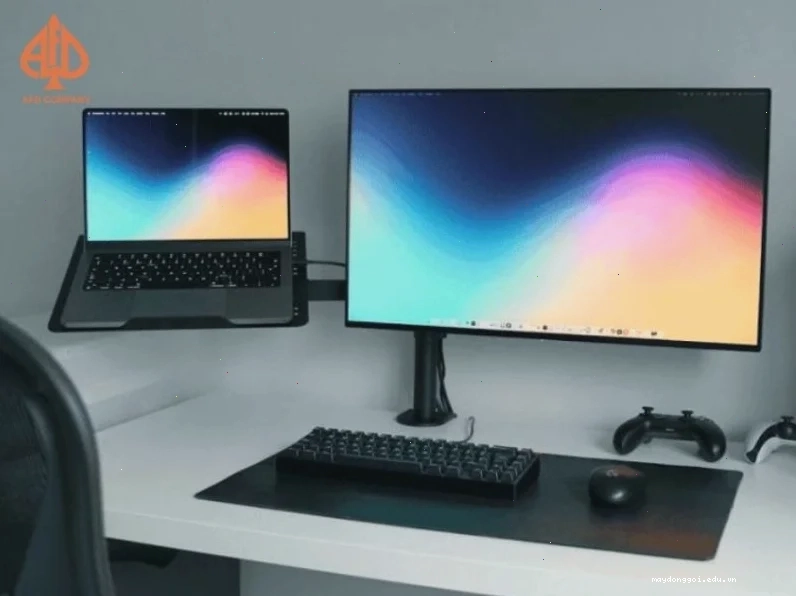
- Chế Độ Hiển Thị Mở Rộng (Extended Display Mode): Đây là chế độ phổ biến và hữu ích nhất cho công việc. Hai màn hình hoạt động như một không gian làm việc liên tục, cho phép bạn kéo thả cửa sổ giữa chúng. Bạn có thể mở trình duyệt trên màn hình này và phần mềm code trên màn hình kia, hoặc xem biểu đồ trên một màn hình trong khi nhập liệu trên màn hình còn lại. Nó giúp bạn làm việc đa nhiệm một cách liền mạch, giảm thiểu tối đa việc phải chuyển đổi ứng dụng.
- Chế Độ Hiển Thị Trùng Lặp (Duplicate Display Mode): Cả hai màn hình sẽ hiển thị cùng một nội dung. Chế độ này phù hợp cho các buổi thuyết trình, chia sẻ màn hình với đồng nghiệp, hoặc khi bạn muốn xem nội dung từ laptop trên một màn hình lớn hơn. Tuy nhiên, về mặt tăng năng suất làm việc cá nhân, chế độ này ít mang lại lợi ích.
Hướng dẫn chi tiết cách kết nối và chia đôi màn hình trên Windows 10, 11
Việc thiết lập hai màn hình trên các hệ điều hành Windows hiện đại chưa bao giờ dễ dàng đến thế. Bạn có thể truy cập vào Trang chủ của chúng tôi để tìm hiểu thêm về các giải pháp công nghệ.
Thiết lập cơ bản qua dây cáp kết nối
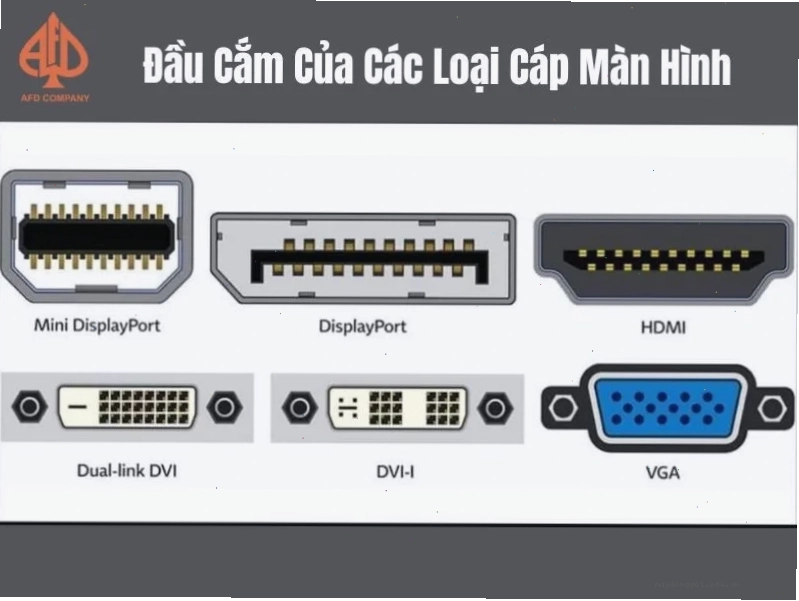
Đầu tiên, hãy đảm bảo bạn có đủ cổng kết nối trên máy tính và màn hình. Các loại cáp phổ biến bao gồm HDMI, DisplayPort, VGA, DVI. Chỉ cần cắm cáp từ màn hình phụ vào máy tính. Windows sẽ tự động nhận diện màn hình thứ hai.
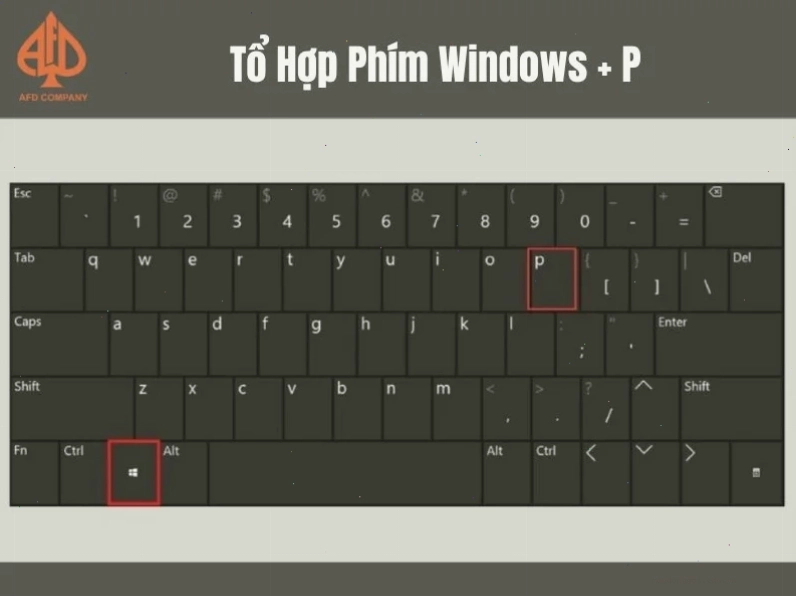
Tận dụng phím tắt Windows + P
Sau khi kết nối, nhấn tổ hợp phím Windows + P. Một menu nhỏ sẽ hiện ra cho phép bạn chọn chế độ hiển thị:
- PC Screen Only: Chỉ dùng màn hình chính.
- Duplicate: Nhân đôi màn hình.
- Extend: Mở rộng không gian làm việc (chế độ được khuyến nghị).
- Second Screen Only: Chỉ dùng màn hình phụ.
Sử dụng Snap Layouts trên Windows 11 để chia đôi màn hình nhanh chóng
Windows 11 mang đến một cải tiến vượt trội với tính năng snap layout win 11. Khi bạn di chuột vào nút phóng to/thu nhỏ của một cửa sổ, một menu các bố cục chia màn hình sẽ hiện ra. Bạn chỉ cần chọn bố cục mong muốn và kéo thả các ứng dụng vào vị trí.
Tính năng này, cùng với phím tắt windows mũi tên (ví dụ: Windows + Mũi tên trái để đưa cửa sổ sang trái, Windows + Mũi tên phải để đưa sang phải), giúp bạn sắp xếp các cửa sổ một cách khoa học và nhanh chóng. Thậm chí, bạn có thể chia 3 màn hình hoặc 4 màn hình với các bố cục được tích hợp sẵn, giúp tối ưu hóa không gian làm việc một cách triệt để.
Điều chỉnh vị trí màn hình phụ
Nếu bạn chọn chế độ Extend và muốn sắp xếp lại vị trí của hai màn hình cho khớp với cách bạn đặt chúng trên bàn làm việc (ví dụ: màn hình phụ nằm bên trái màn hình chính), hãy thực hiện các bước sau:
- Nhấn chuột phải vào Desktop và chọn Display settings.
- Tại đây, bạn sẽ thấy biểu tượng đại diện cho từng màn hình. Kéo thả các biểu tượng này để sắp xếp lại vị trí tương đối của chúng.
- Nhấn Apply để lưu thay đổi.
Chia đôi màn hình trên macOS: Đơn giản và Hiệu quả
Đối với người dùng Mac, việc kết nối và chia đôi màn hình cũng vô cùng đơn giản. Sau khi kết nối màn hình thứ hai, hệ điều hành macOS sẽ tự động nhận diện. Bạn vào System Settings (hoặc System Preferences) > Displays để cấu hình.
Mac cho phép bạn dễ dàng chuyển đổi giữa chế độ Extend và Mirror (tương đương Duplicate). Bạn cũng có thể sắp xếp vị trí các màn hình bằng cách kéo thả các biểu tượng màn hình.
Những sai lầm cần tránh khi thiết lập hai màn hình
Mặc dù việc thiết lập đơn giản, nhiều người vẫn mắc phải những lỗi cơ bản:
- Sử dụng cáp không phù hợp: Cáp cũ hoặc chất lượng kém có thể gây ra hiện tượng giật hình, nhòe màu hoặc không nhận tín hiệu. Hãy ưu tiên các loại cáp HDMI hoặc DisplayPort đời mới.
- Bỏ qua việc điều chỉnh độ phân giải và tần số quét: Để có trải nghiệm tốt nhất, hãy đảm bảo cả hai màn hình đều được đặt ở độ phân giải gốc và tần số quét tối ưu trong cài đặt Display.
- Không tận dụng chế độ Extend: Nhiều người chỉ dùng chế độ Duplicate vì nghĩ nó dễ hơn, bỏ lỡ lợi ích lớn nhất là mở rộng không gian làm việc.
Việc nắm vững cách chia đôi màn hình máy tính không chỉ giúp bạn làm việc hiệu quả hơn mà còn thể hiện sự chuyên nghiệp trong cách quản lý không gian làm việc kỹ thuật số. Hãy truy cập Thủ Thuật Máy Tính để khám phá thêm nhiều mẹo hữu ích khác.





