

Việc tổ chức dữ liệu trên máy tính là một nghệ thuật, và cách chia ổ cứng win 10 không mất dữ liệu chính là chìa khóa để làm chủ nghệ thuật đó. Tuy nhiên, nhiều người vẫn còn e ngại, sợ làm mất đi những tệp tin quý giá chỉ vì thiếu hiểu biết hoặc nghe theo những lời đồn thổi thiếu căn cứ. Đừng lo, bài viết này sẽ vén màn bí mật, cung cấp cho bạn những phương pháp khoa học và an toàn nhất.
Chia Ổ Cứng Win 10 Không Mất Dữ Liệu Bằng Disk Management Bước Chuẩn
Đây là phương pháp 'cây nhà lá vườn' mà Microsoft trang bị sẵn, đảm bảo tính tương thích cao và an toàn tuyệt đối nếu bạn tuân thủ từng bước. Chúng ta sẽ cùng nhau khai thác sức mạnh của công cụ này.
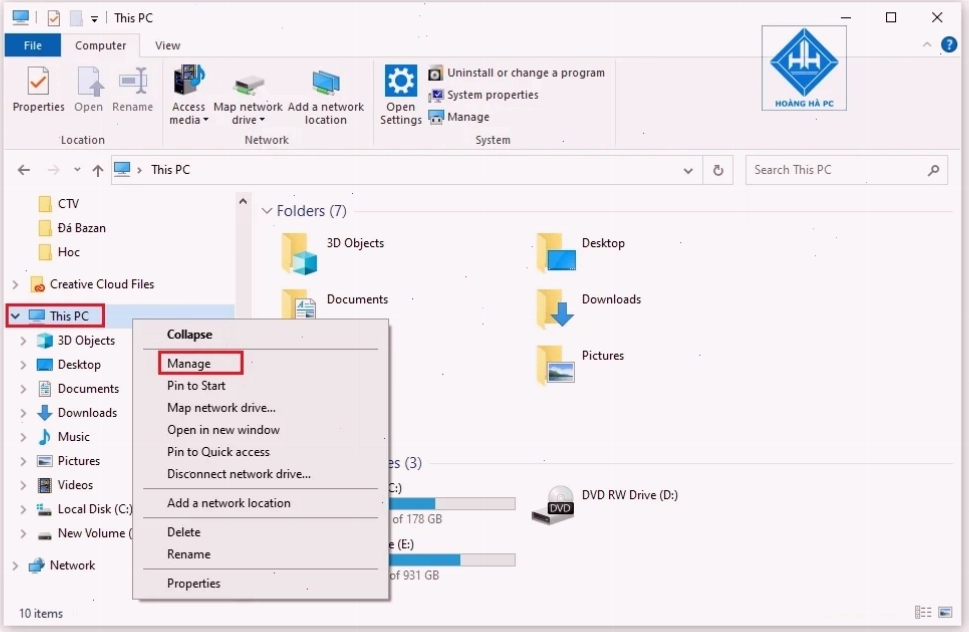
- Nhấn chuột phải vào biểu tượng Computer (hoặc This PC) trên màn hình desktop, chọn Manager.
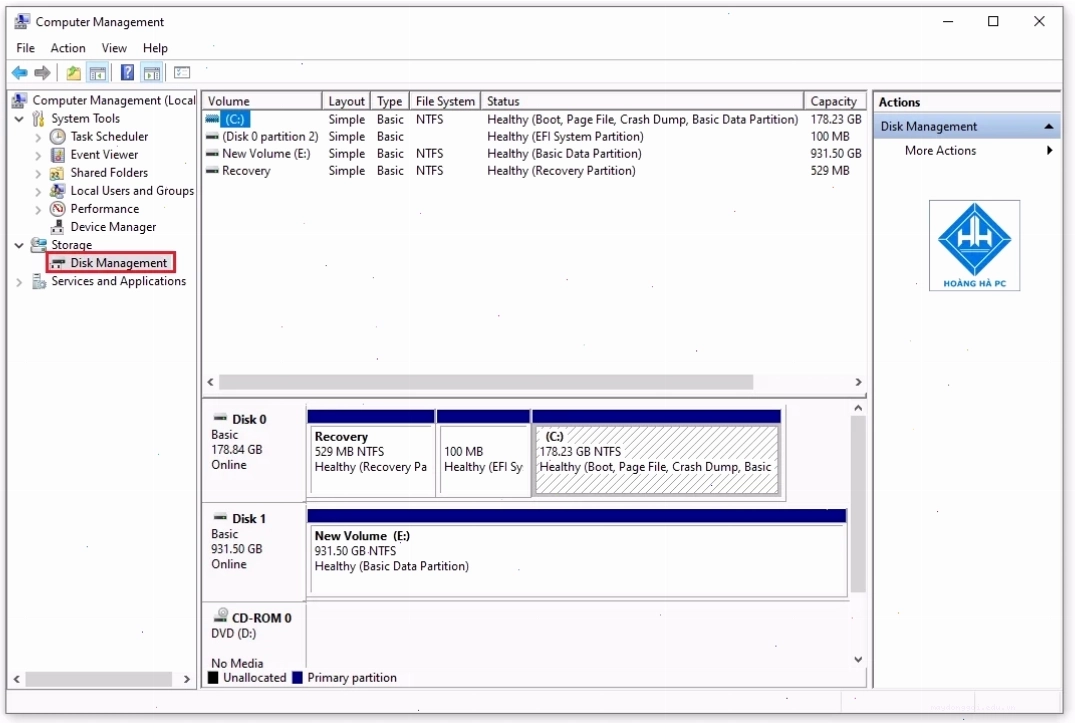
- Trong cửa sổ Computer Management, tìm và nhấp vào Disk Management.
- Xác định ổ đĩa bạn muốn chia. Nhấp chuột phải vào ổ đĩa đó và chọn Shrink Volume.
- Tại mục 'Enter the amount of space to shrink in MB', nhập dung lượng bạn muốn chia ra cho ổ đĩa mới. Lưu ý: 1024 MB tương đương 1 GB. Sau đó nhấn Shrink.
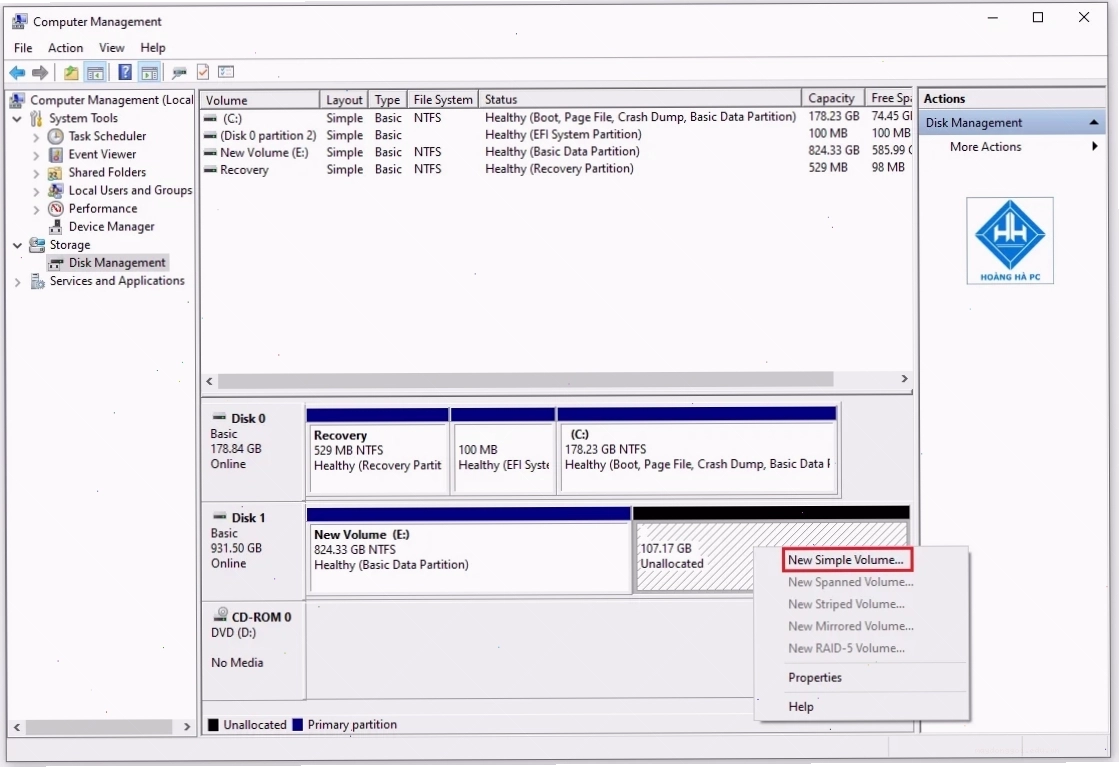
- Bạn sẽ thấy một phân vùng trống xuất hiện (thường có màu đen). Nhấp chuột phải vào phân vùng trống này và chọn New Simple Volume.
- Cửa sổ New Simple Volume Wizard sẽ hiện ra. Nhấn Next để tiếp tục.
- Chọn dung lượng cho ổ đĩa mới. Theo mặc định, nó sẽ là toàn bộ dung lượng trống bạn vừa tạo. Nhấn Next.
- Gán một ký tự ổ đĩa (ví dụ: D, E, F...) cho phân vùng mới. Tên ổ đĩa không được trùng với bất kỳ ổ đĩa nào đang tồn tại. Nhấn Next.
- Chọn 'Format this volume with the following settings' và đảm bảo 'Perform a quick format' được chọn. Nhấn Next để xác nhận.
- Cuối cùng, nhấn Finish để hoàn tất quá trình tạo ổ đĩa mới.
Quá trình này tuy chi tiết nhưng cực kỳ an toàn. Nó cho phép bạn chia ổ cứng mà không ảnh hưởng đến dữ liệu hiện có trên phân vùng gốc. Nếu gặp phải lỗi shrink volume, hãy kiểm tra xem ổ đĩa có đang bị phân mảnh quá nhiều hoặc có các tập tin hệ thống nằm ở phần cuối không thể thu hồi.
Minitool Partition Wizard Giải Pháp Chia Lại Ổ Cứng Không Mất Dữ Liệu Đầy Linh Hoạt
Khi công cụ mặc định của Windows chưa đáp ứng đủ nhu cầu, các phần mềm bên thứ ba như Minitool Partition Wizard sẽ phát huy tác dụng. Với giao diện trực quan và nhiều tính năng nâng cao, nó là lựa chọn hàng đầu cho nhiều người dùng.
Đầu tiên, bạn cần tải về và cài đặt phiên bản miễn phí của phần mềm này từ các nguồn uy tín. Sau khi cài đặt xong, giao diện chính sẽ hiển thị rõ ràng tình trạng các phân vùng ổ cứng của bạn.
Các bước chia ổ cứng với Minitool Partition Wizard
- Trên giao diện chính, nhấp chuột phải vào ổ đĩa bạn muốn thu nhỏ dung lượng (ví dụ: ổ E) và chọn chức năng Move/Resize.
- Trong cửa sổ bật lên, bạn có thể dùng chuột kéo thanh trượt để thu nhỏ ổ đĩa hoặc nhập chính xác dung lượng mong muốn vào ô 'Unallocated Space After'. Nhấn OK.
- Một vùng không gian chưa phân bổ (Unallocated) sẽ xuất hiện. Tiếp theo, bạn có thể chọn một ổ đĩa khác (ví dụ: ổ F) và cũng dùng chức năng Move/Resize để mở rộng nó ra chiếm lấy vùng không gian trống vừa tạo.
- Kéo cạnh của ổ đĩa F để bao trọn vùng Unallocated, sau đó nhấn OK.
- Cuối cùng, nhấn nút Apply ở góc trên bên trái để áp dụng tất cả các thay đổi bạn đã thực hiện.
Phương pháp này không chỉ giúp bạn chia nhỏ ổ đĩa mà còn hỗ trợ bạn gộp phân vùng ổ cứng một cách dễ dàng. Tuy nhiên, hãy luôn ghi nhớ sao lưu dữ liệu quan trọng trước khi thực hiện bất kỳ thao tác nào với phân vùng ổ đĩa để đảm bảo an toàn tuyệt đối.
Lầm Tưởng Phổ Biến Về Việc Chia Ổ Cứng
Nhiều người tin rằng việc chia ổ cứng chỉ đơn giản là tạo thêm phân vùng mới. Tuy nhiên, cách nghĩ này có phần phiến diện. Một số quan niệm sai lầm thường gặp:
- Chia ổ cứng là làm chậm máy: Điều này hoàn toàn không đúng. Việc chia ổ cứng hợp lý, ví dụ như tách riêng ổ C (hệ điều hành) và ổ D (dữ liệu), thực tế lại giúp tăng tốc độ truy xuất dữ liệu và dễ dàng sao lưu, khôi phục hệ thống hơn.
- Chỉ có thể chia khi cài lại Windows: Như bạn đã thấy, cả Disk Management và Minitool Partition Wizard đều cho phép bạn thực hiện việc này ngay trên hệ điều hành đang chạy.
- Bất kỳ phần mềm nào cũng làm được: Việc sử dụng các công cụ không rõ nguồn gốc hoặc không chuyên dụng có thể dẫn đến mất dữ liệu hoặc hỏng phân vùng.
Việc hiểu rõ bản chất và lựa chọn đúng công cụ là yếu tố then chốt. Hãy tham khảo thêm các Thủ Thuật Máy Tính khác để có cái nhìn toàn diện hơn.
Khi Nào Nên Chia Lại Ổ Cứng?
Việc chia lại ổ cứng không chỉ là tùy chọn cá nhân mà còn là một nhu cầu kỹ thuật khi máy tính của bạn gặp phải các tình huống sau:
- Ổ C đầy dung lượng: Đây là lý do phổ biến nhất. Khi ổ C (chứa hệ điều hành và các ứng dụng) gần đầy, hiệu suất máy tính sẽ giảm sút nghiêm trọng. Chia sẻ dung lượng từ các ổ đĩa khác sang hoặc tạo thêm ổ đĩa mới là giải pháp tức thời.
- Muốn sao lưu dữ liệu dễ dàng: Tách biệt dữ liệu cá nhân (ảnh, phim, tài liệu) ra một phân vùng riêng biệt giúp việc sao lưu trở nên đơn giản hơn, đặc biệt khi bạn cần cài lại Windows.
- Tối ưu hóa việc quản lý tệp tin: Tạo các ổ đĩa logic (ví dụ: Ổ D cho công việc, Ổ E cho giải trí) giúp bạn dễ dàng tìm kiếm và quản lý các loại tệp tin khác nhau.
- Cải thiện hiệu suất phân mảnh: Đối với các ổ cứng HDD truyền thống, việc chia ổ đĩa hợp lý có thể giúp giảm thiểu tình trạng phân mảnh, tăng tốc độ đọc ghi.
Tuy nhiên, cần lưu ý rằng việc tạo ổ đĩa d hay bất kỳ ổ đĩa nào khác cũng cần dung lượng trống trên ổ cứng vật lý. Nếu ổ cứng của bạn đã gần đầy hoàn toàn, bạn có thể cần xem xét nâng cấp lên ổ cứng có dung lượng lớn hơn hoặc sử dụng các giải pháp lưu trữ đám mây.
Kết Luận
Cách chia ổ cứng win 10 không mất dữ liệu không còn là một vấn đề nan giải. Bằng việc nắm vững các công cụ như Disk Management hay Minitool Partition Wizard, cùng với việc tránh xa những lầm tưởng không đáng có, bạn hoàn toàn có thể tự tin phân chia ổ cứng, tối ưu hóa không gian lưu trữ và bảo vệ dữ liệu của mình một cách an toàn. Hãy nhớ, sao lưu luôn là bạn đồng hành tốt nhất trong mọi thao tác liên quan đến ổ đĩa.





