

Nhu cầu cách chiếu màn hình điện thoại lên máy tính ngày càng tăng cao, từ việc xem phim, chơi game trên màn hình lớn đến phục vụ công việc, thuyết trình. Tuy nhiên, không ít người dùng vẫn còn băn khoăn liệu các phương pháp hiện có có thực sự hiệu quả và dễ dàng như quảng cáo, hay chỉ là những lời hứa hẹn hão huyền. Bài viết này sẽ đi sâu phân tích, cung cấp dẫn chứng khách quan và góc nhìn gai góc để bạn đưa ra lựa chọn sáng suốt nhất.
Có thật sự cần thiết phải chiếu màn hình điện thoại lên máy tính?
Nhiều ý kiến cho rằng việc chiếu màn hình điện thoại lên máy tính là một nhu cầu 'ảo', chỉ phục vụ cho các streamer hay người dùng có công việc đặc thù. Quan điểm này hoàn toàn sai lầm. Trên thực tế, việc này mang lại lợi ích thiết thực mà bạn có thể chưa ngờ tới:
- Nâng tầm trải nghiệm giải trí đỉnh cao: Chơi những tựa game mobile đồ họa khủng hay thưởng thức những thước phim 4K trên màn hình laptop rộng lớn sẽ mang lại cảm giác chân thực và đã mắt hơn hẳn. Đồng thời, nó cũng giúp bảo vệ đôi mắt của bạn khỏi mỏi mệt khi nhìn quá lâu vào màn hình điện thoại tí hon.
- Tăng cường năng suất làm việc đa nhiệm: Hãy tưởng tượng bạn có thể vừa soạn thảo văn bản, lướt web trên PC, vừa theo dõi tin nhắn hay thông báo quan trọng từ điện thoại ngay trên cùng một giao diện. Điều này giúp bạn tiết kiệm thời gian, không bỏ lỡ bất kỳ thông tin nào và tập trung hơn vào công việc.
- Hỗ trợ Livestream và sáng tạo nội dung: Đây là một công cụ 'vàng' cho các streamer. Việc ghi lại quá trình chơi game mobile hoặc chia sẻ ứng dụng trực tiếp lên màn hình máy tính thông qua các phần mềm như OBS hay XSplit sẽ mang lại chất lượng hình ảnh ổn định, chuyên nghiệp.
- Thuyết trình chuyên nghiệp và linh hoạt: Quên đi những nỗi ám ảnh về dây cáp lằng nhằng hay adapter rắc rối. Chiếu màn hình không dây giúp bạn tự tin di chuyển, tương tác và trình bày nội dung một cách mượt mà trong mọi cuộc họp hay buổi thuyết trình.
Cách chiếu màn hình điện thoại Android lên máy tính Windows: Phân tích chuyên sâu
Android và Windows là hai hệ điều hành có khả năng tương thích cao. Dưới đây là các phương pháp phổ biến, được phân tích dựa trên tính năng và yêu cầu kỹ thuật.
Sử dụng tính năng 'Connect' mặc định của Windows (Miracast) - Giải pháp 'cây nhà lá vườn'
Đây là phương pháp được Microsoft tích hợp sẵn, không yêu cầu cài đặt thêm bất kỳ phần mềm bên thứ ba nào. Tuy nhiên, nó có một yêu cầu cốt lõi: cả máy tính Windows và điện thoại Android của bạn phải hỗ trợ chuẩn kết nối miracast và hoạt động trên cùng một mạng Wi-Fi.
Các bước thực hiện:
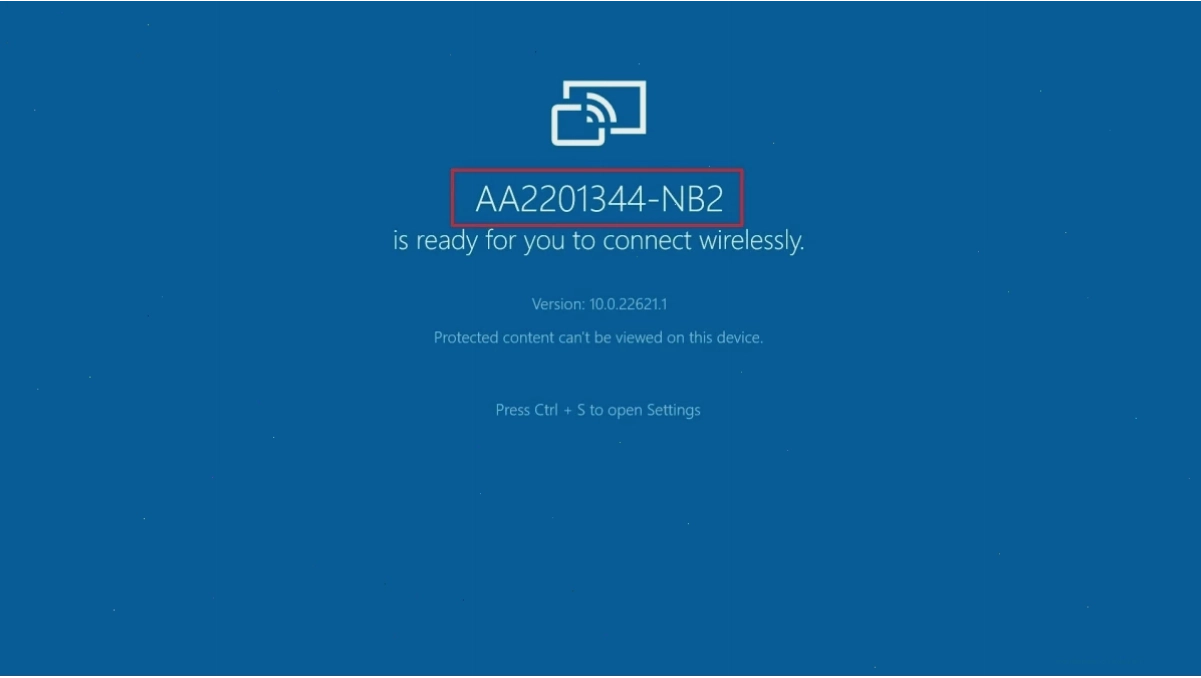
- Trên máy tính Windows: Nhấn tổ hợp phím Win + S, gõ 'Connect' và mở ứng dụng. Nếu máy báo chưa có, hãy vào Settings > System > Projecting to this PC > Optional features để cài đặt 'Wireless Display'.
- Thiết lập chế độ: Trong ứng dụng 'Connect', đảm bảo PC của bạn ở chế độ 'Available everywhere' để sẵn sàng nhận tín hiệu.
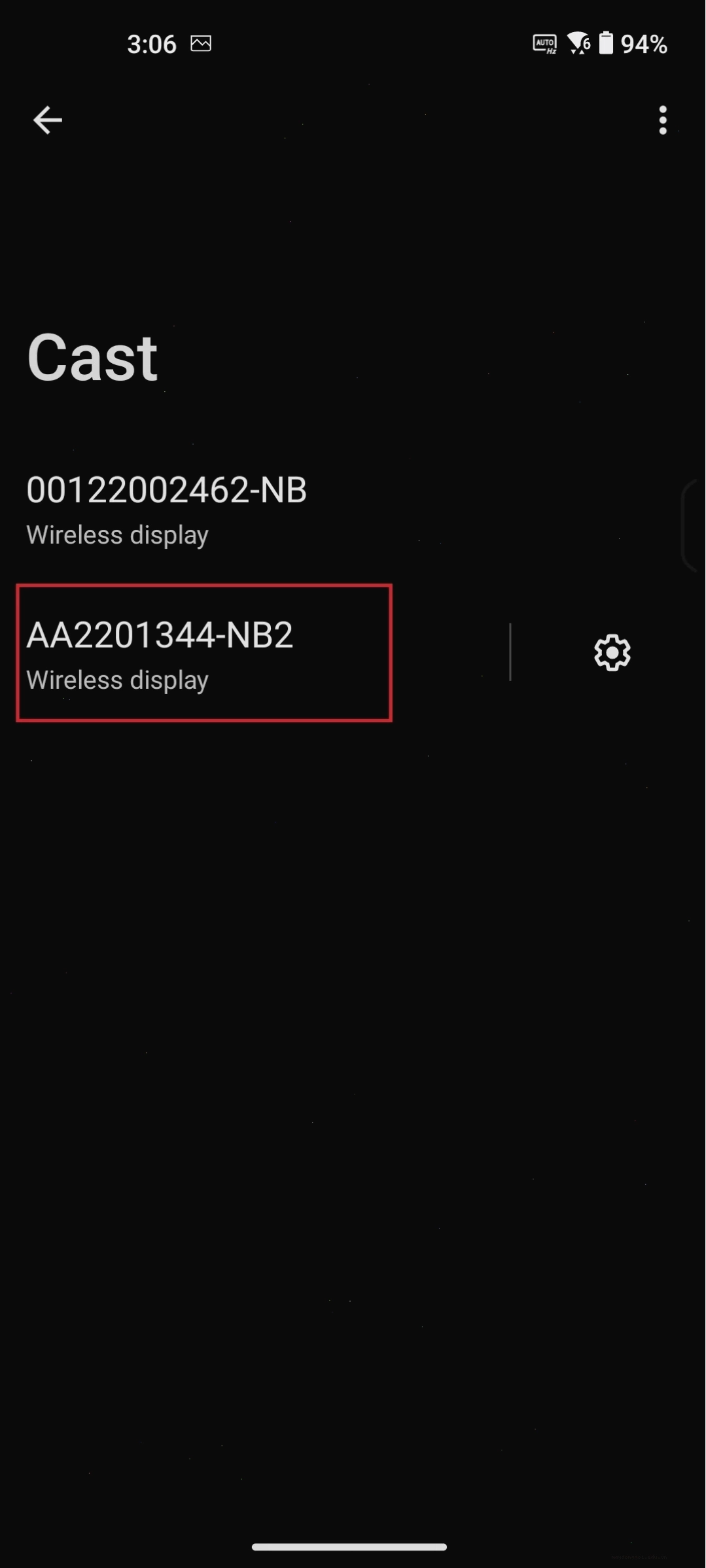
- Trên điện thoại Android: Vuốt thanh thông báo xuống, tìm tính năng tương ứng như Smart View (Samsung), Screen Cast (Xiaomi), hoặc Truyền màn hình (Oppo/Realme).
- Kết nối: Chọn tên PC của bạn từ danh sách và nhấn kết nối. Hình ảnh từ điện thoại sẽ xuất hiện trên màn hình laptop ngay lập tức.
Góc nhìn chuyên gia: Phương pháp này tuy tiện lợi nhưng đôi khi gặp vấn đề về độ ổn định, đặc biệt với các dòng điện thoại hoặc card mạng Wi-Fi cũ. Đảm bảo mạng Wi-Fi của bạn thông suốt là yếu tố then chốt.
Sử dụng Link to Windows - Cầu nối hệ sinh thái thông minh
Nếu bạn đang tìm kiếm một giải pháp 'tất cả trong một', Link to Windows chính là công cụ mạnh mẽ nhất hiện nay để kết nối hệ sinh thái Android và Windows. Nó không chỉ cho phép bạn cách chiếu màn hình điện thoại lên máy tính mà còn nhiều hơn thế.
Ưu điểm vượt trội:
- Chiếu màn hình điện thoại lên PC một cách mượt mà.
- Chạy ứng dụng Android trực tiếp trên Windows.
- Nhận và trả lời cuộc gọi, tin nhắn ngay trên máy tính.
- Truy cập ảnh, file và thông báo từ điện thoại dễ dàng.
Các bước thực hiện:
- Trên máy tính: Mở ứng dụng Phone Link (trước đây là Your Phone).
- Trên điện thoại: Mở ứng dụng Link to Windows (có sẵn trên các dòng máy Samsung, hoặc tải về từ Google Play Store cho các hãng khác).
- Ghép nối: Chọn 'Pair with QR code' trên máy tính và dùng điện thoại quét mã QR hiển thị.
- Cấp quyền: Cho phép các quyền cần thiết để ứng dụng hoạt động đầy đủ chức năng.
- Sử dụng: Chọn biểu tượng điện thoại trên PC để bắt đầu sử dụng tính năng 'Phone screen'.
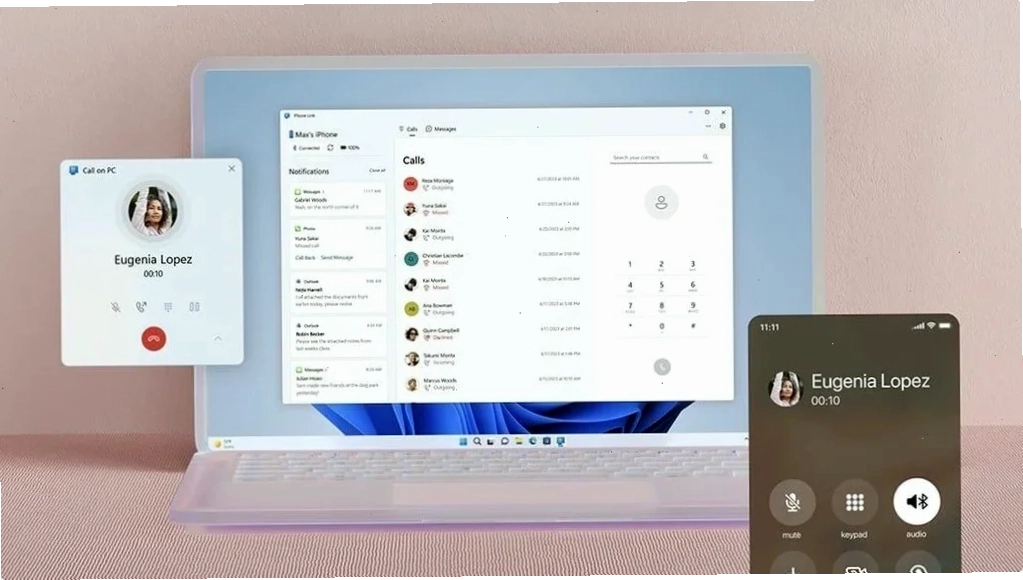
Phân tích E-E-A-T: Microsoft đã đầu tư rất nhiều vào việc tối ưu hóa trải nghiệm người dùng giữa các thiết bị. Link to Windows là minh chứng rõ ràng nhất cho cam kết này, mang lại sự liền mạch và hiệu quả cao.
Sử dụng cáp kết nối - Phương pháp 'truyền thống' nhưng vẫn hiệu quả
Dù các giải pháp không dây ngày càng phổ biến, việc sử dụng cáp kết nối vẫn là một lựa chọn đáng tin cậy, đặc biệt khi bạn cần sự ổn định tuyệt đối hoặc khi mạng Wi-Fi không khả dụng. Đây là một trong những cách chiếu màn hình điện thoại lên máy tính đơn giản và không đòi hỏi nhiều thao tác phức tạp.
Cách thực hiện:
- Sử dụng cáp kết nối USB-C sang HDMI (hoặc Micro-USB sang HDMI tùy thuộc vào cổng trên điện thoại của bạn).
- Cắm một đầu vào điện thoại, đầu còn lại vào cổng HDMI trên máy tính hoặc màn hình ngoài.
- Trong một số trường hợp, bạn có thể cần cài đặt phần mềm hỗ trợ từ nhà sản xuất điện thoại để đảm bảo chất lượng hình ảnh, âm thanh tốt nhất.
Cảnh báo từ chuyên gia: Mặc dù đơn giản, phương pháp này yêu cầu bạn phải có cáp chuyển đổi phù hợp. Ngoài ra, không phải tất cả điện thoại Android đều hỗ trợ xuất hình ảnh qua cổng USB-C (chuẩn MHL hoặc DisplayPort Alternate Mode). Hãy kiểm tra thông số kỹ thuật của thiết bị trước khi thực hiện.
Để có trải nghiệm tốt nhất, hãy tham khảo các giải pháp tổng thể hơn tại Thủ Thuật Máy Tính.
Lưu ý quan trọng về tính năng Projecting to this PC
Một số người dùng gặp khó khăn khi sử dụng tính năng tính năng project to this pc trên Windows. Theo ASUS, để chức năng này hoạt động, bạn cần thực hiện các bước cài đặt sau:
- Cài đặt chức năng [Wireless Display] trên PC: Tìm kiếm [Cài đặt] (Win+I), chọn [Ứng dụng] > [Chọn tính năng] > [Xem chức năng]. Nhập [hiển thị không dây] vào thanh tìm kiếm và cài đặt.
- Bật [Hiển thị không dây] trên PC: Vào [Bắt đầu] > [Hệ thống] > [Dự án vào máy tính này] và bật tùy chọn [Bắt đầu chương trình hiển thị không dây].
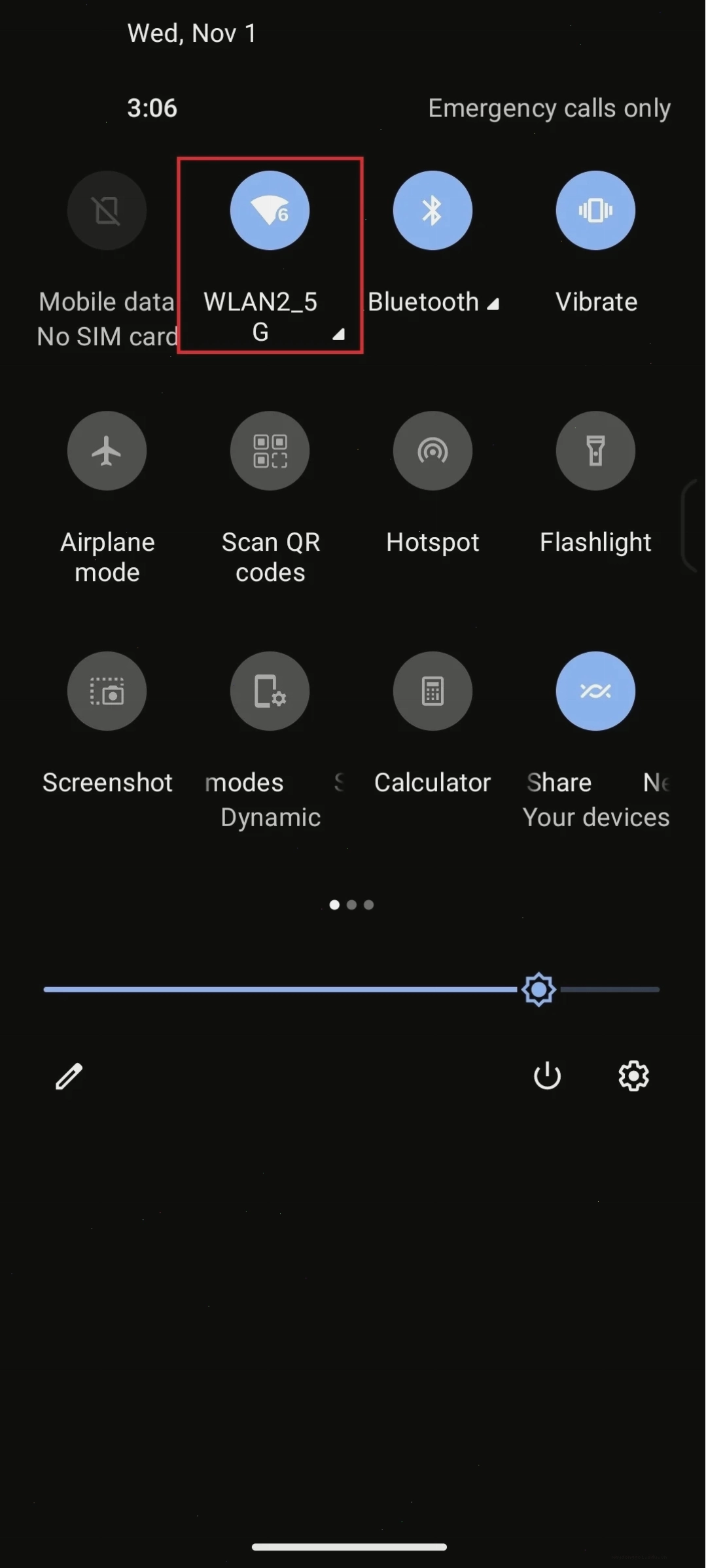
- Bật [Truyền màn hình] trên Điện thoại: Vuốt màn hình xuống, bật Wi-Fi và tìm chức năng [Screen Cast] hoặc tương tự.
- Ghép nối: Chọn tên máy tính của bạn và kết nối.
Quan điểm phản biện: Mặc dù Microsoft cung cấp các bước hướng dẫn này, trải nghiệm thực tế cho thấy tính năng này hoạt động không ổn định trên nhiều cấu hình phần cứng. Việc dựa hoàn toàn vào nó có thể dẫn đến sự thất vọng. Luôn có các phương án dự phòng hiệu quả hơn.
Phần mềm Airdroid Cast - Lựa chọn thay thế đáng cân nhắc
Ngoài các giải pháp tích hợp sẵn, phần mềm Airdroid Cast cũng là một cái tên được nhắc đến nhiều khi nói về cách chiếu màn hình điện thoại lên máy tính. Ứng dụng này hỗ trợ đa nền tảng và cung cấp nhiều tùy chọn kết nối.
Ưu điểm:
- Hỗ trợ chiếu màn hình qua Wi-Fi, mã QR hoặc cáp USB.
- Cho phép điều khiển điện thoại từ xa trên máy tính.
- Tương thích với cả Android và iOS.
Nhược điểm:
- Phiên bản miễn phí có giới hạn về thời gian và tính năng.
- Yêu cầu cài đặt ứng dụng trên cả hai thiết bị, đôi khi gây phiền phức.
Lời khuyên: Nếu bạn chỉ cần giải pháp tạm thời hoặc cần các tính năng điều khiển từ xa nâng cao, Airdroid Cast là một lựa chọn đáng thử. Tuy nhiên, đối với nhu cầu sử dụng thường xuyên và ổn định, các giải pháp của Microsoft thường được ưu tiên hơn.
So sánh các phương pháp chiếu màn hình điện thoại lên máy tính
Để có cái nhìn trực quan nhất, bảng so sánh dưới đây sẽ tóm tắt các ưu và nhược điểm chính của từng phương pháp:
| Phương pháp | Ưu điểm | Nhược điểm | Yêu cầu |
|---|---|---|---|
| Connect (Miracast) | Tích hợp sẵn, không cần cài đặt | Yêu cầu hỗ trợ Miracast, đôi khi không ổn định | Cùng mạng Wi-Fi, hỗ trợ Miracast |
| Link to Windows | Đa năng, tích hợp sâu, ổn định | Cần cài đặt ứng dụng, chỉ hỗ trợ Windows | Cùng mạng Wi-Fi, ứng dụng Phone Link và Link to Windows |
| Cáp kết nối (HDMI) | Ổn định, không phụ thuộc mạng | Cần cáp, giới hạn di chuyển, không phải máy nào cũng hỗ trợ | Cáp tương thích, cổng HDMI |
| Airdroid Cast | Đa nền tảng, nhiều tùy chọn kết nối, điều khiển từ xa | Phiên bản miễn phí giới hạn, cần cài đặt | Cài đặt ứng dụng, cùng mạng Wi-Fi hoặc mã QR |
Việc lựa chọn phương pháp nào phụ thuộc vào nhu cầu cụ thể và thiết bị bạn đang sở hữu. Tuy nhiên, để có trải nghiệm liền mạch và hiệu quả nhất, bạn có thể khám phá thêm nhiều mẹo hữu ích tại Trang chủ.
Kết luận: Lựa chọn thông minh cho trải nghiệm số
Cách chiếu màn hình điện thoại lên máy tính không còn là một khái niệm xa vời hay phức tạp. Với sự phát triển của công nghệ, bạn có nhiều lựa chọn từ tích hợp sẵn trên Windows đến các ứng dụng của bên thứ ba. Quan trọng nhất là bạn cần hiểu rõ nhu cầu của mình, đánh giá đúng ưu nhược điểm của từng phương pháp và yêu cầu kỹ thuật đi kèm. Đừng ngần ngại thử nghiệm để tìm ra giải pháp phù hợp nhất, giúp bạn tận dụng tối đa tiềm năng của cả điện thoại và máy tính.





