

Nhiều người dùng máy tính vẫn tin rằng cách chụp màn hình máy tính win 10 chỉ gói gọn trong một vài tổ hợp phím quen thuộc. Thực tế, Microsoft đã trang bị cho Windows 10 một loạt công cụ mạnh mẽ, thậm chí còn vượt trội hơn các phần mềm bên thứ ba nếu bạn biết cách khai thác. Tuy nhiên, liệu việc 'tự tin' vào các phương pháp truyền thống có đang khiến bạn bỏ lỡ những cách thức hiệu quả và tiết kiệm thời gian hơn?
7 Cách Chụp Màn Hình Máy Tính Win 10 Không Phải Ai Cũng Biết
Đã đến lúc bạn cần cập nhật kho vũ khí kỹ thuật số của mình. Việc nắm vững các phương pháp chụp màn hình không chỉ giúp bạn lưu giữ thông tin quan trọng mà còn là chìa khóa để giao tiếp hiệu quả hơn trong công việc và học tập.
Phương pháp 1: Sử dụng Phím Tắt Chụp Màn Hình Máy Tính Win 10
Đây là cách nhanh nhất và phổ biến nhất. Tuy nhiên, không phải ai cũng biết hết các biến thể của nó:
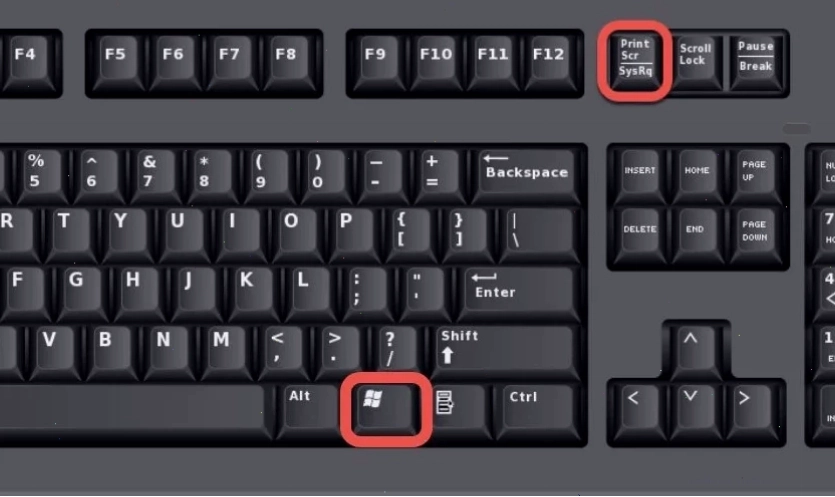
- PrtScn (Print Screen): Chụp toàn bộ màn hình và sao chép vào bộ nhớ tạm. Bạn cần mở một trình chỉnh sửa ảnh như Paint để dán và lưu. Để tăng cường trải nghiệm, bạn có thể cài đặt phím PrtScn để mở Snip & Sketch bằng cách vào Settings > Ease of Access > Keyboard và bật tùy chọn Print Screen Shortcut.
- Windows + Print Screen: Tự động chụp toàn bộ màn hình và lưu vào thư mục Pictures > Screenshots. Màn hình sẽ mờ đi trong tích tắc để xác nhận.
- Windows + H: Ngoài việc chụp ảnh màn hình, tổ hợp phím này còn mở ngay công cụ chia sẻ của Windows, giúp bạn gửi ảnh qua email, mạng xã hội hay các ứng dụng nhắn tin tức thì. Một tiện ích đáng kinh ngạc cho việc chia sẻ nhanh chóng.
- Windows + Shift + S: Đây là 'viên ngọc quý' nếu bạn muốn chụp 1 vùng màn hình. Màn hình sẽ mờ đi, cho phép bạn chọn chế độ chụp (hình chữ nhật, tự do, cửa sổ hoặc toàn màn hình) từ thanh công cụ Snip & Sketch hiện lên.
- Windows + Nút Giảm Âm Lượng (Trên Surface): Tổ hợp phím vật lý này hoạt động tương tự như chụp ảnh màn hình trên điện thoại, rất tiện lợi cho các thiết bị lai.
- Alt + Print Screen: Chụp cửa sổ ứng dụng đang hoạt động và sao chép vào bộ nhớ tạm. Bạn cần dán vào trình chỉnh sửa ảnh để lưu.
Phương pháp 2: Khai Thác Snip & Sketch
Đây là công cụ chụp màn hình mặc định và mạnh mẽ nhất trên Windows 10, thay thế cho Snipping Tool cũ kỹ. Nó tích hợp sẵn tính năng chụp 1 vùng màn hình thông qua tổ hợp Windows + Shift + S. Sau khi chụp, bạn có thể chỉnh sửa trực tiếp: đánh dấu, cắt cúp, hoặc lưu lại. Nếu bạn gặp lỗi không lưu ảnh chụp, việc khởi động lại Snip & Sketch hoặc kiểm tra dung lượng ổ đĩa là bước đầu tiên.
Phương pháp 3: Sử Dụng Snipping Tool - Lựa Chọn Cổ Điển
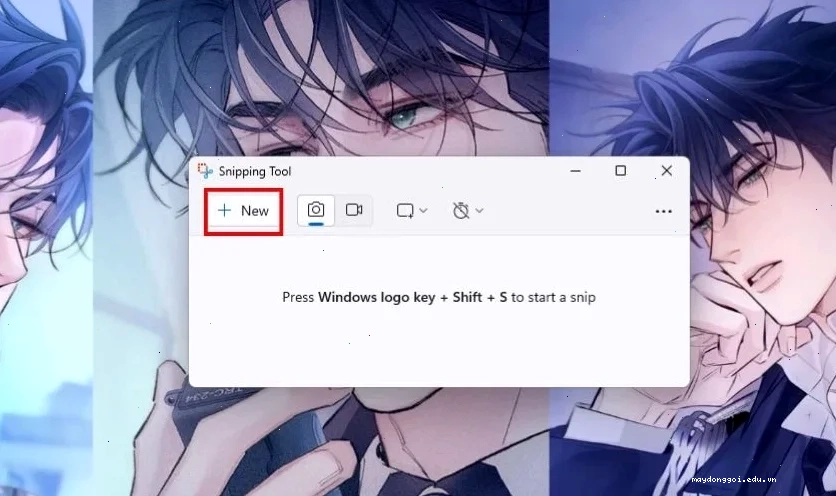
Mặc dù có phần lỗi thời so với Snip & Sketch, Snipping Tool vẫn là một công cụ hữu ích, đặc biệt với những ai đã quen thuộc với nó. Nó cung cấp các chế độ chụp như Free-form Snip, Rectangular Snip, Window Snip và Full-screen Snip. Nếu bạn muốn tìm hiểu sâu hơn về công cụ này, hãy tham khảo thêm các thủ thuật máy tính liên quan.
Phương pháp 4: Tận Dụng Xbox Game Bar
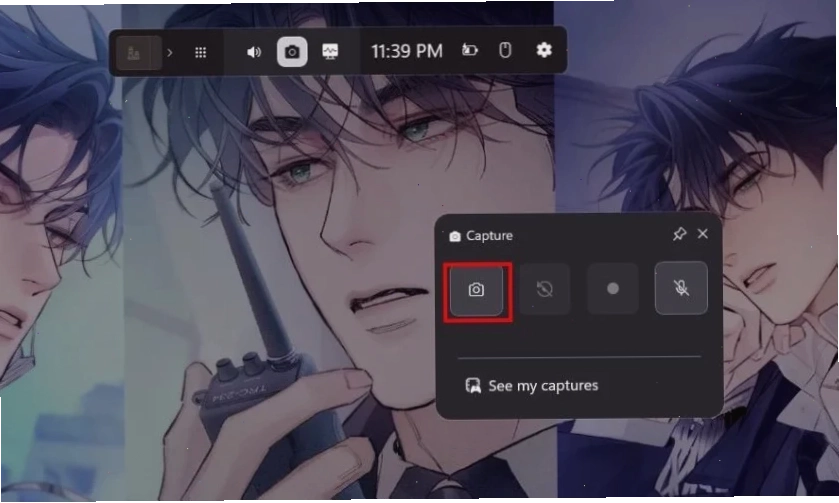
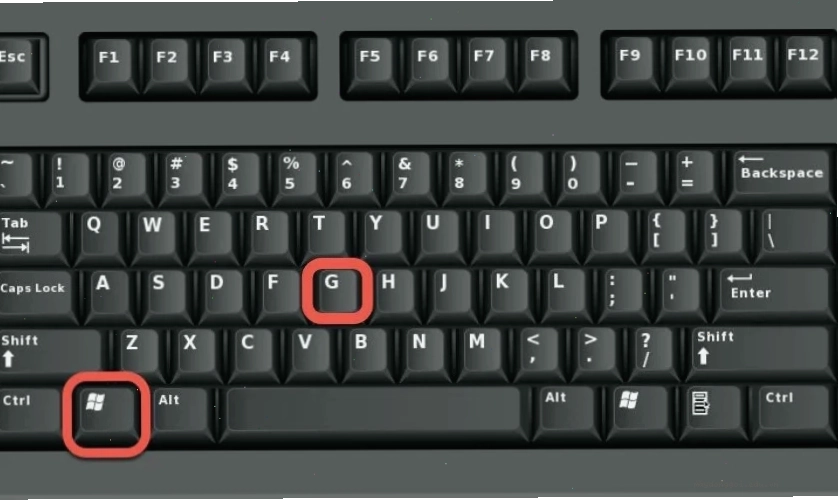
Nghe có vẻ lạ, nhưng Xbox Game Bar (tổ hợp Windows + G) không chỉ dành cho game thủ. Nó có chức năng chụp ảnh màn hình rất tiện lợi. Trong giao diện Game Bar, bạn chỉ cần tìm đến nút 'Capture' và nhấp vào biểu tượng máy ảnh. Ảnh chụp sẽ tự động được lưu vào thư mục Videos > Captures.
Phương pháp 5: Phần mềm Lightshot - Nhẹ và Hiệu Quả
Nếu bạn cần một giải pháp chụp màn hình nhanh chóng, tùy biến cao và không muốn cài đặt phần mềm quá nặng, Lightshot là một lựa chọn sáng giá. Sau khi cài đặt, bạn chỉ cần nhấn PrtScn, vùng màn hình sẽ được chọn và bạn có thể chỉnh sửa, lưu hoặc chia sẻ ngay lập tức. Phần mềm lightshot nổi bật với tốc độ xử lý và giao diện trực quan.
Phương pháp 6: Tích Hợp Chụp Màn Hình Cuộn Trang
Đối với các trang web hoặc tài liệu dài, việc chụp màn hình từng phần rồi ghép lại là rất tốn thời gian. Một số trình duyệt hoặc phần mềm hỗ trợ chụp màn hình cuộn trang có thể giúp bạn giải quyết vấn đề này. Mặc dù Windows 10 không có sẵn tính năng này, bạn có thể tìm đến các tiện ích mở rộng cho trình duyệt như GoFullPage hoặc sử dụng các phần mềm chuyên dụng.
Phương pháp 7: Phần mềm Chụp Màn Hình Chuyên Nghiệp
Ngoài Lightshot, còn vô số phần mềm chụp màn hình mạnh mẽ khác như Greenshot, ShareX, Snagit, FastStone Capture. Mỗi phần mềm đều có những ưu điểm riêng, từ khả năng quay video màn hình, chỉnh sửa nâng cao đến lên lịch chụp ảnh. Nếu công việc đòi hỏi khắt khe về khả năng chụp và chỉnh sửa ảnh màn hình, đây là những công cụ bạn nên cân nhắc.
Khi Chụp Màn Hình Máy Tính Win 10 Gặp Sự Cố
Đôi khi, người dùng gặp phải các tình huống khó chịu như lỗi không lưu ảnh chụp, hoặc ảnh chụp màn hình bị đen, mờ. Những vấn đề này thường xuất phát từ xung đột phần mềm, driver card đồ họa lỗi thời, hoặc cài đặt bảo mật quá cao. Để khắc phục, bạn có thể thử cập nhật Windows, cập nhật driver, hoặc thử lại với một công cụ chụp màn hình khác. Thủ Thuật Máy Tính thường xuyên cập nhật các giải pháp cho những lỗi thường gặp này.
Việc nắm vững cách chụp màn hình máy tính win 10 không chỉ là một kỹ năng kỹ thuật đơn thuần, mà còn là yếu tố quan trọng giúp bạn tối ưu hóa hiệu suất làm việc và giao tiếp. Hãy thử nghiệm các phương pháp trên và tìm ra lựa chọn phù hợp nhất với bạn. Đừng quên rằng, việc biết cách sử dụng công cụ có sẵn sẽ giúp bạn tiết kiệm chi phí và thời gian quý báu.





