

Bạn muốn biết cách đặt mật khẩu thư mục Win 10 nhưng lại sợ phức tạp hoặc không hiệu quả? Một sự thật phũ phàng là nhiều người vẫn lầm tưởng rằng chỉ cần vài cú nhấp chuột là mọi dữ liệu nhạy cảm đã được an toàn tuyệt đối. Liệu có phải cách đặt mật khẩu thư mục Win 10 đơn giản này chỉ là một lớp vỏ bọc mỏng manh?
Tại sao việc bảo vệ dữ liệu bằng mật khẩu lại trở nên thiết yếu?
Trong kỷ nguyên số, nơi thông tin cá nhân trở thành tài sản quý giá, việc bảo vệ dữ liệu trên máy tính không còn là tùy chọn mà là bắt buộc. Dữ liệu cá nhân như hình ảnh kỷ niệm, hồ sơ tài chính, hay thậm chí là danh sách mật khẩu đều có thể trở thành mục tiêu tấn công. Khi chia sẻ máy tính hoặc lỡ tay xóa nhầm, hậu quả có thể rất nghiêm trọng. Đó là lý do tại sao việc tìm hiểu cách đặt mật khẩu thư mục Win 10 là cực kỳ quan trọng.
- Bảo vệ thông tin cá nhân nhạy cảm: Hình ảnh cá nhân, nhật ký, thông tin sức khỏe.
- Ngăn chặn truy cập trái phép: Đặc biệt khi chia sẻ máy tính hoặc sử dụng máy tính công cộng.
- Tránh mất mát dữ liệu do lỗi người dùng: Giảm thiểu rủi ro xóa nhầm hoặc sửa đổi không mong muốn.
- Đảm bảo an toàn cho tài liệu công việc: Các báo cáo tài chính, hồ sơ nhân sự, hợp đồng kinh doanh.
Phân tích sâu các phương pháp đặt mật khẩu cho thư mục trên Windows
Có nhiều cách để ẩn folder bảo mật, mỗi phương pháp lại có những ưu và nhược điểm riêng. Chúng ta sẽ cùng đi sâu vào từng cách để đánh giá mức độ hiệu quả thực sự.
Phương pháp 1 Sử dụng tính năng mã hóa sẵn có của Windows
Windows cung cấp một tính năng mã hóa dữ liệu khá đơn giản, cho phép bạn bảo vệ các thư mục và tệp tin. Tuy nhiên, cần nhấn mạnh rằng tính năng này chỉ hoạt động hiệu quả trên các máy tính có nhiều tài khoản người dùng. Khi bạn mã hóa một thư mục, chỉ người dùng có mật khẩu tài khoản đó mới có thể truy cập. Điều này có nghĩa là nếu ai đó truy cập được vào tài khoản của bạn, họ vẫn có thể xem được dữ liệu. Đây là một hạn chế lớn khi xét về tính bảo mật cao cho các giấu file nhạy cảm.
Ưu điểm:
- Đơn giản, không cần cài đặt phần mềm bên ngoài.
- Tích hợp sẵn vào hệ điều hành.
Nhược điểm:
- Bảo mật phụ thuộc vào mật khẩu tài khoản Windows.
- Khó khăn trong việc chia sẻ file đã mã hóa với người dùng khác.
- Không thực sự phù hợp để giấu file nhạy cảm ở mức độ cao.
Để sử dụng tính năng này, bạn thực hiện như sau:
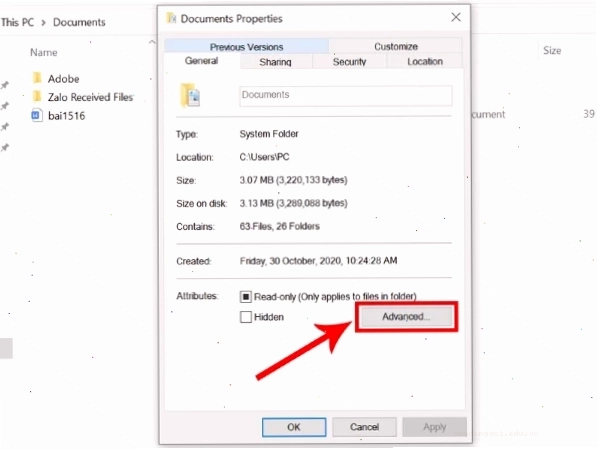
- Click chuột phải vào thư mục hoặc tệp bạn muốn bảo vệ, chọn 'Properties'.
- Trong cửa sổ Properties, chuyển đến tab 'General' và nhấn vào nút 'Advanced'.
- Tick chọn vào ô 'Encrypt contents to secure data', sau đó nhấn 'OK' để hoàn tất.
Lưu ý: Nếu bạn chỉ sử dụng một tài khoản duy nhất trên máy tính, việc mã hóa theo cách này sẽ không mang lại nhiều lợi ích bảo mật thực sự.
Phương pháp 2 Dùng phần mềm WinRAR để nén file và đặt mật khẩu
Một giải pháp phổ biến và hiệu quả hơn cho việc đặt mật khẩu là sử dụng phần mềm nén file như WinRAR. Khi bạn tạo một tệp nén (ví dụ: file .rar), bạn hoàn toàn có thể thiết lập một mật khẩu bảo vệ. Điều này có nghĩa là bất kỳ ai muốn giải nén và truy cập vào nội dung bên trong tệp nén đều phải nhập đúng mật khẩu.
Đây là một cách tuyệt vời để nén file rar có mật khẩu và đảm bảo rằng chỉ những người được phép mới có thể truy cập vào dữ liệu của bạn.
Các bước thực hiện:
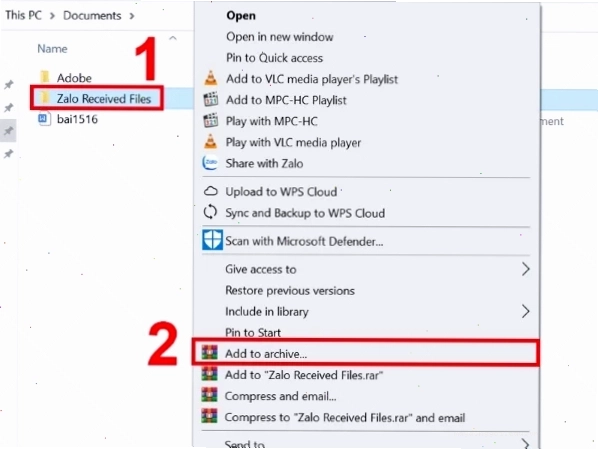
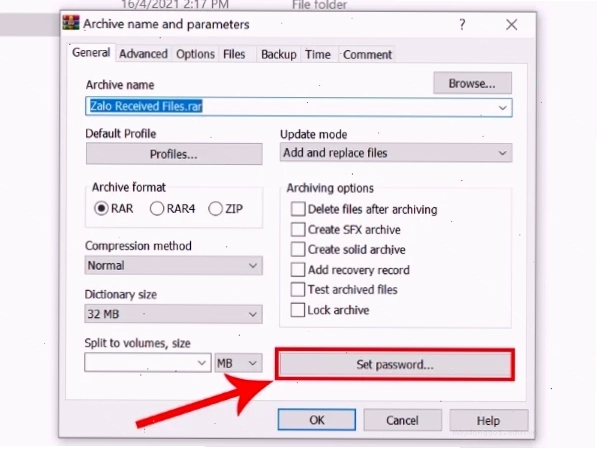
- Nhấn chuột phải vào thư mục hoặc tệp bạn muốn bảo vệ và chọn 'Add to archive….' (Thêm vào kho lưu trữ).
- Trong cửa sổ Archive name and parameters, chuyển đến tab 'General' và nhấn vào 'Set password….' (Thiết lập mật khẩu).
- Nhập mật khẩu bạn muốn sử dụng vào ô Enter password và xác nhận lại ở ô Reenter password for confirmation. Bạn cũng có thể chọn tùy chọn 'Encrypt file names' (Mã hóa tên tệp) để tăng cường bảo mật.
- Nhấn 'OK' để đóng cửa sổ thiết lập mật khẩu, sau đó nhấn 'OK' lần nữa để tạo tệp nén.
Cách này mang lại sự an tâm cao hơn nhiều so với việc chỉ sử dụng mã hóa sẵn có của Windows, đặc biệt khi bạn cần giấu file nhạy cảm hoặc chia sẻ tệp qua mạng.
Phương pháp 3 Sử dụng phần mềm chuyên dụng Folder Lock
Ngoài WinRAR, thị trường còn có nhiều phần mềm folder lock chuyên dụng với các tính năng mạnh mẽ hơn. Các phần mềm này thường cung cấp giao diện thân thiện, nhiều tùy chọn mã hóa nâng cao, khả năng ẩn thư mục, thậm chí là tạo các ổ đĩa ảo được bảo vệ bằng mật khẩu. Mặc dù có thể tốn kém chi phí hoặc yêu cầu cài đặt, nhưng chúng mang lại mức độ bảo mật cao nhất cho người dùng có nhu cầu đặc biệt.
Các tính năng thường thấy:
- Mã hóa thư mục, tệp tin, ổ đĩa.
- Khả năng ẩn thư mục hoàn toàn khỏi hệ thống.
- Tạo ổ đĩa ảo bảo mật.
- Chống xóa, sửa đổi trái phép.
Tuy nhiên, với phần lớn người dùng phổ thông, việc sử dụng WinRAR để nén file rar có mật khẩu đã là đủ để bảo vệ dữ liệu hàng ngày.
Lợi ích vượt trội khi áp dụng các biện pháp bảo mật hiệu quả
Việc đầu tư thời gian và công sức để tìm hiểu cách đặt mật khẩu thư mục Win 10 một cách bài bản mang lại nhiều lợi ích thiết thực:
- An tâm tuyệt đối: Dữ liệu quan trọng của bạn được bảo vệ khỏi con mắt tò mò hoặc ý đồ xấu.
- Kiểm soát quyền truy cập: Bạn hoàn toàn làm chủ ai có thể xem, sửa đổi hay xóa bỏ dữ liệu của mình.
- Giảm thiểu rủi ro tiềm ẩn: Tránh khỏi các vấn đề pháp lý hoặc thiệt hại tài chính do lộ thông tin.
- Tăng cường tính chuyên nghiệp: Đặc biệt quan trọng đối với các doanh nghiệp khi trao đổi dữ liệu nội bộ hoặc với đối tác.
Mặc dù việc nhập mật khẩu có thể tốn thêm vài giây, nhưng sự an toàn mà nó mang lại là hoàn toàn xứng đáng.
Lời khuyên từ chuyên gia: Nên chọn giải pháp nào?
Để đưa ra lựa chọn tốt nhất, bạn cần cân nhắc nhu cầu bảo mật của mình. Nếu bạn chỉ cần bảo vệ một vài tệp tin cá nhân trên máy tính cá nhân, việc nén file rar có mật khẩu bằng WinRAR là đủ. Đối với các doanh nghiệp hoặc người dùng có dữ liệu cực kỳ nhạy cảm, việc đầu tư vào các giải pháp bảo mật chuyên nghiệp hoặc tìm hiểu sâu hơn về các phương pháp mã hóa tiên tiến trên Wikipedia là điều cần thiết.
Điều quan trọng nhất là không nên chủ quan. Cách đặt mật khẩu thư mục Win 10 không chỉ là về việc đặt một chuỗi ký tự, mà còn là về việc hiểu rõ các rủi ro và lựa chọn công cụ phù hợp để bảo vệ tài sản số của bạn. Hãy biến việc bảo mật dữ liệu thành một thói quen, đừng chờ đến khi sự cố xảy ra.





