

Trong kỷ nguyên số hóa, việc hiểu rõ các thông số kỹ thuật tưởng chừng phức tạp lại là chìa khóa để bạn làm chủ công nghệ. Một trong những câu hỏi được đặt ra nhiều nhất là cách đổi địa chỉ mac máy tính. Tuy nhiên, đằng sau mỗi hướng dẫn lại ẩn chứa những quan điểm trái chiều và tiềm ẩn những rủi ro không lường trước. Bài viết này sẽ đi sâu phân tích, cung cấp góc nhìn đa chiều, kết hợp giữa kiến thức chuyên môn và cảnh báo thực tế để bạn đưa ra lựa chọn sáng suốt.
Tại sao lại cần cân nhắc kỹ lưỡng về cách đổi địa chỉ MAC máy tính?
Nhiều người cho rằng việc thay đổi địa chỉ MAC là một thủ thuật vô hại, thậm chí là cần thiết để vượt qua các rào cản mạng. Quan điểm này, dù có phần đúng, lại bỏ qua một khía cạnh quan trọng: tính hợp pháp và đạo đức sử dụng mạng. Địa chỉ MAC, về bản chất, là định danh duy nhất của card mạng, tương tự như CMND của mỗi thiết bị trên mạng. Giả mạo nó có thể gây ra sự nhầm lẫn trong quản lý mạng, ảnh hưởng đến các thiết bị khác hoặc vi phạm các quy định của nhà cung cấp dịch vụ Internet (ISP) hoặc quản trị viên mạng.
Hãy nhìn vào ví dụ thực tế: Một số mạng Wi-Fi công cộng hoặc mạng của trường học có thể yêu cầu đăng ký địa chỉ MAC để kiểm soát truy cập. Trong trường hợp này, fake mac bypass wifi có thể mang lại lợi ích tạm thời, nhưng nó không giải quyết được gốc rễ vấn đề và có thể bị phát hiện, dẫn đến việc bị khóa mạng vĩnh viễn. Hơn nữa, việc cố tình spoof mac address để truy cập trái phép vào các tài nguyên mạng bị hạn chế là hành vi vi phạm pháp luật và đạo đức công nghệ.
Trên thực tế, có những tình huống thay đổi địa chỉ MAC là hợp lý, ví dụ như khi bạn thay thế card mạng cũ bằng một thiết bị mới và muốn giữ nguyên cấu hình mạng đã được thiết lập dựa trên địa chỉ MAC cũ, hoặc khi ISP có chính sách hạn chế truy cập dựa trên địa chỉ MAC. Tuy nhiên, ngay cả trong những trường hợp này, việc tuân thủ các hướng dẫn kỹ thuật là tối quan trọng.
Phương pháp thay đổi địa chỉ MAC trên Windows: Lợi ích và Rủi ro
Có nhiều cách để thực hiện việc này, mỗi cách đều có những ưu và nhược điểm riêng.
1. Sử dụng Device Manager
Đây là phương pháp được nhiều người biết đến nhất. Bạn chỉ cần truy cập vào Device Manager, tìm đến Network adapters, chọn card mạng muốn thay đổi, vào mục Advanced, tìm tùy chọn Network Address và nhập địa chỉ MAC mới. Ưu điểm là cách này khá đơn giản và không yêu cầu phần mềm bên ngoài. Tuy nhiên, không phải card mạng nào cũng hỗ trợ tùy chọn này, và nếu bạn nhập sai định dạng, có thể gây ra lỗi kết nối.
2. Sử dụng Control Panel
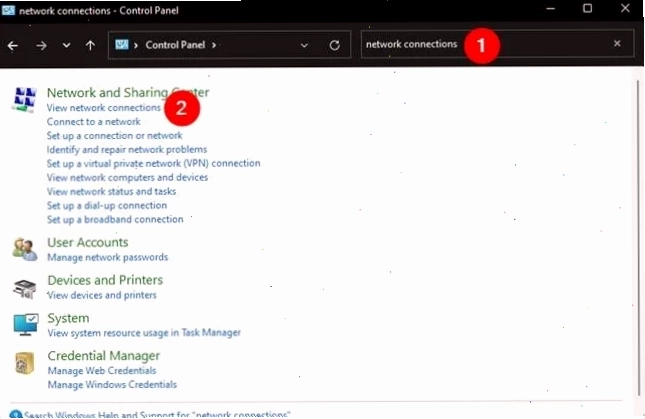
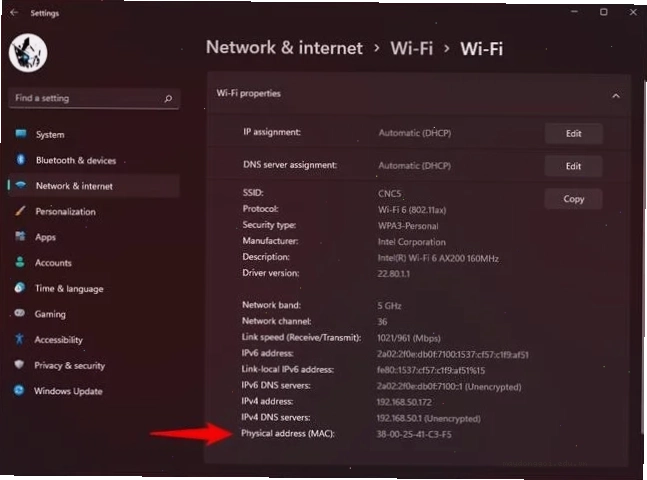
Tương tự như Device Manager, bạn có thể truy cập Network Connections qua Control Panel, chọn card mạng, vào Properties, rồi nhấn Configure và tìm tùy chọn thay đổi địa chỉ MAC. Cách này cũng có hạn chế tương tự về sự hỗ trợ của phần cứng.

3. Sử dụng Command Line
Đối với những người dùng am hiểu kỹ thuật, việc sử dụng Command Prompt (CMD) hoặc PowerShell có thể mang lại sự linh hoạt cao hơn. Tuy nhiên, các lệnh cụ thể có thể thay đổi tùy thuộc vào phiên bản Windows và loại card mạng. Phương pháp này đòi hỏi sự cẩn trọng cao độ để tránh gây lỗi hệ thống.
4. Phần mềm chuyên dụng (ví dụ: phần mềm tmac)
Các công cụ như phần mềm tmac được thiết kế đặc biệt để giả mạo địa chỉ MAC. Chúng thường cung cấp giao diện thân thiện và nhiều tùy chọn nâng cao. Tuy nhiên, việc tải và sử dụng phần mềm từ các nguồn không đáng tin cậy có thể tiềm ẩn nguy cơ nhiễm virus hoặc phần mềm độc hại. Hơn nữa, việc sử dụng các phần mềm này để vượt qua các biện pháp kiểm soát mạng có thể bị coi là hành vi vi phạm.
So sánh các phương pháp thay đổi địa chỉ MAC
| Phương pháp | Ưu điểm | Nhược điểm | Độ phức tạp |
|---|---|---|---|
| Device Manager | Tích hợp sẵn, miễn phí | Không phải card mạng nào cũng hỗ trợ, có thể gây lỗi nếu sai | Trung bình |
| Control Panel | Tích hợp sẵn, miễn phí | Tương tự Device Manager | Trung bình |
| Command Line | Linh hoạt, mạnh mẽ | Đòi hỏi kiến thức kỹ thuật, rủi ro cao nếu sai | Cao |
| Phần mềm chuyên dụng (tmac) | Giao diện thân thiện, nhiều tính năng | Nguy cơ bảo mật từ nguồn tải, có thể vi phạm chính sách mạng | Thấp - Trung bình |
Việc lựa chọn phương pháp nào phụ thuộc vào kiến thức kỹ thuật của bạn và mục đích sử dụng. Tuy nhiên, luôn nhớ rằng hành động của bạn trên mạng có thể có những hệ lụy nhất định. Bạn có thể tham khảo thêm về các khía cạnh kỹ thuật trên Wikipedia để có cái nhìn sâu sắc hơn.
Đừng bao giờ coi việc thay đổi địa chỉ MAC là một trò đùa. Nếu mục tiêu của bạn là tối ưu hóa kết nối mạng hoặc giải quyết các vấn đề kỹ thuật, hãy tìm hiểu kỹ lưỡng và tuân thủ các quy định. Trường hợp bạn chỉ muốn thử nghiệm hoặc vượt qua các hạn chế nhỏ, hãy cân nhắc kỹ rủi ro. Một giải pháp an toàn và bền vững hơn có thể là liên hệ với quản trị viên mạng hoặc nhà cung cấp dịch vụ của bạn để được hỗ trợ chính thức.
Hãy nhớ rằng, cách đổi địa chỉ mac máy tính không phải là con đường tắt để truy cập mọi thứ. Sử dụng công nghệ một cách có trách nhiệm sẽ mang lại lợi ích lâu dài và bền vững hơn cho bạn.






