

Việc đổi mật khẩu máy tính Windows 11 tưởng chừng đơn giản nhưng lại ẩn chứa nhiều 'cạm bẫy' khiến người dùng phổ thông dễ dàng mắc sai lầm. Liệu các hướng dẫn tràn lan trên mạng có thực sự mang lại hiệu quả bảo mật tối ưu, hay chỉ là những bước thao tác 'cho có' mà không hiểu rõ bản chất? Trong kỷ nguyên số hóa bùng nổ, việc bảo vệ dữ liệu cá nhân trên chiếc máy tính của bạn không chỉ dừng lại ở việc đặt một dãy ký tự khó đoán, mà còn đòi hỏi sự hiểu biết sâu sắc về cách thức hoạt động và những lỗ hổng tiềm ẩn. Bài viết này sẽ bóc trần những lầm tưởng phổ biến và cung cấp một cái nhìn đa chiều, dựa trên cả quan điểm cá nhân sắc bén lẫn dữ liệu khách quan, để bạn thực sự làm chủ quy trình cách đổi mật khẩu máy tính win 11.
Tại sao việc bảo vệ mật khẩu Windows 11 lại quan trọng đến vậy?
Nhiều người cho rằng chỉ cần nhớ mật khẩu là đủ, nhưng sự thật thì phức tạp hơn thế rất nhiều. Một mật khẩu yếu, hoặc bị lộ, không chỉ khiến dữ liệu cá nhân của bạn rơi vào tay kẻ xấu, mà còn có thể là cánh cửa dẫn đến các tài khoản trực tuyến quan trọng khác. Theo các chuyên gia bảo mật từ Wikipedia, các cuộc tấn công vũ phu (brute-force attack) và tấn công lừa đảo (phishing) ngày càng tinh vi, nhắm vào những người dùng thiếu cảnh giác. Do đó, việc hiểu rõ cách đổi mật khẩu máy tính win 11 không chỉ là một thủ thuật công nghệ, mà còn là hành động tự bảo vệ cần thiết.
1. Nâng cao lá chắn bảo mật trước mọi mối đe dọa
Mật khẩu chính là 'chìa khóa' đầu tiên và quan trọng nhất để mở cánh cửa vào thế giới dữ liệu số của bạn. Nếu 'chìa khóa' quá dễ đoán, kẻ gian chỉ cần vài phút là có thể đột nhập. Việc thay đổi mật khẩu định kỳ, đặc biệt là sử dụng các ký tự phức tạp, là biện pháp hữu hiệu để giảm thiểu tối đa nguy cơ bị truy cập trái phép.
2. Bảo vệ 'kho báu' dữ liệu cá nhân
Máy tính Windows 11 của bạn chứa đựng không chỉ công việc, mà còn cả những kỷ niệm, thông tin tài chính, và vô số dữ liệu cá nhân nhạy cảm. Một lần truy cập trái phép có thể gây ra những hậu quả khôn lường, từ mất mát tài chính đến tổn hại danh tiếng.
3. Ngăn chặn 'gián điệp' phần mềm độc hại
Nhiều loại virus và phần mềm độc hại được thiết kế để đánh cắp mật khẩu. Khi bạn sử dụng một mật khẩu yếu hoặc trùng lặp với các dịch vụ khác, nguy cơ lây nhiễm và mất mát dữ liệu sẽ tăng lên gấp bội.
Các phương pháp 'chuẩn không cần chỉnh' để đổi mật khẩu Windows 11
Microsoft đã cung cấp nhiều cách thức linh hoạt để người dùng có thể thay đổi mật khẩu. Tuy nhiên, mỗi phương pháp lại phù hợp với một tình huống và loại tài khoản khác nhau. Việc lựa chọn đúng cách thức sẽ giúp bạn tiết kiệm thời gian và tránh được những rắc rối không đáng có.
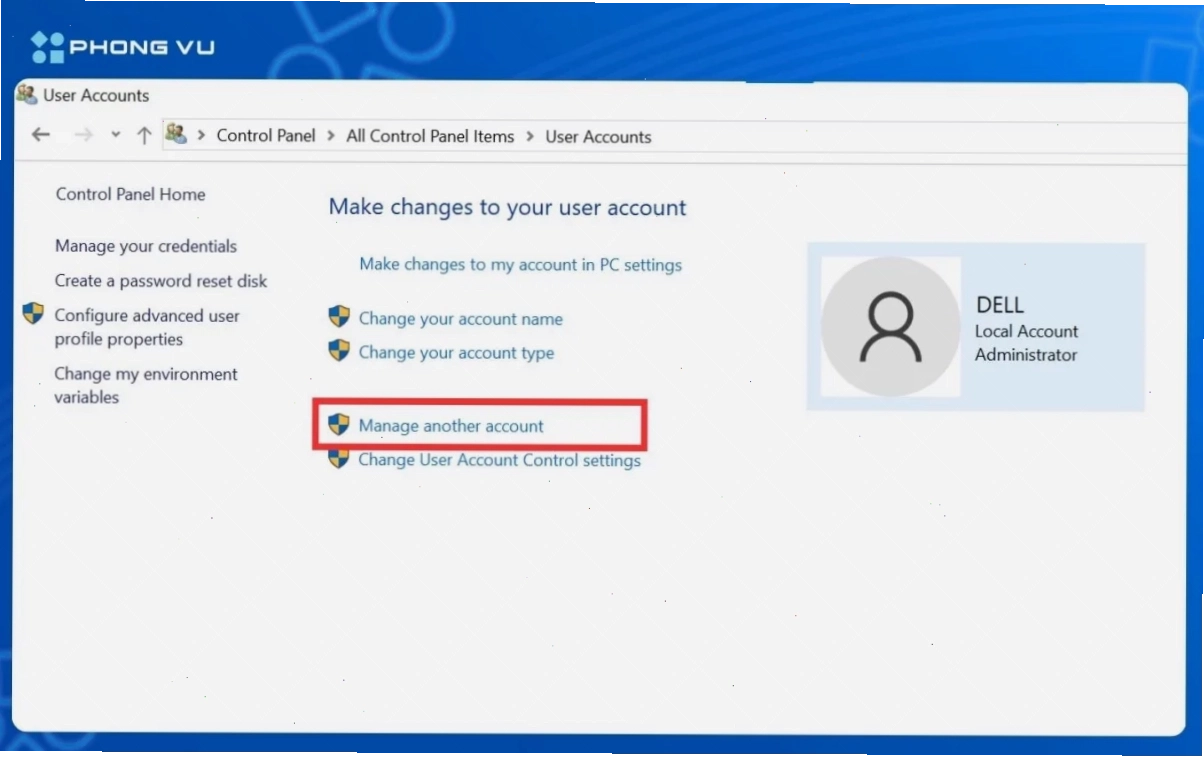
Thay đổi mật khẩu thông qua Control Panel
Đây là phương pháp truyền thống, quen thuộc với những ai đã sử dụng các phiên bản Windows trước đây. Tuy nhiên, nó có một điểm hạn chế là chỉ áp dụng hiệu quả cho tài khoản cục bộ.
- Mở khung tìm kiếm, nhập Control Panel và truy cập vào nó.
- Chọn mục Change account type dưới nhóm User Accounts.
- Nhấp vào tài khoản bạn muốn thay đổi mật khẩu.
- Chọn tùy chọn Change the password.
- Nhập mật khẩu cũ vào ô Current password, sau đó nhập mật khẩu mới vào New password và Confirm new password. Đừng quên nhập gợi ý mật khẩu (Password hint) để phòng trường hợp quên. Cuối cùng, bấm Change password.
Thay đổi mật khẩu qua ứng dụng Settings
Đây là phương pháp hiện đại và được khuyến khích sử dụng cho hầu hết các trường hợp trên Windows 11, đặc biệt là khi bạn đang sử dụng tài khoản Microsoft.
- Mở ứng dụng Settings bằng cách nhấn tổ hợp phím Windows + I.
- Chọn mục Accounts.
- Trong menu bên trái, chọn Sign-in options.
- Tìm đến mục Password và nhấp vào nút Change.
- Nhập mật khẩu hiện tại của bạn vào ô Current password và nhấn Next.
- Nhập mật khẩu mới vào ô New password và xác nhận lại vào ô Confirm password.
- Nhấn Finish để hoàn tất quá trình.
Sử dụng tổ hợp phím Ctrl+Alt+Delete (Chỉ dành cho tài khoản cục bộ)
Đây là cách nhanh chóng nhất để truy cập vào tùy chọn thay đổi mật khẩu, nhưng chỉ hoạt động với tài khoản cục bộ.
- Nhấn tổ hợp phím Ctrl+Alt+Delete.
- Chọn tùy chọn Change a password.
- Nếu đã có mật khẩu cũ, hãy nhập vào ô Old password. Nếu chưa có mật khẩu, bạn có thể bỏ qua bước này.
- Nhập mật khẩu mới vào ô New password và xác nhận lại vào ô Confirm password.
- Nhấn vào mũi tên để hoàn tất.
Lưu ý quan trọng: Phương pháp này chỉ áp dụng cho tài khoản cục bộ. Nếu bạn đang đăng nhập bằng tài khoản Microsoft, bạn sẽ không thể sử dụng tổ hợp phím này để thay đổi mật khẩu.
Những 'bẫy' ngầm khi đặt mật khẩu Windows 11 bạn cần tránh
Việc chỉ đơn thuần thực hiện các bước đổi mật khẩu là chưa đủ. Rất nhiều người dùng mắc phải những sai lầm ngớ ngẩn, khiến 'công sức' đổi mật khẩu trở nên vô nghĩa. Hãy cùng phân tích kỹ hơn:
1. Mật khẩu 'dễ như ăn kẹo'
Nhiều người vẫn giữ thói quen đặt mật khẩu theo các mẫu dễ đoán như: '123456', 'password', ngày sinh, hoặc tên thú cưng. Đây là 'mời gọi' trực tiếp cho hacker. Một mật khẩu mạnh cần kết hợp cả chữ hoa, chữ thường, số và ký tự đặc biệt. Đừng bao giờ sử dụng thông tin cá nhân có thể dễ dàng tìm thấy trên mạng xã hội.
2. Ghi nhớ mật khẩu bằng 'trí nhớ siêu phàm'
Việc cố gắng ghi nhớ hàng chục mật khẩu phức tạp cho các dịch vụ khác nhau là một nhiệm vụ bất khả thi. Nhiều người chọn cách ghi ra giấy hoặc lưu vào các file văn bản không mã hóa, tiềm ẩn nguy cơ bị lộ nếu máy tính bị xâm nhập. Thay vào đó, hãy cân nhắc sử dụng các trình quản lý mật khẩu uy tín như LastPass hoặc KeePass. Chúng không chỉ giúp bạn tạo mật khẩu mạnh mà còn lưu trữ chúng một cách an toàn.
3. 'Lãng quên' việc cập nhật định kỳ
An ninh mạng là một quá trình liên tục. Việc chỉ đổi mật khẩu một lần rồi thôi là không đủ. Các chuyên gia bảo mật khuyến cáo nên thay đổi mật khẩu ít nhất mỗi 3-6 tháng một lần, hoặc ngay lập tức nếu nghi ngờ mật khẩu bị lộ. Đây là một biện pháp phòng ngừa chủ động, giúp bạn luôn đi trước một bước so với các mối đe dọa.
So sánh các phương pháp đổi mật khẩu trên Windows 11
Để giúp bạn có cái nhìn trực quan nhất, chúng tôi đã tổng hợp các phương pháp đổi mật khẩu thành một bảng so sánh chi tiết:
| Phương pháp | Ưu điểm | Nhược điểm | Loại tài khoản áp dụng |
|---|---|---|---|
| Control Panel | Giao diện quen thuộc, dễ sử dụng cho người dùng lâu năm | Chỉ hiệu quả với tài khoản cục bộ, giao diện hơi cũ | Tài khoản cục bộ |
| Settings | Giao diện hiện đại, trực quan, hỗ trợ tài khoản Microsoft | Yêu cầu kết nối Internet (nếu dùng tài khoản Microsoft) | Tài khoản Microsoft & Tài khoản cục bộ |
| Ctrl+Alt+Delete | Nhanh chóng, tiện lợi | Chỉ áp dụng cho tài khoản cục bộ, không hiển thị gợi ý mật khẩu | Tài khoản cục bộ |
Việc lựa chọn phương pháp nào phụ thuộc vào loại tài khoản bạn đang sử dụng và sự quen thuộc của bạn với giao diện Windows. Tuy nhiên, về lâu dài, việc sử dụng tài khoản Microsoft kết hợp với Settings được xem là giải pháp tối ưu nhất cho người dùng Windows 11 hiện nay.
Và đây là cách bạn có thể Thủ Thuật Máy Tính
Quản lý mật khẩu hiệu quả không chỉ là trách nhiệm của riêng bạn mà còn là một phần của hệ sinh thái bảo mật tổng thể. Hãy xem xét việc kích hoạt các tính năng bảo mật bổ sung mà Windows 11 cung cấp, chẳng hạn như Windows Hello (bao gồm nhận diện khuôn mặt và vân tay) để tăng cường lớp bảo vệ cho chiếc máy tính của bạn.
Kết luận:
Cách đổi mật khẩu máy tính win 11 không chỉ đơn thuần là một thao tác kỹ thuật, mà còn là một yếu tố then chốt trong việc bảo vệ tài sản số của bạn. Bằng cách hiểu rõ các phương pháp, tránh xa những 'bẫy' bảo mật phổ biến, và áp dụng các biện pháp phòng ngừa chủ động, bạn sẽ có thể tự tin rằng dữ liệu của mình đang được bảo vệ an toàn nhất. Đừng bao giờ chủ quan, bởi một mật khẩu mạnh là lá chắn vững chắc nhất trong thế giới mạng đầy rẫy nguy hiểm.





