

Việc cách đổi tên thư mục người dùng user folder win 10 dường như là một rào cản kỹ thuật đối với không ít người dùng. Nhiều người lầm tưởng rằng chỉ cần vào Control Panel là có thể tùy chỉnh mọi thứ, nhưng sự thật là thư mục profile người dùng lại ẩn chứa những phức tạp mà không phải ai cũng biết. Liệu có phải chúng ta đang bỏ lỡ một thao tác quan trọng để cá nhân hóa trải nghiệm Windows của mình?
Tại Sao Việc Đổi Tên Thư Mục Người Dùng Lại Phức Tạp Đến Vậy
Windows 10 tạo ra thư mục profile người dùng một cách tự động dựa trên tên tài khoản khi bạn đăng nhập lần đầu. Ví dụ, nếu tên tài khoản của bạn là 'User1', thư mục profile sẽ là 'C:\Users\User1'. Tuy nhiên, nếu bạn muốn đổi tên thư mục này thành 'MyProfile' vì lý do thẩm mỹ hoặc cá nhân, hệ điều hành không cung cấp một nút bấm đơn giản. Sự phức tạp này đến từ cách Windows quản lý định danh người dùng thông qua SID (Security Identifier). Mỗi tài khoản có một SID duy nhất, và nhiều cài đặt hệ thống, bao gồm cả đường dẫn profile, được liên kết chặt chẽ với SID này. Việc thay đổi tên thư mục vật lý mà không cập nhật liên kết trong registry có thể dẫn đến lỗi đường dẫn biến môi trường và các vấn đề nghiêm trọng khác, khiến tài khoản không thể truy cập dữ liệu hoặc hoạt động bình thường.
Các lý do khiến người dùng muốn thay đổi tên thư mục profile thường rất đa dạng: tên tài khoản ban đầu quá chung chung, không mang dấu ấn cá nhân, hoặc đơn giản là muốn một cái tên ngắn gọn, dễ nhớ hơn. Tuy nhiên, sự thiếu hiểu biết về cách hệ thống hoạt động khiến nhiều người ngần ngại hoặc thực hiện sai cách, dẫn đến hậu quả khó lường. Đừng lo lắng, Trang chủ luôn cập nhật những thông tin hữu ích nhất cho bạn.
Cách Đổi Tên Thư Mục Người Dùng User Folder Win 10 Đúng Chuẩn Kỹ Thuật
Để thực hiện cách đổi tên thư mục người dùng user folder win 10 một cách an toàn, bạn cần tuân thủ quy trình kỹ thuật sau. Lưu ý, bạn phải đăng nhập bằng tài khoản quản trị (Administrator) và có quyền truy cập sâu vào hệ thống.
- Đăng xuất tài khoản mục tiêu: Đảm bảo bạn đã đăng xuất hoàn toàn khỏi tài khoản người dùng mà bạn muốn thay đổi tên thư mục profile.
- Đăng nhập vào tài khoản Administrator khác: Sử dụng một tài khoản quản trị khác trên máy tính. Nếu không có, bạn có thể kích hoạt tài khoản Administrator tích hợp của Windows để thực hiện các bước sau.
- Lấy SID của tài khoản: Mở Command Prompt với quyền quản trị. Nhập lệnh
wmic useraccount get name, SIDvà nhấn Enter. Ghi lại SID (ví dụ:S-1-5-21-...) của tài khoản bạn muốn đổi tên. - Truy cập Registry Editor: Nhấn phím Win + R, gõ
regeditvà nhấn OK. - Điều hướng đến Registry Key ProfileList: Trong Registry Editor, truy cập đường dẫn sau:
HKEY_LOCAL_MACHINE\SOFTWARE\Microsoft\Windows NT\CurrentVersion\ProfileList\<SID>. Thay thế<SID>bằng SID bạn đã ghi lại ở bước 3. - Sửa đổi ProfileImagePath: Tại khung bên phải, tìm và nhấp đúp vào giá trị chuỗi
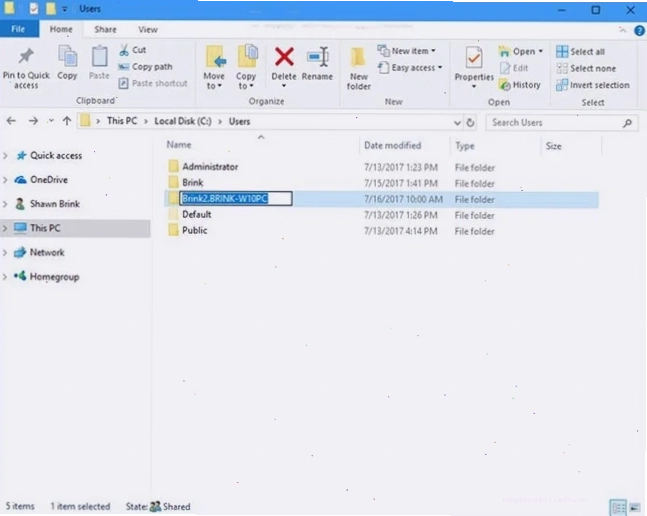
ProfileImagePath. Sửa đổi đường dẫn này để phản ánh tên thư mục mới mà bạn mong muốn. Ví dụ, nếu đường dẫn cũ làC:\Users\User1, bạn có thể đổi thànhC:\Users\MyProfile. - Đổi tên thư mục trong File Explorer: Mở File Explorer (Win + E), điều hướng đến
C:\Users\. Tìm thư mục profile cũ (ví dụ: 'User1'), nhấp chuột phải và chọn 'Rename' để đổi tên thành tên mới bạn đã nhập trong Registry Editor (ví dụ: 'MyProfile').
Quá trình này đòi hỏi sự chính xác tuyệt đối. Một sai sót nhỏ trong việc nhập SID hoặc sửa đổi đường dẫn regedit profileimagepath có thể gây ra lỗi hệ thống không mong muốn. Vì vậy, hãy hết sức cẩn trọng.
Những Rủi Ro Cần Biết Khi Thao Tác Sai
Việc cách đổi tên thư mục người dùng user folder win 10 không đúng quy trình có thể dẫn đến các hậu quả nghiêm trọng. Nếu bạn chỉ đơn thuần đổi tên thư mục trong File Explorer mà không sửa registry, Windows sẽ không thể tìm thấy profile của bạn. Điều này có thể khiến bạn bị kẹt với một profile tạm thời mỗi khi đăng nhập, mất hết các cài đặt cá nhân, hoặc thậm chí không thể đăng nhập vào tài khoản của mình. Tạo user administrator mới đổi tên và sao chép dữ liệu có thể là một phương án an toàn hơn nếu bạn không tự tin vào khả năng kỹ thuật của mình.
Các chuyên gia an ninh mạng thường cảnh báo về việc can thiệp sâu vào registry mà không có kiến thức chuyên môn. Một số phần mềm độc hại cũng lợi dụng lỗ hổng này để thay đổi đường dẫn profile, chuyển hướng người dùng đến các trang lừa đảo hoặc đánh cắp thông tin. Do đó, việc hiểu rõ quy trình và tuân thủ các bước là vô cùng cần thiết. Khám phá thêm các mẹo hay tại Thủ Thuật Máy Tính.
So Sánh Các Phương Pháp Đổi Tên Thư Mục Người Dùng
Hiện nay, có nhiều phương pháp được chia sẻ trên mạng về cách đổi tên thư mục người dùng user folder win 10. Tuy nhiên, không phải phương pháp nào cũng an toàn và hiệu quả. Chúng ta có thể phân loại chúng như sau:
- Phương pháp 1: Đổi tên trực tiếp trong File Explorer (KHÔNG KHUYẾN KHÍCH): Chỉ thay đổi tên thư mục vật lý mà không chỉnh sửa registry. Dẫn đến lỗi hệ thống, mất dữ liệu.
- Phương pháp 2: Sử dụng lệnh `wmic` và Registry Editor (KHUYẾN KHÍCH): Đây là phương pháp kỹ thuật chính xác, yêu cầu người dùng có kiến thức về hệ thống. Đảm bảo tính toàn vẹn của dữ liệu và cài đặt.
- Phương pháp 3: Tạo tài khoản Administrator mới và di chuyển dữ liệu: An toàn nhất cho người không chuyên. Tạo một tài khoản mới, sao chép toàn bộ dữ liệu từ profile cũ sang profile mới. Sau đó, có thể xóa profile cũ (bao gồm cả thư mục người dùng) nếu muốn.
Bảng dưới đây tóm tắt ưu và nhược điểm của các phương pháp:
| Phương pháp | Ưu điểm | Nhược điểm | Mức độ phức tạp |
|---|---|---|---|
| Đổi tên trực tiếp | Nhanh chóng (nếu không tính hậu quả) | Rất dễ gây lỗi hệ thống, mất dữ liệu | Thấp |
| Dùng WMIC và Registry | Đảm bảo tính nhất quán, giữ nguyên SID | Yêu cầu kiến thức kỹ thuật, rủi ro nếu sai sót | Cao |
| Tạo tài khoản mới | An toàn, ít rủi ro | Tốn thời gian sao chép dữ liệu, cần làm lại một số cài đặt | Trung bình |
Xem thêm chi tiết về các thủ thuật liên quan tại cách đổi tên thư mục người dùng user folder win 10.
Lời Kết Cho Việc Cá Nhân Hóa Windows
Việc cách đổi tên thư mục người dùng user folder win 10 không phải là một nhiệm vụ bất khả thi, nhưng nó đòi hỏi sự cẩn trọng và kiến thức kỹ thuật nhất định. Thay vì né tránh, hãy trang bị cho mình những thông tin chính xác và thực hiện theo các bước hướng dẫn chi tiết. Đừng để sự thiếu hiểu biết làm bạn bỏ lỡ cơ hội tùy chỉnh không gian làm việc số của mình một cách hoàn hảo nhất. Hãy nhớ, dữ liệu của bạn là vô giá, hãy bảo vệ nó bằng cách thực hiện đúng quy trình.





