

Trong kỷ nguyên số, việc cách dọn sạch lịch sử tìm kiếm máy tính dường như là một nhu cầu thiết yếu, nhưng liệu bạn có đang làm nó đúng cách? Nhiều người lầm tưởng chỉ cần xóa vài cú click chuột là mọi thứ đã biến mất, nhưng sự thật phức tạp hơn nhiều. Chúng ta đang vô tình để lại dấu vết điện tử có thể bị khai thác bất cứ lúc nào. Bài viết này sẽ phơi bày những góc khuất ít ai ngờ tới và cung cấp giải pháp tối ưu nhất.
Tại Sao Việc 'Dọn Sạch' Lịch Sử Tìm Kiếm Lại Quan Trọng Hơn Bạn Nghĩ
Nhiều người chỉ đơn giản là muốn giấu nhẹm những gì mình đã tìm kiếm, có thể là vì sự riêng tư hoặc đơn giản là không muốn ai đó nhìn thấy. Tuy nhiên, việc xóa lịch sử tìm kiếm còn mang lại những lợi ích thiết thực mà không phải ai cũng nhận ra.
Thứ nhất, việc cách dọn sạch lịch sử tìm kiếm máy tính giúp giảm thiểu các quảng cáo nhắm mục tiêu. Các thuật toán quảng cáo thu thập dữ liệu lịch sử của bạn để hiển thị những sản phẩm/dịch vụ mà chúng cho rằng bạn quan tâm. Xóa bỏ dấu vết này sẽ giúp bạn bớt 'khó chịu' với những quảng cáo 'từ trên trời rơi xuống'.
Thứ hai, một lịch sử duyệt web quá dài và chứa đầy dữ liệu cache có thể làm chậm hiệu suất trình duyệt và thậm chí là toàn bộ hệ thống máy tính. Việc thực hiện clear cache định kỳ là một phần quan trọng để duy trì tốc độ xử lý.
Thứ ba, và quan trọng nhất, là vấn đề bảo mật. Trong trường hợp máy tính bị truy cập trái phép hoặc bị đánh cắp, lịch sử tìm kiếm có thể tiết lộ những thông tin nhạy cảm về tài chính, sức khỏe, hoặc các hoạt động cá nhân khác. Vì vậy, ẩn hoạt động activity history là một biện pháp phòng ngừa rủi ro cần thiết.
Chiến Lược Toàn Diện Cách Xóa Lịch Sử Tìm Kiếm Máy Tính Qua Các Trình Duyệt Phổ Biến
Mỗi trình duyệt lại có cách tiếp cận riêng để quản lý lịch sử. Dưới đây là hướng dẫn chi tiết cho các trình duyệt thông dụng, đảm bảo bạn có thể thực hiện cách dọn sạch lịch sử tìm kiếm máy tính một cách triệt để.
Google Chrome: Gã khổng lồ với nhiều tùy chọn
Chrome cung cấp khả năng xóa dữ liệu duyệt web linh hoạt, cho phép bạn chọn khoảng thời gian và loại dữ liệu cần xóa.
- Bước 1: Mở Google Chrome.
- Bước 2: Nhấp vào biểu tượng ba dấu chấm dọc ở góc trên bên phải màn hình.
- Bước 3: Chọn 'Lịch sử', sau đó nhấp tiếp vào 'Lịch sử' lần nữa.
- Bước 4: Trên thanh menu bên trái, chọn 'Xóa dữ liệu duyệt web'.
- Bước 5: Tại đây, bạn có thể chọn khoảng thời gian muốn xóa (ví dụ: 1 giờ qua, 7 ngày qua, hoặc 'Toàn bộ thời gian').
- Bước 6: Chọn các loại dữ liệu muốn xóa, bao gồm 'Lịch sử duyệt web', 'Cookie và dữ liệu trang web khác', 'Tệp và hình ảnh trong bộ nhớ đệm'. Để có trải nghiệm sạch sẽ nhất, nên chọn cả ba.
- Bước 7: Nhấn nút 'Xóa dữ liệu'.
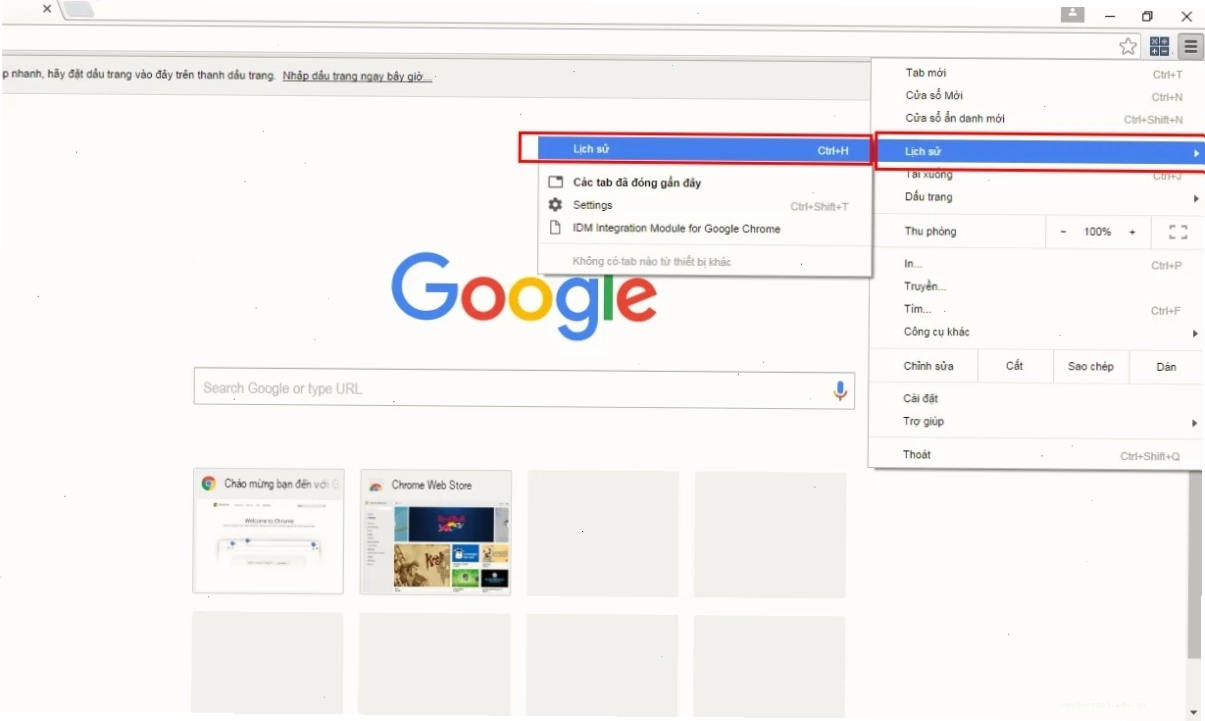
Việc này sẽ xóa lịch sử trên tất cả các thiết bị đã đồng bộ hóa với tài khoản Google của bạn. Tuy nhiên, cần lưu ý rằng việc xóa cookie có thể khiến bạn đăng xuất khỏi các trang web đã lưu.
Mozilla Firefox: Đơn giản và hiệu quả
Firefox cũng cung cấp phương thức xóa lịch sử tương tự Chrome, tập trung vào sự đơn giản.
- Bước 1: Mở Firefox.
- Bước 2: Nhấp vào biểu tượng ba gạch ngang ở góc trên bên phải.
- Bước 3: Chọn 'Cài đặt'.
- Bước 4: Trong mục 'Quyền riêng tư & Bảo mật', cuộn xuống phần 'Lịch sử'.
- Bước 5: Nhấp vào 'Xóa dữ liệu'.
- Bước 6: Chọn các mục muốn xóa (Lịch sử duyệt web và tải xuống, Cookie và Dữ liệu trang web, Bộ nhớ đệm) và nhấn 'Xóa'.
Đây là một cách thức nhanh chóng để xóa history trình duyệt Firefox của bạn.
Microsoft Edge: Tích hợp sâu vào hệ điều hành Windows
Với Edge, việc xóa lịch sử cũng rất trực quan, đặc biệt nếu bạn là người dùng Windows.
- Bước 1: Mở Microsoft Edge.
- Bước 2: Nhấp vào biểu tượng ba dấu chấm ngang ở góc trên bên phải.
- Bước 3: Chọn 'Cài đặt'.
- Bước 4: Đi đến mục 'Quyền riêng tư, tìm kiếm và dịch vụ'.
- Bước 5: Dưới phần 'Xóa dữ liệu duyệt web', nhấp vào 'Chọn mục cần xóa'.
- Bước 6: Chọn khoảng thời gian và các loại dữ liệu muốn xóa, sau đó nhấp 'Xóa ngay bây giờ'.
Nếu bạn đang tìm kiếm cách xóa recent files win 10, thì việc xóa lịch sử duyệt web này cũng góp phần làm sạch một phần hoạt động trên máy.
Trình duyệt Cốc Cốc: Giao diện thân thiện
Cốc Cốc, một trình duyệt phổ biến tại Việt Nam, cũng có các bước tương tự:
- Bước 1: Mở Cốc Cốc.
- Bước 2: Nhấp vào biểu tượng ba gạch ngang ở góc trên bên phải.
- Bước 3: Chọn 'Lịch sử'.
- Bước 4: Nhấp vào 'Xóa dữ liệu duyệt web'.
- Bước 5: Chọn khoảng thời gian và các loại dữ liệu, rồi nhấn 'Xóa'.
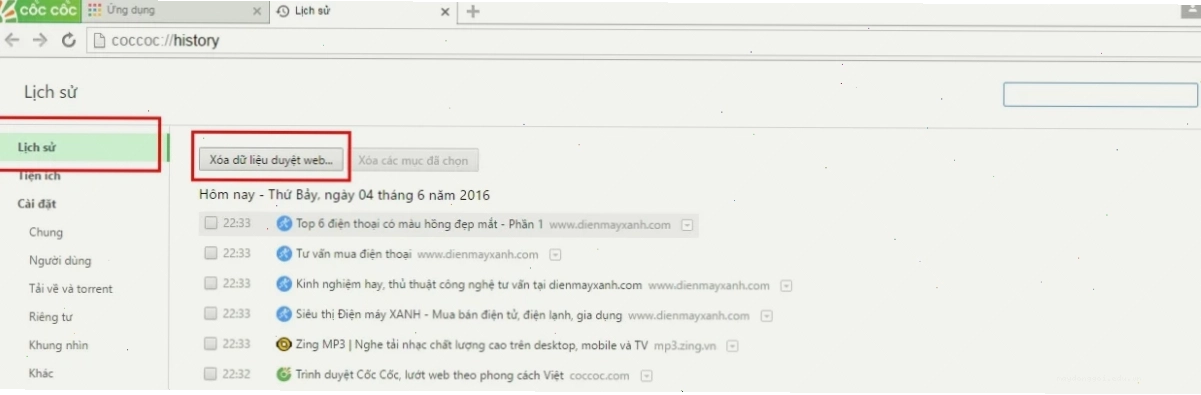
Bằng cách này, bạn có thể thực hiện cách dọn sạch lịch sử tìm kiếm máy tính một cách hiệu quả trên Cốc Cốc.
Xóa Lịch Sử YouTube: Bảo Vệ Hoạt Động Xem Của Bạn
YouTube, nền tảng video lớn nhất, cũng lưu lại lịch sử tìm kiếm và xem của bạn. Việc xóa nó không chỉ giúp cá nhân hóa trải nghiệm mà còn bảo vệ thông tin cá nhân.
- Bước 1: Truy cập YouTube trên trình duyệt hoặc ứng dụng.
- Bước 2: Vào phần 'Cài đặt' (biểu tượng bánh răng hoặc trong menu tài khoản).
- Bước 3: Chọn 'Lịch sử và quyền riêng tư'.
- Bước 4: Tại đây, bạn có thể chọn 'Xóa lịch sử tìm kiếm' hoặc 'Xóa lịch sử xem'.
Việc này giúp thuật toán YouTube đề xuất nội dung phù hợp hơn và tránh lộ thông tin xem của bạn.
Những Lưu Ý Cốt Lõi Khi Thực Hiện Xóa Lịch Sử
Dù việc xóa lịch sử tìm kiếm có vẻ đơn giản, nhưng có một số điểm bạn cần hết sức lưu ý để tránh những hậu quả không mong muốn:
Thứ nhất, hãy xác định rõ mục tiêu của bạn. Nếu chỉ muốn ẩn hoạt động cá nhân trên một máy tính chung, việc xóa cục bộ là đủ. Nhưng nếu bạn muốn bảo mật tuyệt đối, cần xem xét việc xóa trên tất cả các thiết bị đã đồng bộ hóa.
Thứ hai, hiểu rõ các loại dữ liệu bạn đang xóa. Lịch sử duyệt web chỉ là một phần. Cookie và dữ liệu trang web khác có thể khiến bạn bị đăng xuất khỏi các tài khoản. Bộ nhớ đệm (cache) giúp trang web tải nhanh hơn, nhưng xóa đi sẽ làm chậm lại lần truy cập sau.
Thứ ba, cần nhận thức rằng việc xóa lịch sử trên trình duyệt không có nghĩa là mọi dấu vết của bạn đã biến mất khỏi internet. Các trang web bạn đã truy cập có thể lưu trữ thông tin của bạn trên máy chủ của họ, và các công cụ tìm kiếm vẫn có thể giữ lại một số dữ liệu đã được ẩn danh hóa. Để có cái nhìn sâu hơn về cách dữ liệu cá nhân được thu thập và sử dụng, bạn có thể tham khảo thêm trên Wikipedia.
Bảng So Sánh Ảnh Hưởng Của Việc Xóa Dữ Liệu
| Loại Dữ Liệu | Ảnh Hưởng Khi Xóa | Lợi Ích |
|---|---|---|
| Lịch sử duyệt web | Mất dấu vết truy cập các trang | Bảo vệ quyền riêng tư, giảm quảng cáo cá nhân hóa |
| Cookie và dữ liệu trang web | Đăng xuất khỏi các trang đã lưu, mất tùy chỉnh trang web | Tăng cường bảo mật, tránh lộ thông tin đăng nhập |
| Bộ nhớ đệm (Cache) | Tăng thời gian tải trang web lần sau | Giảm dung lượng lưu trữ, giải phóng bộ nhớ |
Việc thực hiện cách dọn sạch lịch sử tìm kiếm máy tính một cách thông minh sẽ mang lại sự cân bằng giữa bảo mật, quyền riêng tư và trải nghiệm người dùng. Đừng chỉ làm theo trào lưu, hãy hiểu rõ tác động của từng hành động.
Kết Luận
Việc cách dọn sạch lịch sử tìm kiếm máy tính không còn là một tùy chọn mà đã trở thành một kỹ năng cần thiết trong thế giới số ngày nay. Bằng cách nắm vững các phương pháp trên từng trình duyệt và hiểu rõ những lưu ý quan trọng, bạn có thể bảo vệ hiệu quả thông tin cá nhân, tối ưu hóa hiệu suất thiết bị và kiểm soát trải nghiệm trực tuyến của mình. Hãy áp dụng ngay hôm nay để xây dựng một không gian số an toàn và riêng tư hơn. Nếu bạn cần tìm hiểu thêm về các kỹ thuật máy tính khác, hãy truy cập Thủ Thuật Máy Tính.





