

Phanh Phui Sự Thật Về Tốc Độ Mạng: Tại Sao Bạn Cần Biết Cách Dùng CMD Kiểm Tra Mạng Ngay Lập Tức?
Trong kỷ nguyên số hóa, kết nối Internet ổn định không còn là thứ xa xỉ mà đã trở thành nhu cầu thiết yếu. Tuy nhiên, không ít lần bạn rơi vào tình cảnh 'bực mình' vì mạng lag, chập chờn, ảnh hưởng nghiêm trọng đến công việc, giải trí. Thay vì đổ lỗi cho nhà mạng hay 'cầu may' cho lần khởi động lại máy tính, tại sao bạn không trang bị cho mình kỹ năng cách dùng cmd kiểm tra mạng? Đây không chỉ là công cụ chẩn đoán lỗi hiệu quả mà còn là chìa khóa để bạn hiểu sâu hơn về 'sức khỏe' mạng lưới của mình.
Tại Sao Cần Phải Sử Dụng Lệnh CMD Để Kiểm Tra Mạng Thay Vì Các Công Cụ Khác?
Nhiều người lầm tưởng rằng chỉ cần dùng các trang web kiểm tra tốc độ online là đủ. Tuy nhiên, những công cụ này thường chỉ cho bạn biết tốc độ tải xuống (download) và tải lên (upload) tại một thời điểm nhất định. Chúng hiếm khi cung cấp thông tin chi tiết về nguyên nhân gây nghẽn mạng hay tình trạng kết nối của các thiết bị khác trong cùng mạng LAN. Chính vì vậy, cách dùng cmd kiểm tra mạng trở nên vượt trội nhờ vào khả năng đi sâu vào hệ thống, cung cấp dữ liệu thô và cho phép người dùng can thiệp trực tiếp.
Đặc biệt, với các vấn đề phức tạp như mất gói tin (packet loss), độ trễ cao (high latency), hoặc xung đột địa chỉ IP, các lệnh CMD là 'vũ khí' không thể thiếu mà các kỹ thuật viên mạng chuyên nghiệp thường xuyên sử dụng. Việc nắm vững các lệnh này giúp bạn tự tin hơn trong việc khắc phục sự cố và tối ưu hóa hiệu suất mạng.
Phân Tích Sâu Các Lệnh CMD Cơ Bản Và Nâng Cao Để Kiểm Tra Mạng
Để bắt đầu hành trình làm chủ mạng lưới, chúng ta sẽ đi qua những lệnh CMD 'kinh điển' nhất, từ cơ bản đến nâng cao:
1. Lệnh Ping: Vị Thần Kiểm Tra Khả Năng Kết Nối
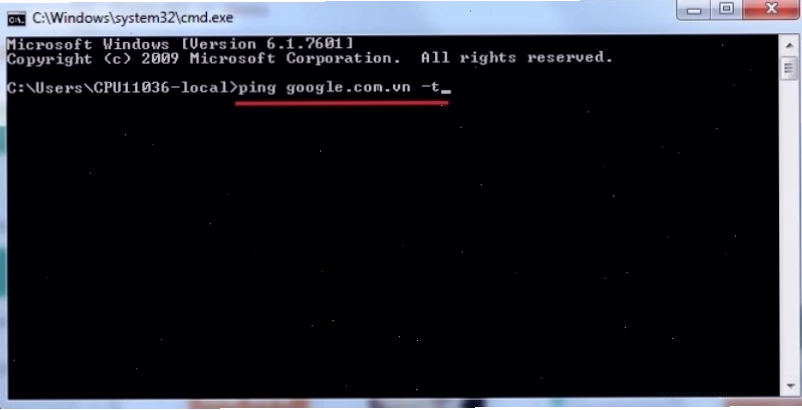
Lệnh ping ip là công cụ đầu tiên và quan trọng nhất. Nó giúp xác định liệu máy tính của bạn có thể 'nói chuyện' được với một máy chủ hoặc địa chỉ IP cụ thể hay không. Bằng cách gửi các gói tin nhỏ (ICMP Echo Request) và chờ phản hồi (ICMP Echo Reply), ping ip cho biết:
- Thời gian phản hồi (ms): Độ trễ càng thấp, kết nối càng nhanh. Thời gian lý tưởng dưới 50ms.
- Tỷ lệ mất gói tin (% Packet Loss): Nếu con số này khác 0%, đây là dấu hiệu cảnh báo nghiêm trọng về sự ổn định của đường truyền.
Ví dụ thực tế: Khi bạn gặp vấn đề truy cập một website, lệnh ping đến địa chỉ IP hoặc tên miền của website đó sẽ cho bạn biết liệu vấn đề nằm ở máy chủ website hay do đường truyền của bạn.

2. Lệnh Tracert: Vạch Ra Lộ Trình 'Du Hành' Của Gói Tin
Nếu ping cho bạn biết 'có đến được đích không', thì lệnh tracert (hoặc traceroute trên các hệ điều hành khác) sẽ chỉ cho bạn 'con đường' mà các gói tin đã đi qua để đến đích. Nó liệt kê tất cả các router, gateway mà gói tin đi qua, cùng với thời gian phản hồi tại mỗi điểm.
- Ứng dụng quan trọng: Khi tốc độ mạng chậm, tracert giúp xác định 'nút thắt cổ chai' nằm ở đâu. Có thể là do một router trung gian bị quá tải hoặc có vấn đề về cấu hình.
Lưu ý: Việc thực thi lệnh tracert đôi khi có thể bị chặn bởi tường lửa của một số máy chủ, do đó bạn có thể thấy các dòng 'Request timed out'. Điều này không nhất thiết là lỗi mạng của bạn.
3. Lệnh Ipconfig: Cẩm Nang Thông Tin Mạng Của Bạn
Đây là lệnh 'đa năng' giúp bạn xem toàn bộ cấu hình mạng của máy tính. Khi bạn nhập ipconfig /all, bạn sẽ nhận được các thông tin chi tiết như:
- Địa chỉ IP hiện tại (IPv4 Address và IPv6 Address).
- Subnet Mask và Default Gateway.
- Địa chỉ máy chủ DNS (DNS Servers).
- Địa chỉ MAC (Physical Address).
- Trạng thái của card mạng (Enabled hay Disabled).
Tầm quan trọng: Nếu bạn đang gặp sự cố kết nối, ipconfig /all là bước đầu tiên để kiểm tra xem máy tính có nhận được địa chỉ IP hợp lệ từ router hay không. Nếu địa chỉ IP bắt đầu bằng 169.254.x.x, điều đó có nghĩa là máy tính không thể giao tiếp với máy chủ DHCP (thường là router) để nhận cấu hình mạng.
4. Lệnh Netstat: Giám Sát Các Kết Nối Đang Hoạt Động
Netstat là một công cụ mạnh mẽ để xem các kết nối mạng đang hoạt động, các cổng đang mở, và các tiến trình nào đang sử dụng chúng. Các tùy chọn hữu ích bao gồm:
- netstat -a: Hiển thị tất cả các kết nối đang hoạt động và các cổng đang lắng nghe.
- netstat -n: Hiển thị địa chỉ IP và số cổng dưới dạng số (không cố gắng phân giải tên).
- netstat -b: Hiển thị tên của các tiến trình liên quan đến từng kết nối (yêu cầu quyền quản trị).
Ứng dụng thực tế: Bạn nghi ngờ có chương trình lạ đang chạy ngầm và gửi dữ liệu ra ngoài? Netstat có thể giúp bạn phát hiện các kết nối đáng ngờ.
5. Lệnh Ipconfig Release và Renew: Tái Cấu Hình Địa Chỉ IP
Khi gặp phải các vấn đề về xung đột IP hoặc máy tính không nhận được địa chỉ IP hợp lệ, hai lệnh sau đây sẽ là cứu cánh:
- ipconfig /release: Lệnh này yêu cầu máy tính trả lại địa chỉ IP hiện tại về cho máy chủ DHCP.
- ipconfig /renew: Sau khi giải phóng IP cũ, lệnh này sẽ yêu cầu máy chủ DHCP cấp một địa chỉ IP mới.
Kết hợp giải phóng ip cmd và làm mới là một quy trình khắc phục sự cố mạng hiệu quả, đặc biệt khi bạn nghi ngờ có xung đột địa chỉ IP trong mạng nội bộ.
Các Lệnh CMD Khác Hỗ Trợ Quản Lý Mạng
Ngoài những lệnh cốt lõi trên, bạn có thể tham khảo thêm các lệnh khác để quản lý file và thư mục trên hệ thống, mặc dù chúng ít liên quan trực tiếp đến việc kiểm tra kết nối mạng:
- Lệnh DIR: Liệt kê các file và thư mục trong một đường dẫn nhất định.
- Lệnh DEL: Xóa file.
- Lệnh COPY: Sao chép file.
- Lệnh RD (Remove Directory): Xóa thư mục.
- Lệnh MD (Make Directory): Tạo thư mục mới.
Mặc dù các lệnh này không trực tiếp kiểm tra mạng, nhưng chúng là một phần của bộ công cụ CMD hữu ích cho người dùng máy tính.
Vạch Trần Lầm Tưởng Phổ Biến Về Kiểm Tra Mạng
Nhiều người cho rằng chỉ cần ping đến Google là đủ để đánh giá chất lượng mạng. Quan điểm này có phần phiến diện. Google là một máy chủ có hạ tầng cực kỳ mạnh mẽ và ổn định, việc ping đến nó thường cho kết quả tốt ngay cả khi đường truyền của bạn có vấn đề ở các 'trạm' trung gian. Để có cái nhìn toàn diện, bạn cần thử nghiệm với nhiều đích khác nhau, bao gồm các máy chủ DNS của nhà cung cấp dịch vụ Internet (ISP) của bạn, hoặc các trang web bạn thường xuyên truy cập nhưng gặp tốc độ chậm.
Một sai lầm khác là coi lệnh tracert chỉ có tác dụng khi mạng chậm. Thực tế, tracert hữu ích ngay cả khi mạng hoạt động bình thường để giúp bạn hình dung cấu trúc mạng và xác định các điểm có độ trễ cao tiềm ẩn, có thể trở thành vấn đề trong tương lai.
Thậm chí, việc chỉ dùng ipconfig /all để xem địa chỉ IP cũng chưa đủ. Bạn cần hiểu ý nghĩa của từng thông số: Default Gateway là địa chỉ router của bạn, DNS Servers là nơi 'phiên dịch' tên miền thành địa chỉ IP. Nếu các thông số này sai hoặc không tồn tại, bạn sẽ không thể truy cập Internet.
Khi Nào Bạn Cần Phải 'Cứu Nguy' Kết Nối Internet?
Dưới đây là những dấu hiệu 'khẩn cấp' cho thấy bạn cần ngay lập tức áp dụng cách dùng cmd kiểm tra mạng:
- Tốc độ tải trang web chậm bất thường ngay cả với các trang nhẹ.
- Video trực tuyến bị giật, lag, buffering liên tục.
- Không thể truy cập vào một số trang web hoặc dịch vụ trực tuyến nhất định.
- Mất kết nối mạng đột ngột và yêu cầu khởi động lại router mới có thể truy cập.
- Các thiết bị khác trong mạng cũng gặp vấn đề tương tự, cho thấy lỗi có thể nằm ở router hoặc đường truyền chính.
- Lỗi DNS hoặc không thể phân giải tên miền.
Đừng coi thường những dấu hiệu này. Chúng có thể là 'tiếng kêu cứu' của hệ thống mạng nhà bạn, và việc xử lý sớm sẽ ngăn chặn những phiền toái lớn hơn.
Giải Pháp Tối Ưu Hóa Hiệu Suất Mạng Dựa Trên Dữ Liệu CMD
Sau khi đã thu thập đủ dữ liệu từ các lệnh CMD, bạn có thể tiến hành các bước khắc phục và tối ưu hóa sau:
| Dấu hiệu/Thông số CMD | Nguyên nhân tiềm ẩn | Giải pháp đề xuất |
|---|---|---|
| Ping cao, Packet Loss > 0% | Nghẽn mạng cục bộ, lỗi cáp, tín hiệu Wi-Fi yếu, lỗi router | Kiểm tra cáp mạng, di chuyển router đến vị trí thoáng, giảm số lượng thiết bị truy cập đồng thời, cân nhắc nâng cấp gói cước hoặc router. |
| Tracert hiển thị độ trễ cao ở một router trung gian | Quá tải trên hạ tầng ISP hoặc các nhà cung cấp dịch vụ mạng khác | Liên hệ nhà mạng để báo cáo sự cố. Đôi khi cần chờ đợi ISP khắc phục. |
| Ipconfig không có Default Gateway hoặc địa chỉ IP sai định dạng | Lỗi DHCP trên router, xung đột IP | Thử giải phóng ip cmd và làm mới bằng 'ipconfig /release' và 'ipconfig /renew'. Khởi động lại router và máy tính. |
| Netstat hiển thị các kết nối lạ, không rõ nguồn gốc | Phần mềm độc hại, virus, trojan | Chạy quét virus toàn diện bằng phần mềm diệt virus uy tín. Cân nhắc cài đặt tường lửa mạnh mẽ hơn. |
Việc chủ động cách dùng cmd kiểm tra mạng không chỉ giúp bạn giải quyết vấn đề tức thời mà còn trang bị kiến thức để bạn có cái nhìn sâu sắc, kỹ thuật hơn về hạ tầng mạng. Hãy xem đây là một kỹ năng cần thiết trong thời đại số.
Tìm kiếm tên miền phù hợp với nhu cầu công nghệ của bạn
Việc xây dựng một hệ thống mạng ổn định cũng cần đi đôi với việc sở hữu một tên miền ấn tượng. Nếu bạn đang tìm kiếm một tên miền độc đáo cho dự án hoặc doanh nghiệp, hãy tham khảo các lựa chọn trên Trang chủ để tìm ra tên miền ưng ý nhất.
Nâng cao kiến thức về kỹ thuật số
Để trở thành một người dùng am hiểu công nghệ, việc tìm hiểu sâu hơn về các công cụ và kỹ thuật máy tính là điều cần thiết. Khám phá thêm các mẹo và thủ thuật hữu ích tại Thủ Thuật Máy Tính để nâng cao trình độ của bạn.
Đừng để sự thiếu hiểu biết về kỹ thuật mạng trở thành rào cản. Hãy bắt đầu thực hành ngay hôm nay với cách dùng cmd kiểm tra mạng để làm chủ kết nối của bạn!





