

Nỗi ám ảnh mang tên cách gỡ bỏ mật khẩu bitlocker không có key recovery không phải là viễn cảnh xa vời mà là thực tế nghiệt ngã với nhiều người dùng Windows. Khi màn hình xanh tử thần hiện ra, yêu cầu bạn nhập chiếc khóa khôi phụcsố mà bạn không hề hay biết nó đã thất lạc ở đâu, cảm giác bất lực xen lẫn tức giận là điều khó tránh khỏi. Tuy nhiên, liệu hành trình tìm kiếm một 'lối thoát' cho ổ đĩa BitLocker bị khóa có thực sự dẫn đến một giải pháp thần kỳ, hay chỉ là chuỗi ngày đối mặt với sự thật trần trụi rằng dữ liệu của bạn đã vĩnh viễn nằm ngoài tầm với?
Sự thật trần trụi: Không có 'phép màu' nào cho BitLocker bị khóa và mất key recovery
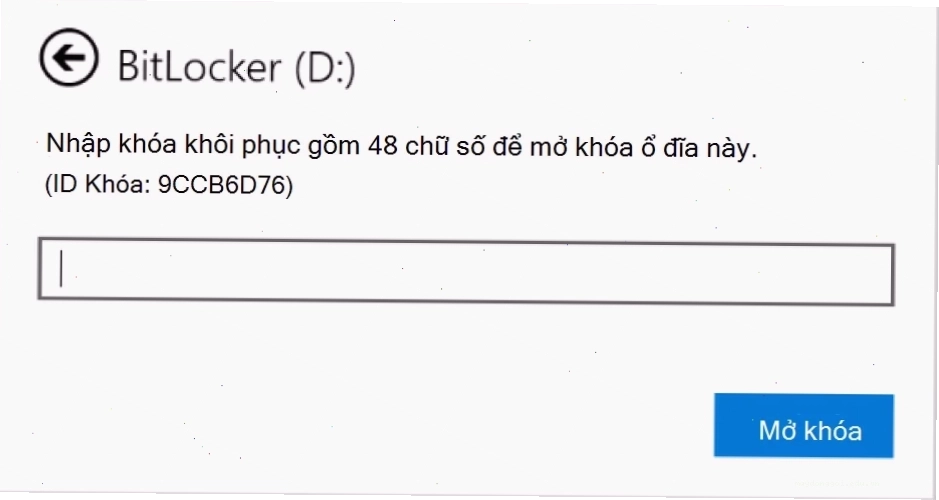
Hãy đối mặt với sự thật: BitLocker là một công cụ mã hóa mạnh mẽ của Microsoft, được thiết kế để bảo vệ dữ liệu khỏi truy cập trái phép. Cơ chế bảo mật này hoạt động dựa trên một 'khóa' duy nhất, đó chính là khóa khôi phục BitLocker. Khi bạn vô tình quên mật khẩu hoặc ổ đĩa bị khóa do thay đổi phần cứng bất ngờ, chiếc khóa này đóng vai trò là 'chìa khóa vàng' duy nhất để mở cửa kho dữ liệu. Nếu chiếc chìa khóa này cũng 'không cánh mà bay', về mặt lý thuyết, ổ đĩa đó đã trở thành một 'hòm thư chết'.
Các diễn đàn công nghệ tràn lan những lời khuyên về việc 'hack' mật khẩu BitLocker, sử dụng phần mềm thứ ba hay thậm chí là các 'mẹo' sử dụng dòng lệnh. Tuy nhiên, dưới góc độ chuyên môn, phần lớn các phương pháp này hoặc là không hiệu quả, hoặc mang theo rủi ro khổng lồ. Việc cố gắng xóa bitlocker khi không có key recovery thường dẫn đến tình trạng dữ liệu bị hỏng nặng, thậm chí là không thể phục hồi. Theo phân tích từ các chuyên gia an ninh mạng, hầu hết các công cụ tuyên bố có thể gỡ bỏ BitLocker mà không cần key recovery đều dựa trên các lỗ hổng bảo mật đã cũ hoặc yêu cầu quyền truy cập vật lý vào ổ đĩa với các quy trình phức tạp, không khả thi với người dùng thông thường.
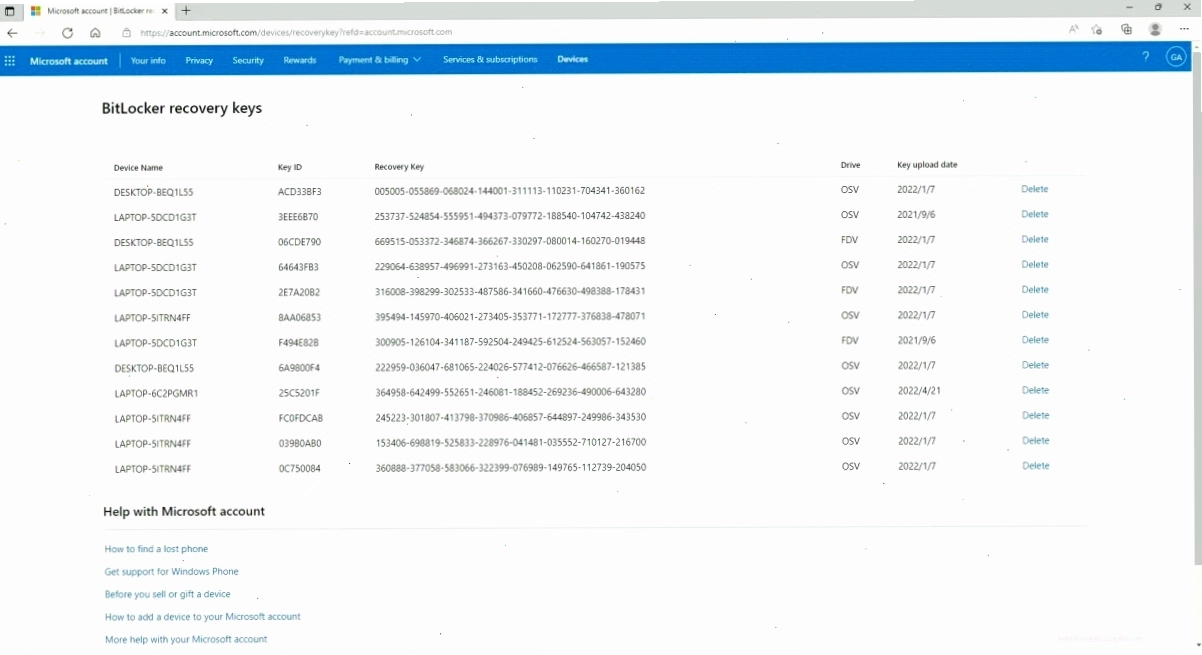
Tìm kiếm 'chút hy vọng mong manh' từ các kênh chính thống
Mặc dù Microsoft đã khẳng định rõ ràng: Bộ phận Hỗ trợ của Microsoft không có khả năng truy xuất, cung cấp hoặc tạo lại khóa khôi phục BitLocker bị mất. Tuy nhiên, điều này không có nghĩa là bạn hoàn toàn không có cơ hội. 'Cơ hội' ở đây đến từ chính những hành động bạn đã thực hiện (hoặc chưa thực hiện) khi kích hoạt BitLocker.
Các vị trí lưu trữ khóa khôi phục BitLocker
Dưới đây là những nơi bạn có thể tìm thấy chiếc chìa khóa quý giá của mình:
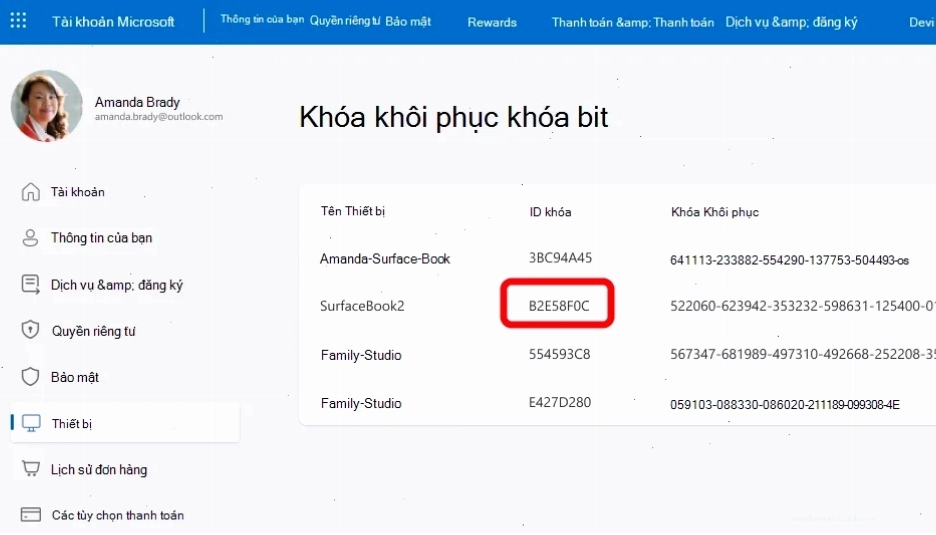
- Tài khoản Microsoft của bạn: Nếu bạn đã sao lưu khóa khôi phục vào tài khoản Microsoft, hãy truy cập https://aka.ms/myrecoverykey từ một thiết bị khác. Đăng nhập bằng tài khoản Microsoft của bạn và tìm ID khóa tương ứng. Đây là phương pháp phổ biến và hiệu quả nhất.
- Tài khoản cơ quan hoặc trường học của bạn: Nếu thiết bị của bạn đã được quản lý bởi một tổ chức (công ty, trường học), khóa khôi phục có thể được lưu trữ tại đây. Truy cập https://aka.ms/aadrecoverykey và đăng nhập bằng tài khoản công ty/trường học của bạn.
- Bản in hoặc ổ đĩa flash USB: Khi kích hoạt BitLocker, bạn thường được cung cấp tùy chọn in khóa khôi phục hoặc lưu vào ổ USB. Hãy kiểm tra kỹ các tài liệu quan trọng hoặc tìm chiếc USB bạn từng sử dụng. Một bản in khóa khôi phục sẽ trông như thế này, với ID khóa và khóa khôi phục được làm nổi bật rõ ràng.
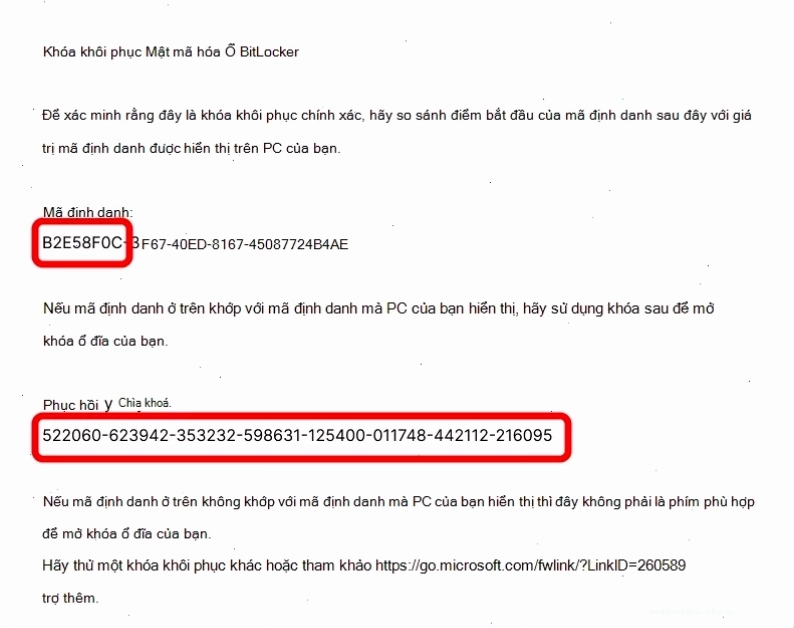
Bản in khóa khôi phục BitLocker chứa ID và khóasố.
Tại sao việc sao lưu khóa khôi phục lại QUAN TRỌNG đến vậy?
Dữ liệu quan trọng trên ổ đĩa bị khóa khi mất key recovery tương đương với việc mất trắng. Các chuyên gia khuyên rằng, ngay cả khi bạn tìm thấy một phương pháp cứu dữ liệu ổ cứng mã hóa, việc format phân vùng bitlocker sau đó vẫn là cần thiết để đảm bảo an toàn. Việc không sao lưu key recovery khi kích hoạt BitLocker là một sai lầm cơ bản trong quản lý dữ liệu. Hãy coi chiếc khóa này quan trọng hơn cả mật khẩu bạn dùng để đăng nhập hàng ngày. Nếu bạn không chắc chắn về việc mình đã sao lưu hay chưa, đừng chần chừ mà hãy tìm kiếm ngay lập tức!
Những phương pháp 'cứu cánh' tiềm ẩn rủi ro bạn NÊN BIẾT
Trong trường hợp bất đắc dĩ, khi các phương pháp chính thống đều thất bại, người dùng thường tìm đến các giải pháp thay thế. Tuy nhiên, hãy cẩn trọng tối đa.
- Sử dụng công cụ dòng lệnh Manage-bde: Lệnh
manage-bde -unlocklà công cụ mạnh mẽ để quản lý BitLocker. Tuy nhiên, nó yêu cầu bạn phải có key recovery hoặc mật khẩu. Nếu không có, bạn chỉ có thể dùng nó để xem trạng thái mã hóa hoặc vô hiệu hóa BitLocker nếu bạn có quyền truy cập vào hệ điều hành (điều này thường không xảy ra khi bạn đang bị khóa hoàn toàn). - Phần mềm của bên thứ ba: Một số phần mềm như Passware, Elcomsoft Forensic Disk Decryptor hay BitCracker được quảng cáo là có khả năng 'phá khóa' BitLocker. Thực tế, chúng thường hoạt động bằng cách dò tìm mật khẩu dựa trên sức mạnh tính toán (brute-force), một quá trình cực kỳ tốn thời gian (có thể lên đến hàng năm trời) và tỷ lệ thành công rất thấp, đặc biệt với các mật khẩu phức hợp. Hơn nữa, việc tải và sử dụng các phần mềm không rõ nguồn gốc có thể khiến bạn đối mặt với mã độc hoặc virus.
- Dịch vụ phục hồi dữ liệu chuyên nghiệp: Một số ít công ty chuyên nghiệp có thể cung cấp dịch vụ cứu dữ liệu cho ổ cứng mã hóa BitLocker, nhưng chi phí thường rất cao và không có gì đảm bảo thành công 100%. Họ thường yêu cầu bạn cung cấp mọi thông tin có thể về ổ đĩa và quy trình mã hóa.
Quan điểm cá nhân tôi cho rằng, việc dựa vào các phương pháp này giống như đánh bạc với dữ liệu của mình. Rủi ro mất mát và chi phí bỏ ra thường không tương xứng với kết quả có thể đạt được. Tốt nhất là tập trung vào việc tìm lại key recovery chính thống.
Lời khuyên từ chuyên gia: Phòng bệnh hơn chữa bệnh
Thay vì tìm kiếm một cách gỡ bỏ mật khẩu bitlocker không có key recovery 'thần tốc' nhưng đầy rủi ro, hãy tập trung vào việc phòng ngừa ngay từ đầu.
- Luôn sao lưu khóa khôi phục: Đây là bước quan trọng NHẤT. Hãy chọn phương thức bạn cảm thấy an toàn nhất: lưu vào tài khoản Microsoft, tài khoản công ty/trường học, in ra giấy và cất giữ cẩn thận ở nơi an toàn, hoặc lưu vào USB riêng biệt.
- Sử dụng mật khẩu mạnh: Kết hợp chữ hoa, chữ thường, số và ký tự đặc biệt.
- Hiểu rõ về BitLocker: Trước khi kích hoạt, hãy đọc kỹ hướng dẫn và hiểu rõ cơ chế hoạt động, đặc biệt là tầm quan trọng của khóa khôi phục.
- Cân nhắc khi thay đổi phần cứng: Nếu có ý định nâng cấp hoặc thay đổi các thành phần quan trọng của máy tính (như bo mạch chủ), hãy tạm thời vô hiệu hóa BitLocker trước để tránh bị khóa ổ đĩa.
Trong trường hợp bạn đã thử mọi cách mà vẫn không thể truy cập, việc chấp nhận mất dữ liệu và tiến hành format phân vùng bitlocker để sử dụng lại ổ đĩa có lẽ là giải pháp hợp lý nhất, dù đau đớn. Thủ Thuật Máy Tính luôn khuyến cáo người dùng ưu tiên các giải pháp chính thống và an toàn.
Nếu bạn cần hỗ trợ về các vấn đề máy tính nói chung, đừng ngần ngại ghé thăm Trang chủ để tìm hiểu thêm.





