

Bạn có biết rằng, trong thời đại số hóa bùng nổ, việc thành thạo cách gõ tiếng Việt có dấu máy tính không chỉ là kỹ năng cơ bản mà còn là yếu tố quyết định hiệu quả công việc và giao tiếp? Tuy nhiên, nhiều người vẫn loay hoay với các phương pháp gõ lỗi thời, dẫn đến sự khó chịu và lãng phí thời gian. Liệu có bí quyết nào để tối ưu hóa quá trình này?
Lịch Sử Lạ Kỳ và Quy Tắc Vàng Của Kiểu Gõ Telex
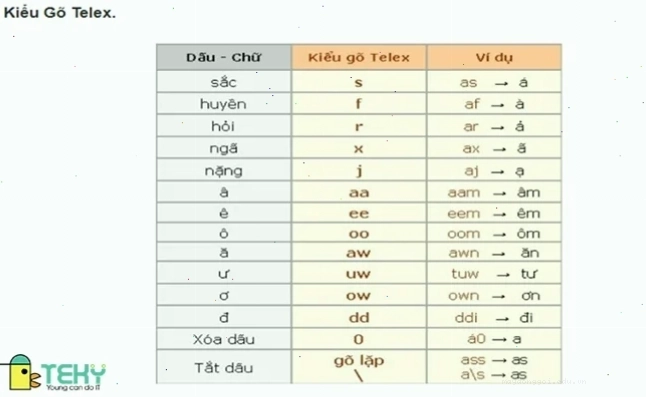
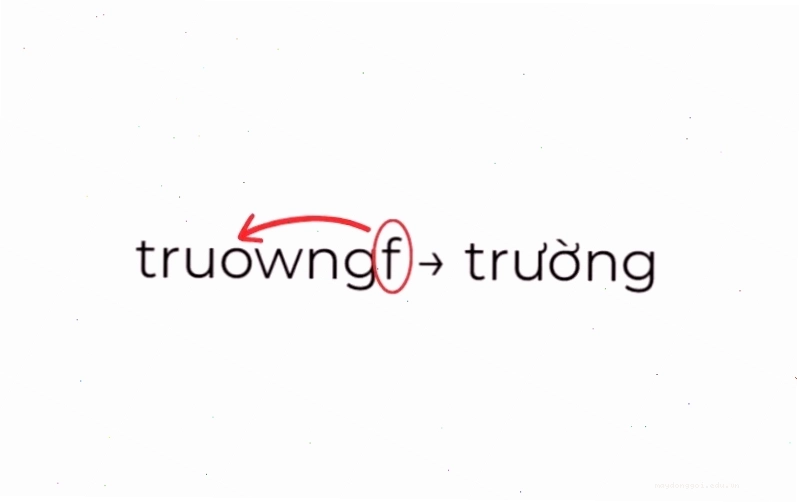
Kiểu gõ Telex, hay còn gọi là “Quốc ngữ điện toán”, ra đời trong thập niên 1920-1930, xuất phát từ nhu cầu thể hiện tiếng Việt trên các máy điện tín quốc tế chỉ hỗ trợ bảng chữ cái Latin cơ bản. Nguyễn Văn Vĩnh được xem là người tiên phong, và đến nay, Telex vẫn giữ vị trí thống lĩnh nhờ sự linh hoạt và tốc độ. Để làm chủ kiểu gõ này, bạn cần nắm vững nguyên tắc: chữ đứng trước, dấu đứng sau. Các ký tự bỏ dấu đặc trưng như 's' cho sắc, 'f' cho huyền, 'r' cho hỏi, 'x' cho ngã, 'j' cho nặng đã trở thành bộ quy tắc bất di bất dịch. Ngoài ra, các tổ hợp như 'aa' cho 'â', 'dd' cho 'đ', 'w' cho 'ư' cũng vô cùng quan trọng. Nếu gặp lỗi không gõ được tiếng Việt Chrome, hãy thử kiểm tra lại cách nhập các ký tự này. Một lựa chọn thay thế là sử dụng Thủ Thuật Máy Tính khác về tùy chỉnh hệ thống.
Windows Tích Hợp Sẵn, Nhưng Đã Đủ Tối Ưu?
Nhiều phiên bản Windows hiện đại đã tích hợp sẵn bàn phím tiếng Việt Telex và VNI. Tuy nhiên, việc kích hoạt và sử dụng hiệu quả đòi hỏi vài bước thiết lập cơ bản. Dưới đây là quy trình chi tiết:
- Truy cập Start > Settings > Time & Language > Language.
- Nhấn (+) [Add a preferred language], tìm và chọn “Vietnamese”.
- Cài đặt tiếng Việt.
- Quay lại trang Language, chọn Tiếng Việt và vào Options.
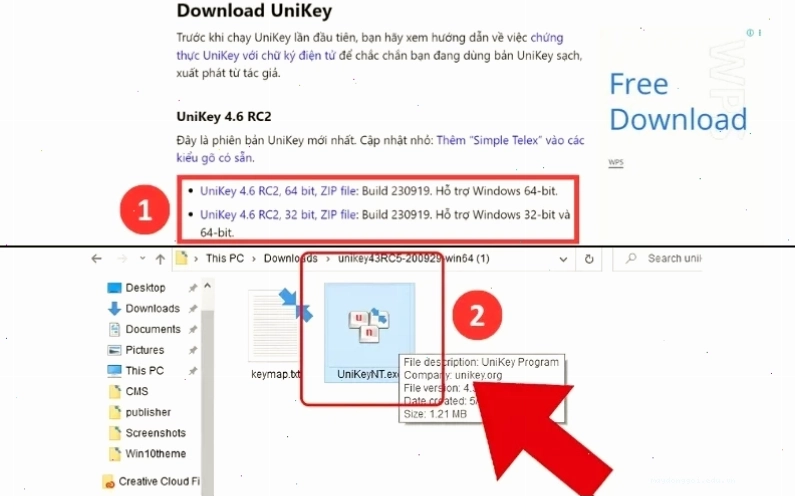
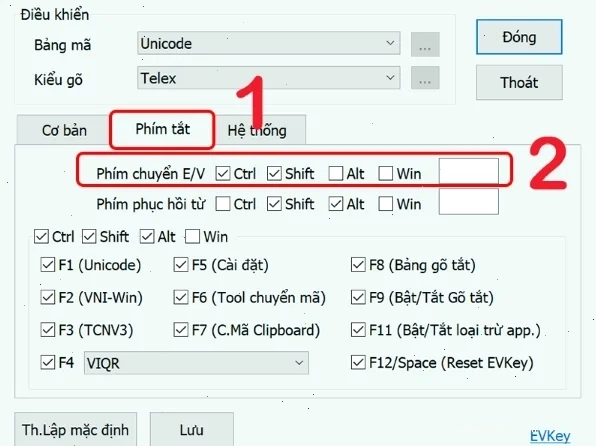
Mặc dù Windows đã hỗ trợ, nhiều người dùng chuyên nghiệp vẫn tin dùng phần mềm bên thứ ba như Unikey hoặc evkey bởi khả năng tùy biến cao hơn, đặc biệt là trong việc xử lý các lỗi không gõ được tiếng Việt phức tạp. Nếu bạn muốn khám phá thêm các tiện ích máy tính, hãy tham khảo Trang chủ của chúng tôi.
Unikey Phần Mềm Quốc Dân Và Các Vấn Đề Thường Gặp
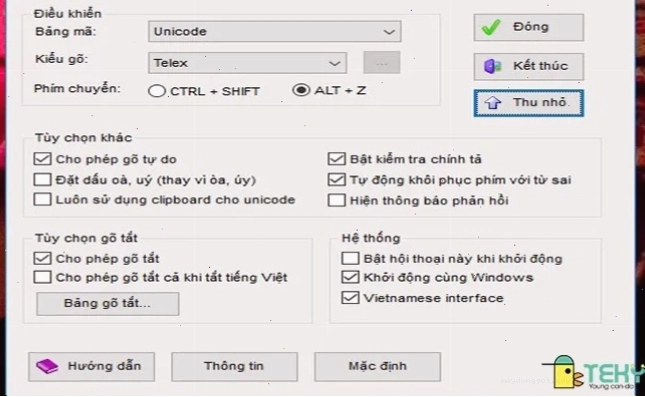
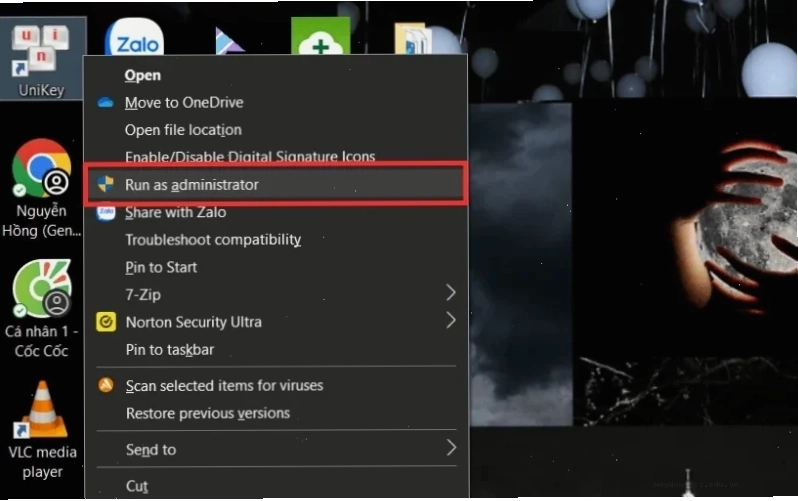
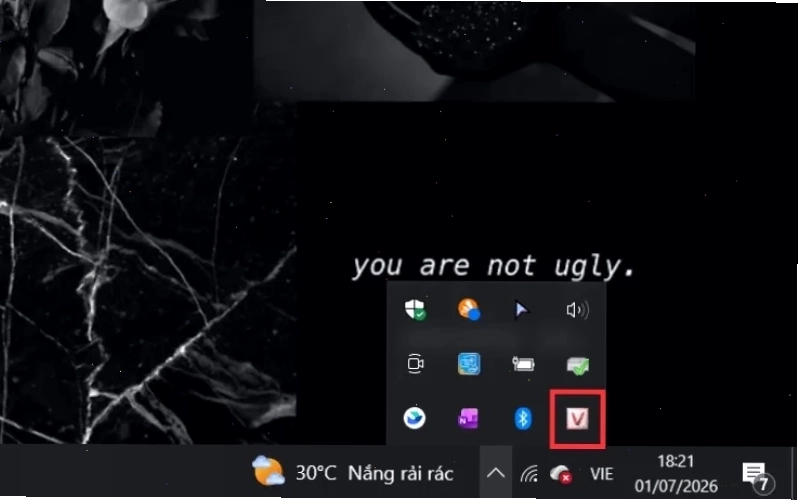
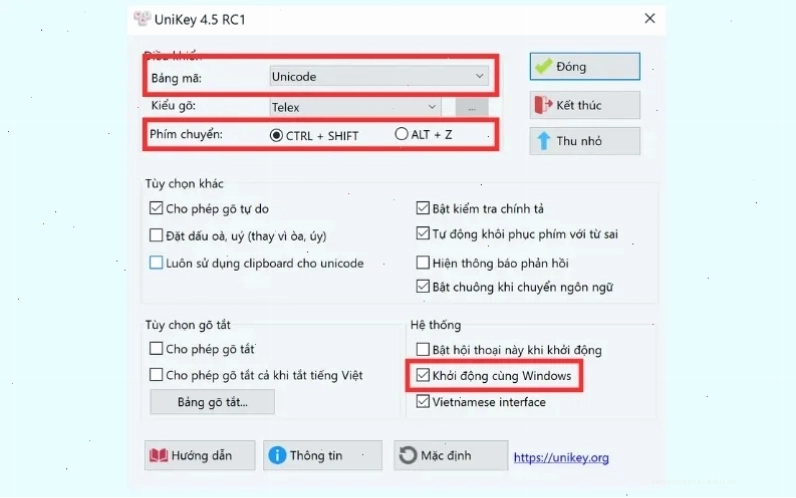
Unikey là công cụ gõ tiếng Việt phổ biến nhất, được đánh giá cao về sự ổn định và tương thích. Để sử dụng hiệu quả, hãy chọn bảng mã Unikey là Unicode. Quan trọng hơn, hãy thiết lập phím tắt chuyển ngôn ngữ như Ctrl + Shift hoặc Alt + Z để tiện lợi chuyển đổi giữa tiếng Anh và tiếng Việt. Nhiều người gặp phải lỗi không gõ được tiếng Việt Chrome hoặc các ứng dụng đồ họa khác. Để khắc phục, hãy thử chạy Unikey với quyền quản trị cao nhất (Run as Administrator). Đây là giải pháp hữu hiệu để bộ gõ có thể can thiệp sâu vào hệ thống, ghi nhận phím bấm chính xác.
| Chức năng | Khuyến nghị | Lưu ý quan trọng |
|---|---|---|
| Bảng mã | Unicode | Đảm bảo tương thích mọi font chữ, tránh lỗi hiển thị. |
| Kiểu gõ | Telex hoặc VNI | Chọn kiểu gõ phù hợp với thói quen cá nhân. Telex cho tốc độ nhanh với phím chữ, VNI tiện lợi cho người quen dùng số. |
| Khởi động cùng Windows | Tích chọn | Luôn sẵn sàng khi bật máy, không cần mở thủ công. |
| Phím tắt chuyển đổi | Ctrl + Shift hoặc Alt + Z | Linh hoạt thay đổi ngôn ngữ gõ. |
Việc lựa chọn bảng mã Unikey phù hợp và thiết lập phím tắt chuyển ngôn ngữ là cực kỳ quan trọng để tránh các xung đột hoặc lỗi không gõ được tiếng Việt.
So Sánh Telex và VNI: Cuộc Chiến Của Hai Phong Cách
Lựa chọn giữa Telex và VNI phụ thuộc vào sở thích và thói quen của mỗi người. Telex sử dụng các phím chữ để tạo dấu, mang lại tốc độ gõ nhanh chóng khi đã quen tay. Ngược lại, VNI dùng hàng phím số từ 1 đến 5, có thể dễ làm quen hơn với người mới bắt đầu hoặc những ai thường xuyên gõ song ngữ.
- Telex: Dùng 's', 'f', 'r', 'x', 'j' cho dấu; 'aa', 'ee' cho âm đôi; 'dd' cho 'đ'.
- VNI: Dùng '1' cho sắc, '2' cho huyền, '3' cho hỏi, '4' cho ngã, '5' cho nặng; '6' cho dấu mũ (â, ê, ô), '7' cho dấu móc (ơ, ư), '8' cho 'ư', '9' cho 'ơ'.
Cả hai kiểu gõ đều tuân theo nguyên tắc “chữ trước, dấu sau” để tránh lỗi hiển thị. Tuy nhiên, nhiều người cho rằng kiểu gõ Telex linh hoạt hơn, đặc biệt khi cần gõ nhanh văn bản dài. Nếu bạn gặp khó khăn với kiểu gõ này, việc xem xét cách gõ tiếng việt có dấu máy tính khác có thể là một giải pháp.
Khắc Phục Lỗi Gõ Tiếng Việt Trên Mọi Nền Tảng
Các lỗi không gõ được tiếng Việt không chỉ xuất hiện trên trình duyệt mà còn có thể ảnh hưởng đến các phần mềm đồ họa, game, hoặc các ứng dụng yêu cầu nhập liệu chuyên sâu. Ngoài việc chạy Unikey với quyền quản trị, hãy đảm bảo rằng bạn đã thiết lập đúng bảng mã Unikey (Unicode) và chọn đúng kiểu gõ mong muốn. Đôi khi, việc xung đột giữa các phần mềm chạy ngầm cũng có thể gây ra vấn đề. Khởi động lại máy tính hoặc tắt bớt các ứng dụng không cần thiết có thể giải quyết tình trạng này.
Với sự hiểu biết sâu sắc về cách gõ tiếng Việt có dấu máy tính và các công cụ hỗ trợ, bạn hoàn toàn có thể chinh phục mọi thử thách về nhập liệu, biến quá trình soạn thảo trở nên mượt mà và hiệu quả hơn bao giờ hết.





