

Bạn đang gặp tình huống dở khóc dở cười: một ứng dụng 'dai như đỉa đói' kiên quyết bám trụ trên máy tính dù đã thử mọi cách gỡ thông thường, đặc biệt là khi nó không hề xuất hiện trong Control Panel? Đừng vội nghĩ rằng máy tính của bạn đã 'hỏng' hay phần mềm kia là 'bất khả xâm phạm'. Thực tế, vấn đề này rất phổ biến và có những giải pháp triệt để. Bài viết này sẽ đi sâu vào phân tích nguyên nhân gốc rễ và cung cấp các phương pháp gỡ bỏ ứng dụng cứng đầu một cách sạch sẽ tận gốc, đảm bảo không để lại tàn dư.
Tại sao một số ứng dụng 'lì lợm' đến vậy và biến mất khỏi Control Panel
Việc một ứng dụng 'biến mất' khỏi danh sách gỡ cài đặt trong Control Panel không phải là ngẫu nhiên. Đằng sau đó là cả một 'chiến thuật' né tránh hoặc là hệ quả của những lỗi kỹ thuật nghiêm trọng. Khám phá các nguyên nhân sau đây sẽ giúp bạn hiểu rõ hơn:
- Lỗi trong quá trình cài đặt: Đôi khi, bản thân quá trình cài đặt ứng dụng đã gặp trục trặc, khiến các tệp tin quan trọng bị thiếu hoặc hỏng. Điều này dẫn đến việc Windows không nhận diện được ứng dụng để hiển thị trong Control Panel, từ đó không thể gỡ cài đặt theo cách thông thường.
- Tệp tin bị khóa hoặc đang sử dụng: Ứng dụng có thể đang chạy ngầm hoặc có các tệp tin hệ thống của nó bị các tiến trình khác khóa lại. Khi bạn cố gắng gỡ cài đặt, Windows không thể truy cập và xóa các tệp tin này, dẫn đến lỗi lỗi can't uninstall.
- Registry bị lỗi hoặc xung đột: Cài đặt và gỡ bỏ phần mềm đều để lại dấu vết trong Windows Registry. Nếu các khóa registry này bị lỗi, bị xóa nhầm hoặc xung đột với phần mềm khác, quá trình gỡ cài đặt sẽ thất bại. Đây là nguyên nhân chính khi cần gỡ phần mềm tận gốc registry.
- Phần mềm độc hại hoặc chương trình diệt virus can thiệp: Một số phần mềm bảo mật có thể 'nhầm lẫn' và ngăn chặn tiến trình gỡ cài đặt, coi đó là một hành động nguy hiểm.
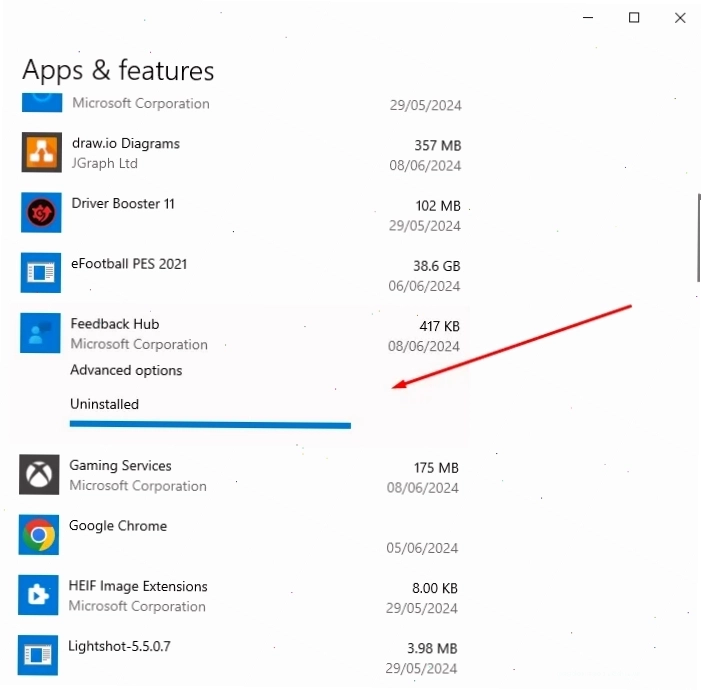
Các 'Vũ Khí' Tối Thượng Để Xóa Ứng Dụng Cứng Đầu
Khi cách gỡ ứng dụng cứng đầu không có trong Control Panel trở nên bất khả thi bằng phương pháp thông thường, đã đến lúc bạn cần trang bị những 'vũ khí' mạnh mẽ hơn. Các công cụ chuyên dụng sẽ giúp bạn loại bỏ triệt để mọi dấu vết của phần mềm.
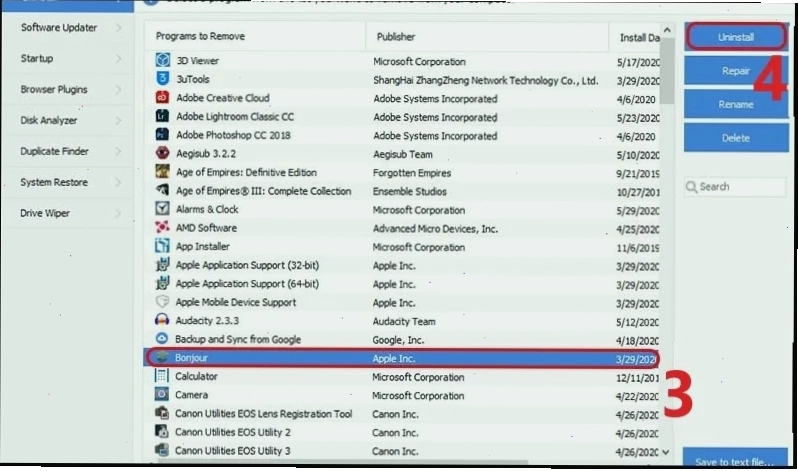
1. Sử dụng Revo Uninstaller Công Cụ Đắc Lực
Revo Uninstaller là một trong những phần mềm gỡ cài đặt mạnh mẽ và phổ biến nhất hiện nay. Nó không chỉ loại bỏ ứng dụng khỏi hệ thống mà còn quét và xóa sạch các tệp tin còn sót lại, các thư mục trống và đặc biệt là các khóa registry liên quan. Khi dùng Revo Uninstaller, bạn gần như có thể yên tâm rằng ứng dụng sẽ không còn 'làm phiền' hệ thống của bạn nữa.
Các bước thực hiện:
- Tải và cài đặt Revo Uninstaller từ trang chủ chính thức.
- Mở Revo Uninstaller. Chương trình sẽ quét và liệt kê tất cả các ứng dụng đã cài đặt trên máy tính của bạn, kể cả những ứng dụng không hiển thị trong Control Panel.
- Chọn ứng dụng bạn muốn gỡ bỏ.
- Nhấn nút 'Uninstall' (Gỡ cài đặt).
- Revo Uninstaller sẽ thực hiện một quá trình quét 'sâu' để tìm kiếm các tệp tin, thư mục và khóa registry còn sót lại.
- Chọn mức độ quét sâu nhất (ví dụ: 'Advanced' hoặc 'Deep Scan') để đảm bảo gỡ sạch.
- Xem lại danh sách các mục cần xóa và nhấn 'Finish' để hoàn tất.
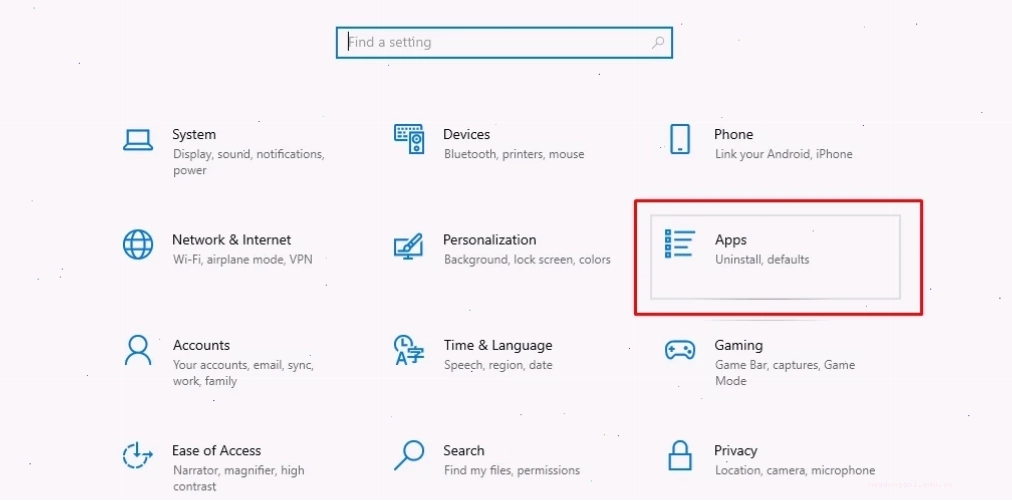
2. Khai Quật Tệp Tin Trong Program Files
Trong một số trường hợp, khi các công cụ gỡ cài đặt gặp khó khăn, việc xóa thủ công các thư mục liên quan đến ứng dụng trong Program Files (hoặc Program Files (x86)) có thể là một bước cần thiết. Tuy nhiên, phương pháp này đòi hỏi sự cẩn trọng.
Các bước thực hiện:
- Đảm bảo ứng dụng bạn muốn xóa đã được đóng hoàn toàn.
- Mở File Explorer và điều hướng đến thư mục C:Program Files hoặc C:Program Files (x86).
- Tìm thư mục có tên giống với ứng dụng bạn muốn gỡ bỏ.
- Nếu tìm thấy, hãy nhấp chuột phải vào thư mục đó và chọn 'Delete'.
- Nếu hệ thống báo rằng tệp tin đang được sử dụng, bạn có thể cần phải khởi động lại máy tính hoặc sử dụng các công cụ chuyên dụng để 'unlock' tệp tin trước khi xóa.
3. Khắc Phục Lỗi Can't Uninstall Bằng Registry Editor
Đây là phương pháp nâng cao và tiềm ẩn rủi ro nếu không thực hiện đúng cách. Registry Editor (Regedit) là cơ sở dữ liệu quan trọng của Windows. Xóa sai khóa registry có thể gây ra lỗi hệ thống nghiêm trọng. Do đó, trước khi tiến hành, bạn BẮT BUỘC phải sao lưu toàn bộ Registry.
Các bước thực hiện (CẦN CỰC KỲ THẬN TRỌNG):
- Mở Registry Editor: Nhấn tổ hợp phím Windows + R, gõ regedit và nhấn Enter.
- Sao lưu Registry: Vào File > Export, chọn 'All' trong phần Export range, đặt tên file sao lưu và lưu lại ở nơi an toàn.
- Tìm kiếm khóa registry của ứng dụng: Bạn có thể tìm kiếm theo tên ứng dụng hoặc tên nhà phát triển. Các khóa thường nằm ở các đường dẫn như:
- HKEY_LOCAL_MACHINE SOFTWARE [Tên ứng dụng]
- HKEY_CURRENT_USER SOFTWARE [Tên ứng dụng]
- HKEY_LOCAL_MACHINE SOFTWARE Microsoft Windows CurrentVersion Uninstall
- HKEY_LOCAL_MACHINE SOFTWARE Wow6432Node [Tên ứng dụng] (đối với hệ thống 64-bit)
- Sau khi xác định chính xác khóa registry của ứng dụng, nhấp chuột phải vào nó và chọn 'Delete'.
- Khởi động lại máy tính để thay đổi có hiệu lực.
Lưu ý quan trọng: Nếu bạn không chắc chắn về khóa registry nào cần xóa, TUYỆT ĐỐI KHÔNG thực hiện thao tác này. Thay vào đó, hãy quay lại sử dụng Revo Uninstaller hoặc các công cụ tương tự.
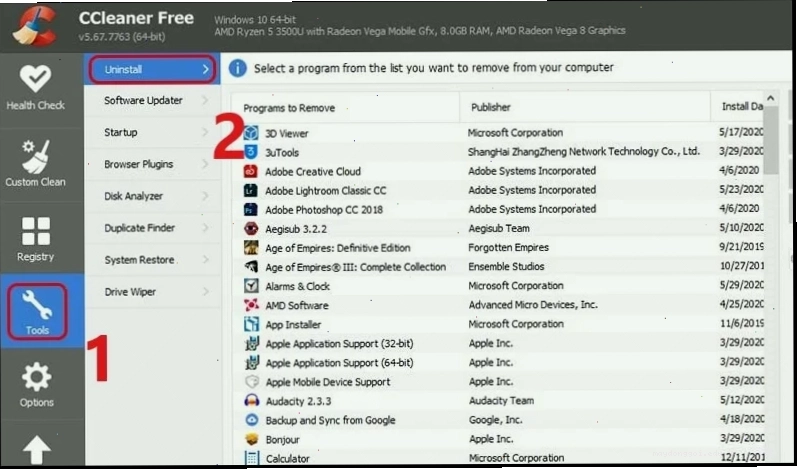
4. Sử Dụng Công Cụ Troubleshoot Uninstall Programs Của Microsoft
Microsoft cung cấp một công cụ miễn phí có tên là 'Program Install and Uninstall troubleshooter'. Công cụ này được thiết kế để tự động sửa các lỗi ngăn chặn việc cài đặt hoặc gỡ bỏ phần mềm.
Các bước thực hiện:
- Tải xuống công cụ từ trang web chính thức của Microsoft.
- Chạy tệp đã tải xuống.
- Chọn 'Uninstall a program' (Gỡ cài đặt một chương trình).
- Công cụ sẽ quét và hiển thị danh sách các chương trình đã cài đặt. Chọn ứng dụng bạn muốn gỡ bỏ.
- Công cụ sẽ cố gắng tự động sửa lỗi và gỡ cài đặt.
Một Số Lời Khuyên Chuyên Gia Để Tránh Rắc Rối Về Sau
Phòng bệnh hơn chữa bệnh. Để tránh rơi vào tình cảnh 'dở khóc dở cười' khi ứng dụng bỗng dưng 'biến mất' khỏi Control Panel, hãy áp dụng các biện pháp phòng ngừa sau:
- Luôn cài đặt phần mềm từ nguồn tin cậy: Tránh tải các phần mềm 'lậu', không rõ nguồn gốc, vì chúng thường đi kèm với các mã độc hoặc trình cài đặt 'bẩn' gây khó khăn khi gỡ bỏ.
- Cẩn thận khi gỡ cài đặt phần mềm hệ thống: Tuyệt đối không xóa các tệp tin hoặc thư mục trong Program Files nếu bạn không chắc chắn 100% về chức năng của chúng.
- Sử dụng các trình gỡ cài đặt uy tín: Hãy tập thói quen sử dụng các công cụ như Revo Uninstaller ngay từ đầu, thay vì chỉ dựa vào Control Panel.
- Thường xuyên dọn dẹp Registry: Sử dụng các phần mềm tối ưu hóa hệ thống uy tín để kiểm tra và sửa lỗi registry định kỳ.
Việc duy trì một hệ thống máy tính sạch sẽ không chỉ giúp tăng hiệu suất mà còn giảm thiểu rủi ro gặp phải các lỗi khó chịu như không thể gỡ cài đặt phần mềm. Hãy là người dùng thông thái và trang bị cho mình những kiến thức cần thiết.
Câu Hỏi Thường Gặp
Q1: Làm thế nào để biết một ứng dụng có còn sót lại trong registry hay không?
A1: Các công cụ như Revo Uninstaller hoặc CCleaner Pro có khả năng quét và phát hiện các khóa registry còn sót lại sau khi gỡ cài đặt. Nếu bạn tự kiểm tra bằng Registry Editor, cần có kiến thức chuyên môn để xác định chính xác.
Q2: Tôi có thể xóa thủ công các tệp tin của ứng dụng trong Program Files mà không cần phần mềm hỗ trợ không?
A2: Có, bạn có thể xóa thủ công thư mục ứng dụng trong Program Files. Tuy nhiên, hãy đảm bảo rằng ứng dụng đó đã được đóng hoàn toàn và bạn không xóa nhầm các tệp hệ thống quan trọng khác. Phương pháp này không đảm bảo gỡ sạch hoàn toàn các khóa registry.
Q3: Lỗi 'can't uninstall' có phải lúc nào cũng do ứng dụng cứng đầu không?
A3: Không hẳn. Đôi khi, lỗi này có thể do các vấn đề với chính hệ điều hành Windows, quyền truy cập bị hạn chế, hoặc phần mềm diệt virus đang hoạt động mạnh. Việc khởi động lại Windows Explorer hoặc sử dụng công cụ gỡ cài đặt của Microsoft có thể khắc phục trong một số trường hợp.
Q4: Nên dùng Revo Uninstaller hay CCleaner để gỡ ứng dụng?
A4: Cả hai đều là những công cụ tuyệt vời. Revo Uninstaller thường mạnh mẽ hơn trong việc gỡ cài đặt các ứng dụng 'cứng đầu' và quét sâu các tệp tin, registry còn sót lại. CCleaner ngoài chức năng gỡ cài đặt còn có nhiều công cụ tối ưu hóa hệ thống khác. Đối với việc gỡ ứng dụng không có trong Control Panel, Revo Uninstaller thường được ưu tiên hơn.





