

Bạn có đang lãng phí điện năng mỗi ngày chỉ vì quên tắt máy tính? Hay lo lắng về việc thiết bị hoạt động liên tục sẽ ảnh hưởng đến tuổi thọ? Sự thật là, cách hẹn giờ tắt máy tính không chỉ là một mẹo vặt mà còn là một chiến lược thông minh để bảo vệ tài sản công nghệ của bạn. Tuy nhiên, liệu bạn đã biết hết các phương pháp hiệu quả nhất, hay chỉ dừng lại ở những giải pháp nửa vời?
Vì Sao 'Quên Tắt Máy Tính' Là Một Sai Lầm Nghiêm Trọng?
Nhiều người lầm tưởng rằng cứ bật máy là sẽ tốt hơn, hoặc việc tắt mở liên tục sẽ hại ổ cứng. Tuy nhiên, quan điểm này đã lỗi thời. Việc để máy tính chạy không tải, đặc biệt là qua đêm, không chỉ tiêu tốn điện năng một cách vô ích mà còn gây áp lực không cần thiết lên các linh kiện. Theo phân tích từ các chuyên gia năng lượng, một chiếc máy tính để bàn trung bình có thể tiêu thụ từ 50-200W/giờ khi hoạt động ở chế độ chờ, tương đương hàng trăm nghìn đồng mỗi năm.
Hơn nữa, việc tắt máy đúng cách còn giúp hệ điều hành thực hiện các tác vụ bảo trì định kỳ, giải phóng bộ nhớ đệm và đóng các tiến trình ngầm, từ đó tối ưu hóa hiệu suất cho lần khởi động tiếp theo. Đây là lý do tại sao Thủ Thuật Máy Tính lại nhấn mạnh tầm quan trọng của việc tắt máy định kỳ.
Khai Mở Sức Mạnh Lệnh shutdown cmd: Đơn Giản Mà Hiệu Quả
Nếu bạn đang tìm kiếm một giải pháp nhanh chóng, không cần cài đặt thêm bất kỳ phần mềm nào, thì lệnh shutdown cmd chính là 'vũ khí bí mật' của bạn. Phương pháp này cực kỳ linh hoạt và có thể áp dụng trên mọi phiên bản Windows.
Sử Dụng Hộp Thoại Run Với Lệnh shutdown -s -t [số giây]
Đây là cách tiếp cận trực quan và dễ thực hiện nhất. Bạn chỉ cần vài thao tác đơn giản:
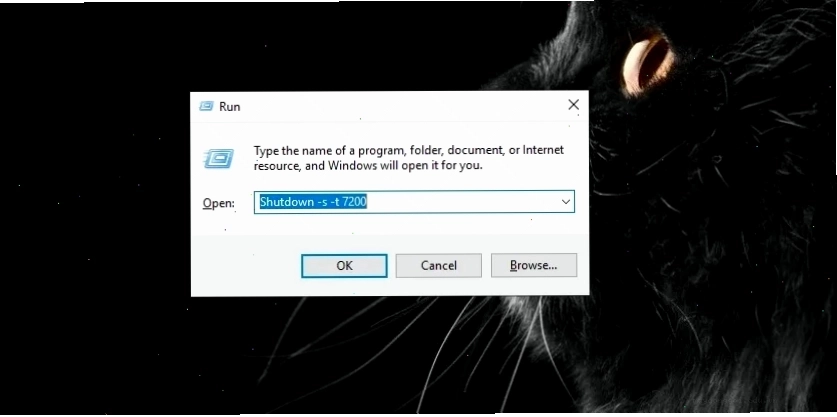
- Bước 1 Nhấn tổ hợp phím Windows + R để mở hộp thoại Run.
- Bước 2 Gõ vào đó lệnh:
shutdown -s -t 7200. Trong đó:shutdown: Lệnh cơ bản để tắt máy.-s: Chỉ định hành động tắt máy (Shutdown).-t 7200: Đặt thời gian đếm ngược bằng giây. Ở đây là 7200 giây, tương đương 2 tiếng. Bạn có thể thay đổi con số này. Ví dụ, để hẹn giờ tắt máy tính sau 15 phút, bạn nhậpshutdown -s -t 900(15 phút x 60 giây).
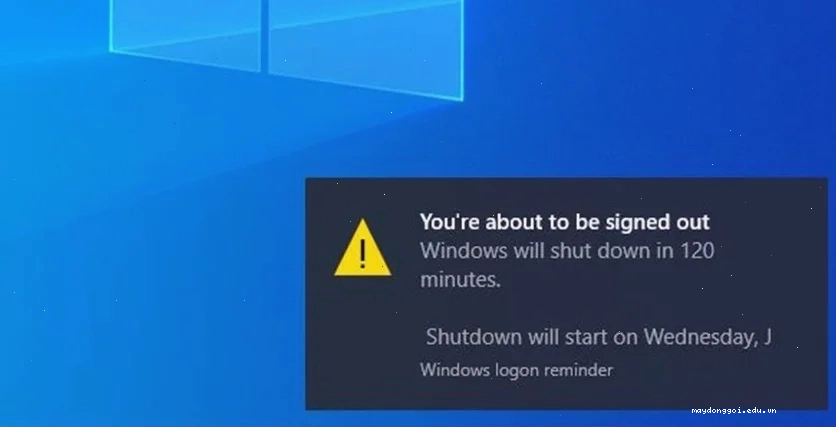
- Bước 3 Nhấn Enter hoặc OK. Máy tính sẽ tự động tắt sau khoảng thời gian bạn đã cài đặt.
Bảng dưới đây tổng hợp một số khoảng thời gian phổ biến và lệnh tương ứng:
| Thời gian hẹn giờ | Lệnh shutdown |
|---|---|
| 5 phút | shutdown -s -t 300 |
| 10 phút | shutdown -s -t 600 |
| 30 phút | shutdown -s -t 1800 |
| 1 tiếng | shutdown -s -t 3600 |
| 3 tiếng | shutdown -s -t 10800 |
Tận Dụng Command Prompt và PowerShell
Đối với những người dùng quen thuộc với giao diện dòng lệnh, Command Prompt (CMD) và Windows PowerShell cung cấp sự mạnh mẽ và tùy biến cao hơn.
Sử dụng Command Prompt:
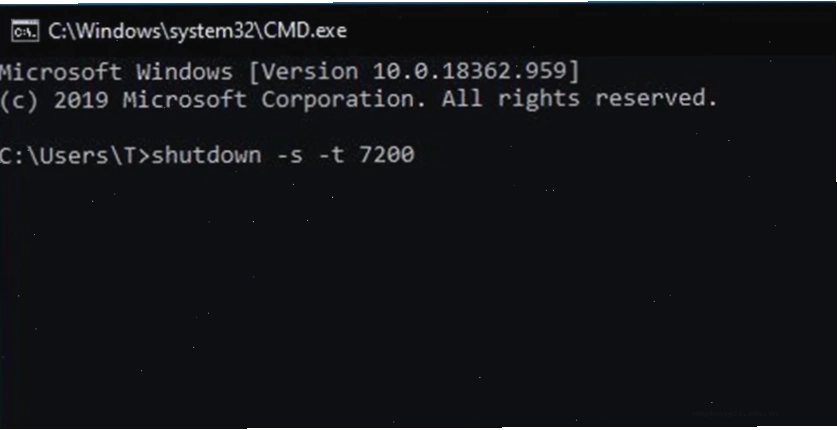
Mở Command Prompt với quyền quản trị (chuột phải vào biểu tượng Start, chọn 'Command Prompt (Admin)' hoặc 'Windows PowerShell (Admin)'). Sau đó, nhập lệnh tương tự như hộp thoại Run:
shutdown -s -t [số giây]
Sử dụng Windows PowerShell:
Tương tự, mở PowerShell với quyền quản trị và nhập lệnh:
Stop-Computer -ComputerName localhost -Confirm:$false -Delay [số giây]
Lưu ý: Trong PowerShell, tham số `-Delay` cũng được tính bằng giây.
Giải Pháp Cao Cấp Hơn Với Phần Mềm Auto Shutdown
Nếu bạn cần các tùy chọn phức tạp hơn như hẹn giờ theo lịch trình cụ thể, tắt máy khi hệ thống rảnh, hoặc thiết lập các hành động khác ngoài việc tắt máy (như khởi động lại, ngủ đông), thì các phần mềm auto shutdown chuyên dụng sẽ là lựa chọn tối ưu. Các ứng dụng phổ biến như Wise Auto Shutdown, AutoOff, hoặc PC Sleep đều cung cấp giao diện thân thiện và nhiều tính năng thông minh.
Ưu điểm của phần mềm:
- Giao diện đồ họa trực quan, dễ sử dụng.
- Cung cấp nhiều tùy chọn hẹn giờ linh hoạt (theo ngày, giờ, đếm ngược).
- Cho phép thiết lập các hành động khác (Sleep, Restart, Log off).
- Một số phần mềm có khả năng tắt máy khi hoàn thành tải dữ liệu hoặc khi CPU hoạt động ở mức thấp, giúp tối ưu hóa hiệu quả.
Hẹn Giờ Tắt Máy Tính Trên MacBook
Không chỉ Windows, người dùng MacBook cũng có thể dễ dàng thiết lập lịch trình tắt máy tự động. Dưới đây là hai phương pháp chính:
Sử Dụng Tính Năng Energy Saver (hoặc Battery trên macOS mới)
Đây là cách đơn giản và tích hợp sẵn trên hệ điều hành:
- Vào System Settings (hoặc System Preferences).
- Tìm đến mục Energy Saver (hoặc Battery rồi chọn Schedule).
- Tại đây, bạn có thể lên lịch bật máy, tắt máy, hoặc Sleep vào các ngày cụ thể trong tuần và thời gian mong muốn.
Sử Dụng Terminal Với Lệnh Shutdown
Tương tự như Windows, macOS cũng hỗ trợ lệnh shutdown qua Terminal:
- Mở ứng dụng Terminal (trong Applications > Utilities).
- Nhập lệnh:
sudo shutdown -h +[số phút]. Ví dụ,sudo shutdown -h +60sẽ hẹn giờ tắt máy sau 60 phút. Bạn cần nhập mật khẩu quản trị.
Làm Thế Nào Để Hủy Lệnh Hẹn Giờ Tắt Máy Tính Nhanh Chóng?
Đôi khi, kế hoạch của bạn có thể thay đổi và bạn cần hủy bỏ lệnh hẹn giờ đã thiết lập. Đừng lo lắng, việc này hoàn toàn có thể thực hiện được.
Hủy Lệnh Qua Hộp Thoại Run
Nếu bạn đã sử dụng lệnh shutdown -s -t [số giây] qua hộp thoại Run, bạn có thể hủy nó bằng lệnh sau:
shutdown -a
Chỉ cần nhập lệnh này vào hộp thoại Run (Windows + R) và nhấn Enter, lệnh hẹn giờ tắt máy sẽ được hủy bỏ.
Hủy Lệnh Trên MacBook
Đối với MacBook, nếu bạn hẹn giờ tắt máy bằng tính năng Schedule, bạn chỉ cần truy cập lại mục đó và bỏ chọn hoặc xóa lịch trình đã thiết lập. Nếu dùng Terminal, lệnh hủy tương tự như trên:
sudo killall shutdown
Hoặc đơn giản là khởi động lại máy tính. Tuy nhiên, cần lưu ý rằng việc khởi động lại máy sẽ không tự động hủy các lịch trình được thiết lập sâu trong hệ thống nếu bạn không hủy trực tiếp.
Việc áp dụng cách hẹn giờ tắt máy tính không chỉ thể hiện sự chuyên nghiệp trong quản lý thời gian và tài nguyên mà còn là hành động thiết thực để bảo vệ thiết bị của bạn. Dù bạn chọn sử dụng lệnh tích hợp sẵn, các phần mềm chuyên dụng hay các thủ thuật trên MacBook, mục tiêu cuối cùng đều là tối ưu hóa trải nghiệm sử dụng và kéo dài tuổi thọ cho chiếc máy tính thân yêu.
Tham khảo thêm cách hẹn giờ tắt máy tính chi tiết để không bỏ lỡ bất kỳ tùy chọn nào.






