

Nhiều người dùng Windows 10, đặc biệt là những ai thường xuyên làm việc hay giải trí trực tuyến, luôn đau đầu với câu hỏi cách hiển thị tốc độ mạng trên thanh Taskbar. Tưởng chừng là một tính năng nhỏ, nhưng khả năng theo dõi tốc độ Internet trực tiếp trên Taskbar lại mang đến cái nhìn sâu sắc, đôi khi là 'vũ khí' để bạn đối phó với những tình huống mạng chậm chạp, gián đoạn hoặc không ổn định. Tuy nhiên, việc này không hề đơn giản như bạn nghĩ, đặc biệt là trên các phiên bản Windows mới hơn.
Vì sao việc hiển thị tốc độ mạng trên Taskbar lại quan trọng đến vậy
Hãy thành thật mà nói, trong kỷ nguyên số hóa, tốc độ Internet không chỉ là tiện ích mà còn là yếu tố sống còn. Khi Chrome ngừng tải, YouTube báo lỗi 'buffering' liên tục, hay OneDrive cứ mãi 'waiting for sync', tâm lý chung là đổ lỗi cho nhà mạng hoặc thiết bị. Nhưng liệu bạn đã bao giờ tự hỏi, vấn đề có thực sự nằm ở đường truyền hay chỉ là một tiến trình ngầm nào đó đang 'ngốn' hết băng thông của bạn? Việc có một công cụ đo tốc độ mạng real time ngay trên Taskbar sẽ giúp bạn phân biệt rõ ràng. Nó cung cấp dữ liệu khách quan, giúp bạn nhanh chóng xác định nguồn gốc sự cố, tránh lãng phí thời gian và công sức vào những biện pháp khắc phục sai lầm. Đối với những người dùng laptop Dell hay máy tính HP, việc đảm bảo kết nối mạng ổn định là yếu tố then chốt cho công việc và học tập.
Thậm chí, với những tựa game online yêu cầu độ phản hồi cao hay các buổi họp trực tuyến quan trọng, việc liên tục theo dõi ping và tốc độ tải xuống là điều kiện tiên quyết để có trải nghiệm mượt mà. Đừng để sự thiếu hụt thông tin này cản trở bạn.
Tiếp cận khoa học: Cách hiển thị tốc độ mạng trên Windows Taskbar bằng công cụ TrafficMonitor
TrafficMonitor nổi lên như một giải pháp mạnh mẽ, đặc biệt là khi bạn cần một cái nhìn tổng thể hơn là chỉ tốc độ mạng đơn thuần. Điểm cộng lớn nhất của TrafficMonitor là khả năng hiển thị đồng thời tốc độ mạng, mức sử dụng CPU và RAM. Sự kết hợp này cực kỳ hữu ích, cho phép bạn chẩn đoán các vấn đề hiệu suất hệ thống một cách nhanh chóng mà không cần mở nhiều ứng dụng khác nhau. Khi game giật lag hay video call bị nhiễu, bạn có thể ngay lập tức biết liệu nguyên nhân là do băng thông thấp, CPU quá tải, hay cả hai.
Ưu điểm vượt trội của TrafficMonitor:
- Mã nguồn mở và miễn phí: Không tốn chi phí, không lo về bảo mật.
- Không cần cài đặt: Chỉ cần giải nén và chạy, cực kỳ tiện lợi.
- Hiển thị đa dạng thông số: Tốc độ mạng, CPU, RAM trên cùng một giao diện.
Các bước thiết lập TrafficMonitor:
- Truy cập các nguồn uy tín như MajorGeeks để tải về tệp tin TrafficMonitor.
- Giải nén tệp tin ZIP đã tải về.
- Chạy tệp tin TrafficMonitor.exe. Bạn có thể cần cấp quyền quản trị để ứng dụng hoạt động ổn định.
- Một cửa sổ nổi sẽ xuất hiện trên màn hình Desktop hiển thị các thông số.
- Để hiển thị trên Taskbar, bạn cần tìm đến tùy chọn phù hợp trong giao diện hoặc trên menu chuột phải của biểu tượng ứng dụng nếu có. (Lưu ý: Tùy thuộc vào phiên bản, cách cố định vào Taskbar có thể khác nhau, thường là thông qua cài đặt 'Show Taskbar Window' hoặc tương tự).
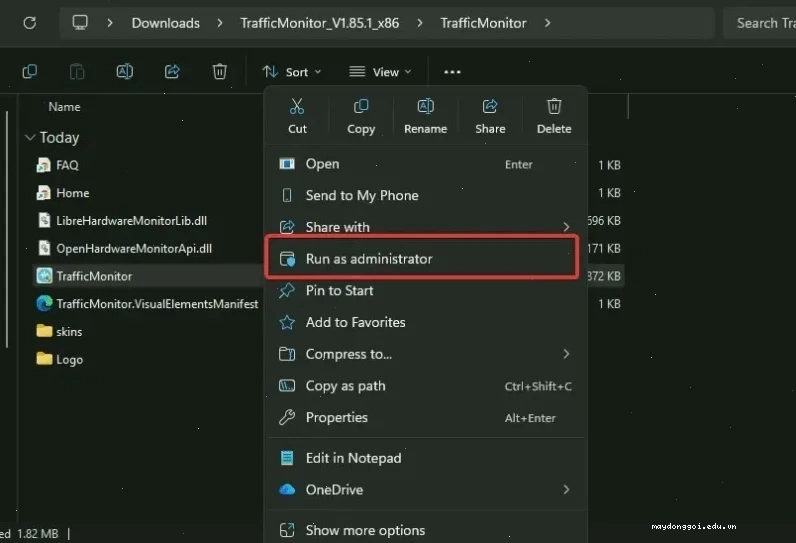
TrafficMonitor cho phép tùy chỉnh cao về giao diện, bao gồm màu sắc, phông chữ, kích thước và đơn vị đo (Kbps/Mbps). Đây thực sự là một công cụ đa năng cho những ai muốn kiểm soát sâu hơn về hiệu suất máy tính.
Tối ưu hóa hiển thị: Cách hiển thị tốc độ Internet bằng NetSpeedMonitor
Nếu bạn ưu tiên sự đơn giản và chỉ cần theo dõi tốc độ mạng, NetSpeedMonitor là một lựa chọn tuyệt vời. Công cụ này đã tồn tại khá lâu và vẫn hoạt động hiệu quả trên nhiều phiên bản Windows, bao gồm cả Windows 10. NetSpeedMonitor tải trực tiếp từ Microsoft Store, đảm bảo tính an toàn và sạch sẽ khi cài đặt.
Quy trình cài đặt và sử dụng NetSpeedMonitor:
- Mở Microsoft Store trên Windows 10.
- Tìm kiếm với từ khóa 'Net Speed Meter'.
- Nhấp vào nút 'Get' hoặc 'Install' để tải về và cài đặt.
- Sau khi cài đặt, khởi chạy ứng dụng. Một biểu tượng đồng hồ hoặc thanh đo tốc độ sẽ xuất hiện.
- Để cố định công cụ này trên Taskbar, bạn thường cần nhấp chuột phải vào biểu tượng của nó trong khay hệ thống (system tray) và chọn tùy chọn như 'Keep in Taskbar' hoặc tương tự.
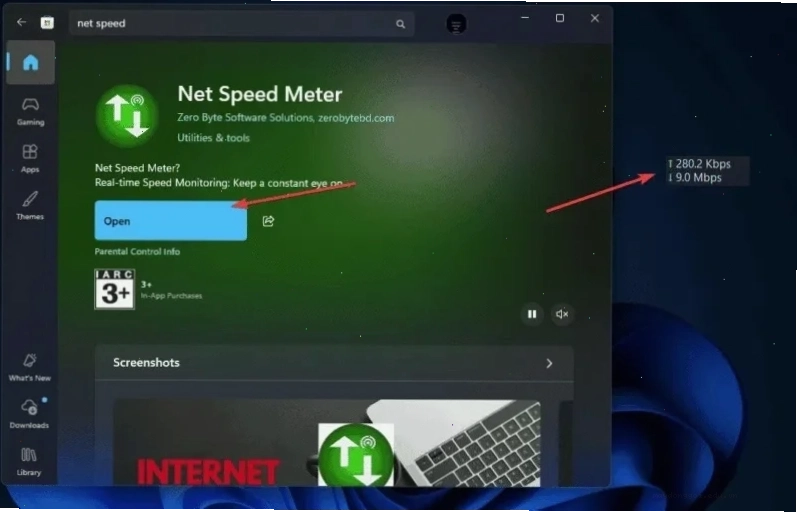
Phiên bản miễn phí của NetSpeedMonitor đã cung cấp đầy đủ các tính năng cần thiết. Bạn có thể tùy chỉnh đơn vị đo (Kbps/Mbps), thay đổi giao diện màu sắc, hoặc thậm chí là định vị lại vị trí hiển thị trên Taskbar thông qua menu cài đặt (thường truy cập bằng cách nhấp chuột phải vào biểu tượng).
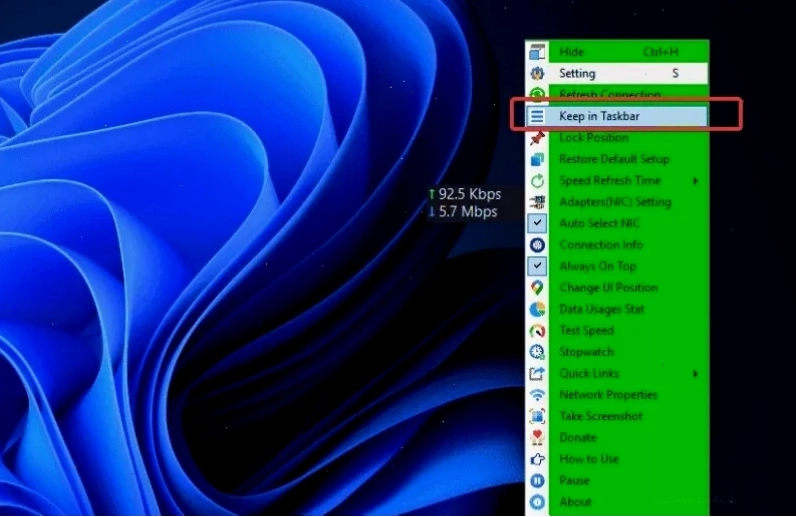
Mặc dù NetSpeedMonitor có vẻ đơn giản, nó là giải pháp hiệu quả để bạn nắm bắt ngay lập tức liệu tốc độ stream video có đang giảm do vấn đề kết nối hay chỉ là do lỗi từ phía dịch vụ. Đây có lẽ là cách dễ nhất để theo dõi việc sử dụng Internet của bạn trong Windows.
So sánh chi tiết hai công cụ: Ai là lựa chọn tối ưu cho bạn?
Việc lựa chọn giữa TrafficMonitor và NetSpeedMonitor phụ thuộc vào nhu cầu cụ thể của bạn. Dưới đây là bảng so sánh để giúp bạn đưa ra quyết định:
| Tiêu chí | NetSpeedMonitor | TrafficMonitor |
|---|---|---|
| Mục đích chính | Hiển thị tốc độ mạng Download/Upload | Hiển thị tốc độ mạng, CPU, RAM |
| Cài đặt | Qua Microsoft Store | Tải về, giải nén và chạy (không cần cài đặt) |
| Độ nhẹ | Rất nhẹ | Nhẹ |
| Tính năng mở rộng | Cơ bản (đơn vị đo, màu sắc) | Đa dạng (giao diện, font, đơn vị, theo dõi tiến trình) |
| Độ phức tạp | Dễ sử dụng | Có nhiều tùy chỉnh hơn, cần chút làm quen |
| Giao diện | Đơn giản, tập trung vào tốc độ mạng | Chi tiết, hiển thị nhiều thông tin |
| Tính năng nổi bật | Tích hợp sâu với Windows Store, cài đặt nhanh | Theo dõi tổng thể hiệu suất hệ thống |
Nếu bạn chỉ cần biết Internet đang chạy nhanh hay chậm, NetSpeedMonitor là đủ. Nhưng nếu bạn muốn một công cụ chẩn đoán hệ thống toàn diện hơn, TrafficMonitor chắc chắn là lựa chọn đáng cân nhắc. Để bắt đầu với các công cụ này, bạn có thể tham khảo thêm các mẹo hữu ích từ Thủ Thuật Máy Tính.
Kết luận
Việc cách hiển thị tốc độ mạng trên thanh taskbar win 10 không còn là điều xa vời. Dù Windows 11 có những thay đổi về API, các công cụ như NetSpeedMonitor và TrafficMonitor vẫn hoạt động hiệu quả, mang lại giải pháp theo dõi băng thông và hiệu suất hệ thống một cách trực quan. Hãy lựa chọn công cụ phù hợp với nhu cầu của bạn để kiểm soát tốt hơn kết nối Internet và sức khỏe hệ thống máy tính của mình. Nếu bạn muốn tìm hiểu sâu hơn về các khía cạnh kỹ thuật, đừng ngần ngại truy cập Trang chủ để khám phá thêm nhiều kiến thức bổ ích.
FAQ – Các câu hỏi thường gặp về hiển thị tốc độ mạng trên Windows Taskbar
Câu hỏi 1: Tôi có thể hiển thị tốc độ mạng trực tiếp trên Taskbar của Windows 11 không?
Có, mặc dù Windows 11 đã thay đổi một số API, TrafficMonitor và NetSpeedMeter vẫn là những giải pháp hiệu quả để hiển thị tốc độ mạng trên Taskbar.
Câu hỏi 2: Cả hai phần mềm TrafficMonitor và NetSpeedMeter đều miễn phí phải không?
Đúng vậy, cả hai công cụ này đều là phần mềm miễn phí. NetSpeedMeter có thể tải từ Microsoft Store, còn TrafficMonitor là mã nguồn mở và có thể tải về trực tiếp.
Câu hỏi 3: Tôi cần cài đặt thêm driver hay phần mềm hỗ trợ nào khác không?
Không, bạn không cần cài đặt thêm bất kỳ driver hay phần mềm hỗ trợ nào khác. Cả hai công cụ đều có thể hoạt động độc lập.
Câu hỏi 4: Làm thế nào để biết tôi đang sử dụng đơn vị Kbps hay Mbps?
Trong phần cài đặt của cả NetSpeedMeter và TrafficMonitor, bạn có thể dễ dàng chuyển đổi giữa các đơn vị đo tốc độ mạng như Kbps (Kilobits per second) và Mbps (Megabits per second).
Câu hỏi 5: Liệu việc hiển thị tốc độ mạng trên Taskbar có làm chậm máy tính không?
Cả hai công cụ đều được thiết kế để hoạt động rất nhẹ nhàng và ít tiêu tốn tài nguyên hệ thống. Bạn sẽ khó nhận thấy sự khác biệt về hiệu suất sau khi cài đặt chúng.





