

Nhiều người dùng lầm tưởng cách kết nối tai nghe airpods với laptop win 10 là phức tạp, thậm chí là bất khả thi do sự khác biệt hệ điều hành. Tuy nhiên, thực tế lại hoàn toàn ngược lại. Việc ghép đôi airpods pc chỉ đơn giản như kết nối với bất kỳ thiết bị Bluetooth nào khác. Nhưng liệu có phải cứ kết nối là mọi thứ đều suôn sẻ? Đâu là những 'cạm bẫy' tiềm ẩn khiến bạn đối mặt với tình trạng airpods kết nối không có tiếng hay âm thanh airpods bị rè trên win?
Tại Sao Việc Kết Nối AirPods Với Windows Lại Khiến Nhiều Người Băn Khoăn
AirPods, sản phẩm 'cộp mác' Apple, vốn được thiết kế để đồng bộ hóa mượt mà với hệ sinh thái iOS và macOS. Sự khác biệt về nền tảng đã vô tình tạo nên một rào cản tâm lý, khiến người dùng Windows có phần e dè. Tuy nhiên, sự thật là AirPods hoạt động như một tai nghe Bluetooth tiêu chuẩn, và Windows 10 hỗ trợ rất tốt cho công nghệ này. Vấn đề không nằm ở khả năng kết nối, mà ở việc tối ưu hóa để đạt được trải nghiệm âm thanh tốt nhất.
Thực tế, nếu bạn chỉ cần nghe gọi hoặc xem phim, việc kết nối cơ bản đã đủ. Nhưng khi bạn yêu cầu cao hơn về chất lượng âm thanh, độ trễ thấp cho gaming hay xem video, bạn sẽ nhận ra có những yếu tố quan trọng hơn chỉ là việc 'bật Bluetooth lên và kết nối'. Trang chủ của chúng tôi có nhiều bài viết cập nhật về các thiết bị công nghệ mới.
Các Bước Đưa AirPods Về Chế Độ Sẵn Sàng Ghép Đôi
Trước khi bắt tay vào cách kết nối tai nghe airpods với laptop win 10, hãy đảm bảo AirPods của bạn đã sẵn sàng. Đây là bước cơ bản nhưng cực kỳ quan trọng:
- Đặt AirPods vào hộp sạc: Đảm bảo cả hai tai nghe đều nằm gọn trong hộp.
- Mở nắp hộp: Giữ nguyên trạng thái mở nắp.
- Nhấn và giữ nút tròn phía sau hộp: Thao tác này sẽ kích hoạt chế độ Pairing Mode. Quan sát đèn tín hiệu trên hộp sẽ nhấp nháy màu trắng, cho biết AirPods đã sẵn sàng để được phát hiện bởi các thiết bị khác.
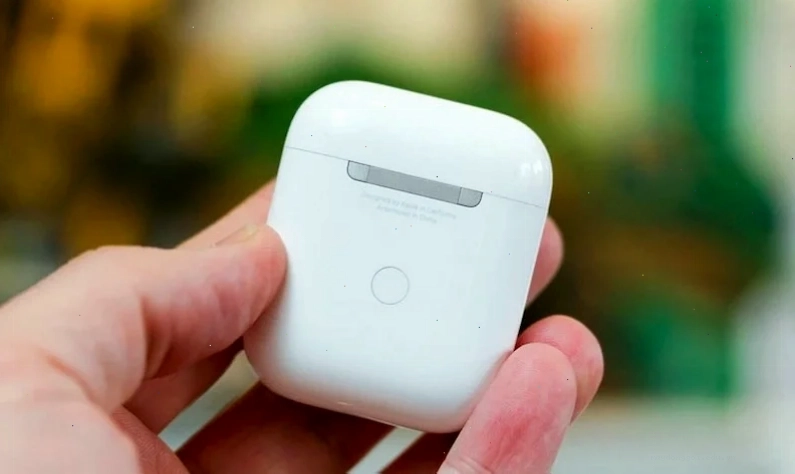
Lưu ý, nếu bạn gặp tình trạng airpods kết nối không có tiếng ngay từ bước đầu, hãy thử reset AirPods bằng cách giữ nút nguồn lâu hơn hoặc kiểm tra lại xem có thiết bị nào đang kết nối với AirPods hay không.
Hướng Dẫn Chi Tiết Cách Kết Nối Tai Nghe AirPods Với Laptop Windows 10
Sau khi đã đưa AirPods vào chế độ chờ ghép nối, việc kết nối với Windows 10 trở nên cực kỳ đơn giản. Bạn có thể thực hiện theo các bước sau:
- Mở Settings trên Windows: Nhấn tổ hợp phím
Windows + Ihoặc tìm kiếm 'Settings' trên thanh tìm kiếm của Start Menu. - Chọn Devices: Trong cửa sổ Settings, tìm và nhấp vào mục 'Devices' (Thiết bị).
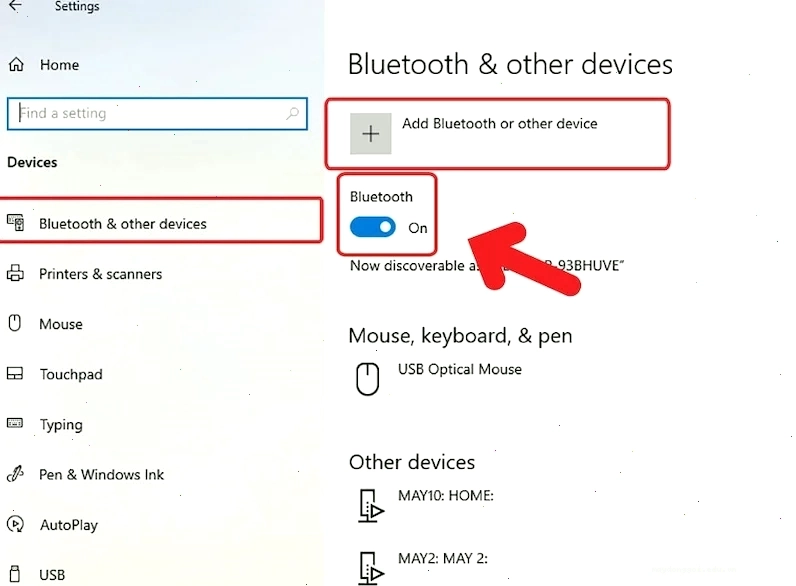
- Chọn Bluetooth & other devices: Ở thanh điều hướng bên trái, chọn 'Bluetooth & other devices' (Bluetooth và các thiết bị khác).
- Bật Bluetooth: Đảm bảo công tắc Bluetooth đang ở chế độ 'ON'. Nếu laptop của bạn chưa có Bluetooth tích hợp, bạn có thể cần sử dụng một bộ thu Bluetooth rời.
- Thêm thiết bị mới: Nhấp vào 'Add Bluetooth or other device' (Thêm Bluetooth hoặc thiết bị khác).
- Chọn Bluetooth: Trong cửa sổ hiện ra, chọn 'Bluetooth' để hệ thống bắt đầu dò tìm các thiết bị có sẵn.
- Chọn AirPods của bạn: Ngay lập tức, tên 'AirPods' của bạn sẽ xuất hiện trong danh sách. Nhấp vào tên thiết bị và chọn 'Connect' (Kết nối).
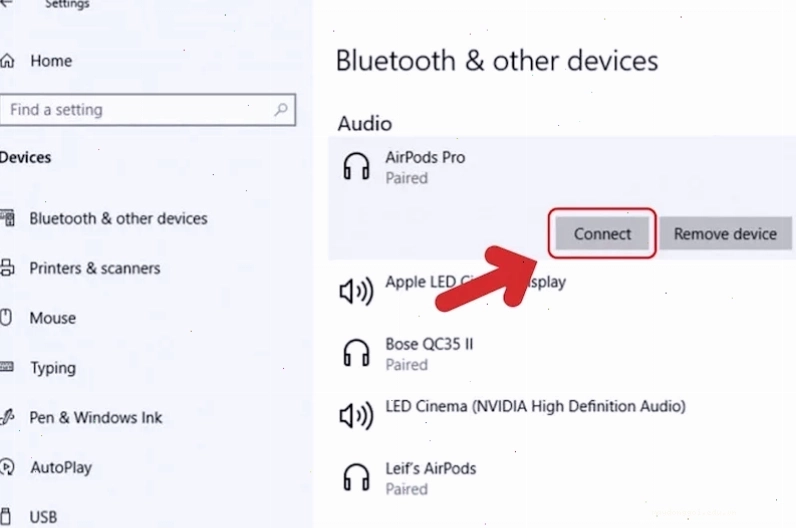
Sau khi hoàn tất, bạn sẽ thấy AirPods hiển thị trong danh sách các thiết bị âm thanh đã kết nối. Lúc này, bạn đã có thể trải nghiệm âm thanh từ laptop qua AirPods. Nếu bạn muốn tìm hiểu sâu hơn về các loại thiết bị ngoại vi, hãy tham khảo chuyên mục Thủ Thuật Máy Tính.
Xử Lý Các Vấn Đề Thường Gặp Khi Kết Nối AirPods Với Windows
Dù quy trình đơn giản, đôi khi người dùng vẫn gặp phải các sự cố không mong muốn. Dưới đây là giải pháp cho một số vấn đề phổ biến:
1. AirPods không hiển thị trong danh sách tìm kiếm
Nếu laptop của bạn không tìm thấy AirPods, hãy thử:
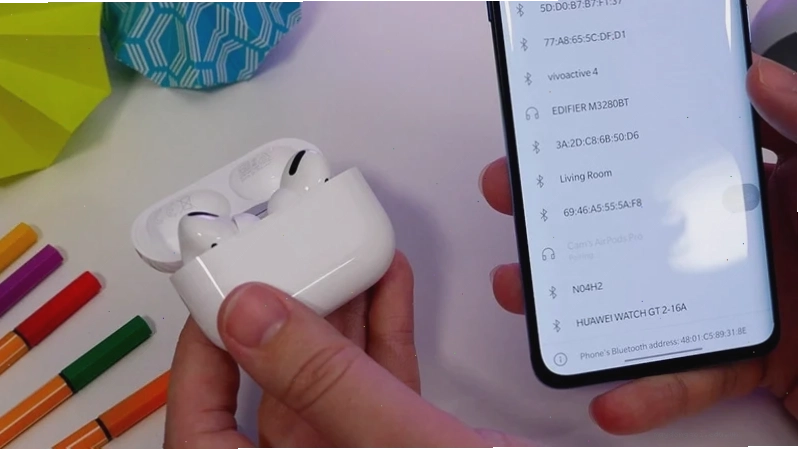
- Đảm bảo AirPods đang ở chế độ Pairing Mode (đèn nháy trắng).
- Tắt Bluetooth trên laptop rồi bật lại.
- Khởi động lại laptop.
- Đặt AirPods vào hộp, đóng nắp, đợi vài giây rồi mở lại và thử lại bước 3.
- Kiểm tra xem AirPods có đang kết nối với một thiết bị Apple khác không. Nếu có, hãy ngắt kết nối khỏi thiết bị đó.
2. AirPods kết nối nhưng không có tiếng
Đây là vấn đề gây khó chịu bậc nhất. Nguyên nhân thường đến từ cài đặt âm thanh của Windows:
- Kiểm tra đầu ra âm thanh: Nhấp vào biểu tượng loa trên thanh Taskbar, chọn đúng 'AirPods' làm thiết bị phát âm thanh mặc định. Đôi khi Windows tự động chọn một thiết bị khác.
- Kiểm tra driver Bluetooth: Driver Bluetooth lỗi thời hoặc xung đột có thể gây ra sự cố. Bạn có thể vào Device Manager, tìm mục Bluetooth, nhấp chuột phải vào driver và chọn 'Update driver'.
- Reset AirPods: Như đã đề cập, việc reset có thể giải quyết các lỗi phần mềm bên trong tai nghe.
- Kiểm tra xem có phải lỗi airpods kết nối không có tiếng hay không: Nếu sau tất cả các bước trên vẫn không có tiếng, có thể tai nghe của bạn gặp vấn đề phần cứng.
3. Âm thanh AirPods bị rè hoặc delay
Tình trạng âm thanh airpods bị rè trên win hoặc delay airpods thường liên quan đến:
- Khoảng cách và vật cản: Giữ laptop và AirPods càng gần càng tốt, tránh vật cản kim loại hoặc các thiết bị phát sóng mạnh khác.
- Phiên bản Bluetooth: Đảm bảo cả laptop và AirPods đều hỗ trợ chuẩn Bluetooth mới nhất. Các chuẩn cũ hơn có thể không đáp ứng đủ băng thông cho âm thanh chất lượng cao hoặc độ trễ thấp. Theo Wikipedia, Bluetooth 5.0 trở lên cung cấp tốc độ và phạm vi cải thiện đáng kể so với các phiên bản trước.
- Cài đặt nâng cao: Một số driver Bluetooth cho phép tùy chỉnh các thông số như chất lượng âm thanh, độ trễ. Bạn có thể thử nghiệm với các cài đặt này.
- Cập nhật Windows: Đôi khi, các bản cập nhật Windows có thể bao gồm các bản vá lỗi liên quan đến Bluetooth và âm thanh.
Lời Khuyên Để Tối Ưu Trải Nghiệm Âm Thanh AirPods Trên Windows
Để đảm bảo trải nghiệm âm thanh tốt nhất và tuổi thọ cho AirPods khi sử dụng với Windows, hãy cân nhắc các yếu tố sau:
- Cập nhật thường xuyên: Luôn cập nhật Windows và driver Bluetooth của laptop. Đối với AirPods, chúng sẽ tự động cập nhật firmware khi kết nối với một thiết bị Apple, nhưng bạn vẫn nên kiểm tra thủ công nếu có thể.
- Tránh xung đột: Hạn chế sử dụng quá nhiều thiết bị Bluetooth cùng lúc gần laptop.
- Bảo quản đúng cách: Vệ sinh các cổng sạc và tai nghe định kỳ. Bảo quản AirPods trong hộp sạc khi không sử dụng để tránh hư hỏng vật lý và hao pin.
- Sử dụng phụ kiện chính hãng: Nếu laptop của bạn không có Bluetooth, hãy đầu tư vào một bộ thu Bluetooth rời chất lượng cao từ các thương hiệu uy tín.
Cuối cùng, việc kết nối tai nghe airpods với laptop win 10 không còn là rào cản. Bằng cách hiểu rõ quy trình và các vấn đề tiềm ẩn, bạn hoàn toàn có thể tận hưởng âm thanh chất lượng cao từ chiếc laptop của mình. Hãy thử ngay hôm nay và cảm nhận sự khác biệt!





