

Ngay từ câu đầu tiên, tôi muốn thẳng thắn rằng: không phải ai cũng hiểu đúng về cách khôi phục cài đặt gốc win 11. Nhiều người coi đây là giải pháp thần kỳ cho mọi vấn đề, nhưng thực tế lại phức tạp hơn bạn nghĩ. Liệu việc reset máy có thực sự là 'liều thuốc tiên' hay chỉ là cách bạn trốn tránh việc tìm hiểu sâu hơn về nguyên nhân cốt lõi?
Tại sao bạn cần thực hiện cách khôi phục cài đặt gốc Win 11?
Trong thế giới công nghệ đầy biến động, Windows 11 của bạn đôi khi sẽ không còn hoạt động mượt mà như thuở ban đầu. Máy chạy chậm, các ứng dụng 'dở chứng' hoặc tệ hơn là màn hình xanh chết chóc liên tục xuất hiện. Lúc này, cách khôi phục cài đặt gốc win 11 hiện lên như một vị cứu tinh. Tuy nhiên, đằng sau sự 'tiện lợi' này là cả một câu chuyện mà ít người chịu nhìn nhận.
Thực tế, việc khôi phục cài đặt gốc thường được xem xét trong hai trường hợp chính:
- Chuẩn bị bán hoặc chuyển giao máy: Đây là lúc bạn cần đảm bảo mọi dữ liệu cá nhân được xóa sạch, đưa thiết bị về trạng thái 'nguyên bản' như khi vừa xuất xưởng.
- Khắc phục sự cố nghiêm trọng: Khi các bản cập nhật, phần mềm lỗi hoặc thậm chí là virus đã 'gặm nhấm' hệ thống đến mức không thể cứu vãn bằng các biện pháp thông thường.
Dù vậy, việc vội vàng reset mà không tìm hiểu kỹ nguyên nhân đôi khi lại là một sai lầm tai hại, đặc biệt nếu bạn gặp phải lỗi undoing changes. Đây là tín hiệu cho thấy quá trình cập nhật hoặc reset đang gặp trục trặc nghiêm trọng, và việc tiếp tục có thể khiến bạn mất trắng dữ liệu.
Những điều KHÔNG AI nói với bạn về Factory Reset PC
Nhiều bài viết chỉ tập trung vào 'cách làm' mà quên mất việc cảnh báo. Việc factory reset pc không phải là một cuộc dạo chơi. Nó tiềm ẩn nhiều rủi ro nếu bạn không chuẩn bị kỹ lưỡng. Hãy tưởng tượng bạn mất hết ảnh kỷ niệm, tài liệu công việc quan trọng chỉ vì một phút lơ là. Đó là lý do tại sao một bản sao lưu dựa trên image, được tạo bởi các công cụ uy tín như Macrium Reflect, lại trở nên vô giá. Macrium Reflect, một phần mềm với hơn hai thập kỷ kinh nghiệm, cung cấp khả năng tạo phương tiện cứu hộ boot được, giúp bạn khôi phục lại trạng thái trước khi reset nếu có sự cố xảy ra. Đây là một khoản đầu tư nhỏ cho sự an tâm lớn lao.
Ngoài ra, bạn cần xem xét liệu reset máy tính bảng có thực sự cần thiết hay chỉ là một bản cập nhật phần mềm bị lỗi. Đôi khi, các bản cập nhật hệ điều hành hoặc driver có thể gây xung đột. Thay vì reset toàn bộ, hãy thử gỡ bỏ bản cập nhật đó trước. Điều này giúp bạn giữ lại dữ liệu và tiết kiệm thời gian.
Hướng dẫn chi tiết các cách khôi phục cài đặt gốc Win 11
Microsoft cung cấp nhiều phương pháp để bạn có thể thực hiện cách khôi phục cài đặt gốc win 11. Dưới đây là những cách phổ biến và hiệu quả nhất:
1. Reset Windows 11 thông qua Cài đặt
Đây là phương pháp trực quan và dễ tiếp cận nhất cho người dùng phổ thông.
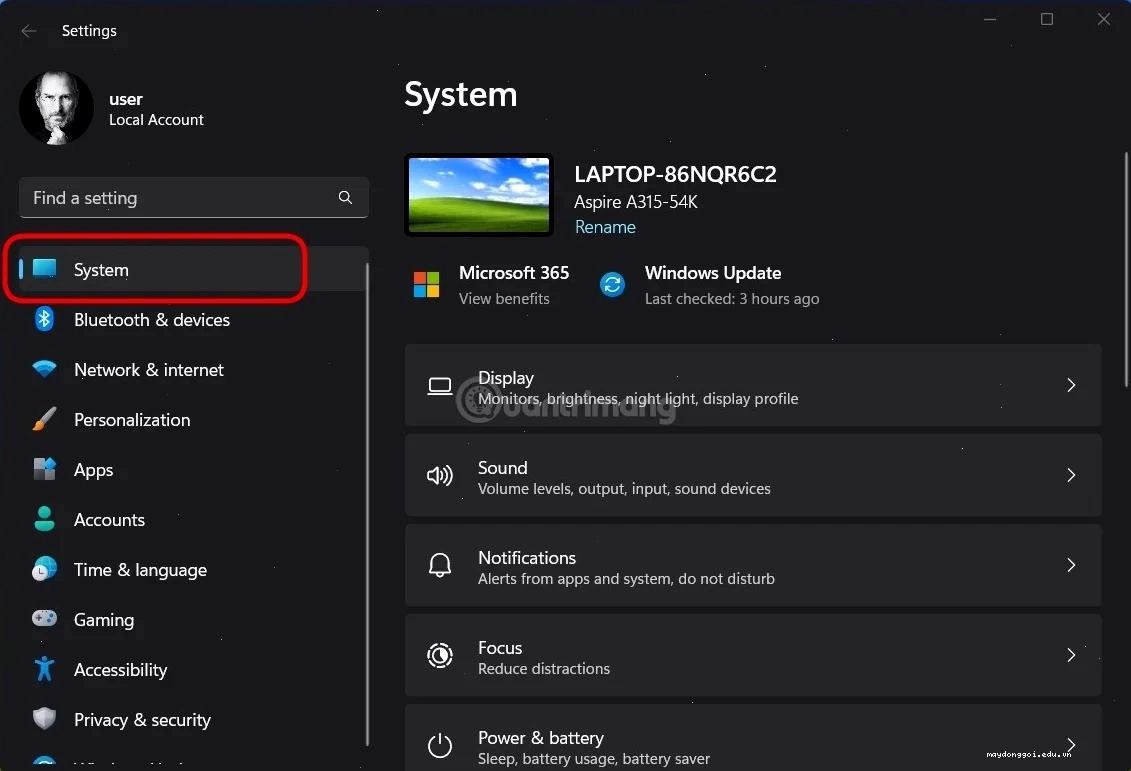
- Nhấn tổ hợp phím Windows + I để mở cửa sổ Cài đặt.
- Chọn mục System ở thanh menu bên trái.
- Kéo xuống và chọn Recovery.
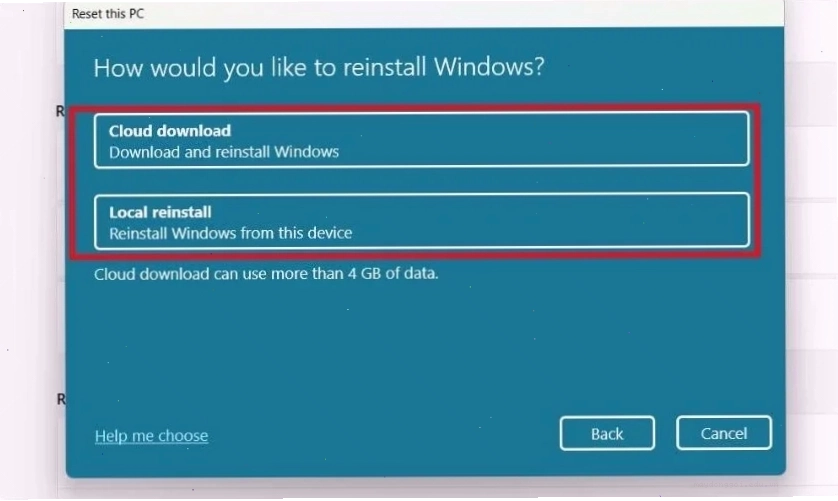
- Tại mục Recovery options, nhấp vào Reset PC.
- Bạn sẽ có hai lựa chọn:
- Keep my files: Xóa ứng dụng và cài đặt nhưng giữ lại tệp cá nhân.
- Remove everything: Xóa sạch mọi thứ. Hãy cân nhắc kỹ lựa chọn này!
2. Sử dụng Windows Recovery Environment (WinRE)
Khi Windows không thể khởi động, WinRE sẽ là 'phao cứu sinh'.
- Khởi động lại máy tính của bạn 3 lần liên tiếp trong quá trình khởi động để kích hoạt WinRE.
- Chọn Troubleshoot.
- Chọn Reset this PC.
- Tiếp tục chọn Keep my files hoặc Remove everything tùy theo nhu cầu.
Nếu gặp tình trạng lỗi undoing changes, việc reset qua WinRE đôi khi có thể giải quyết triệt để hơn.
3. Cài đặt lại Windows 11 từ đầu bằng tệp ISO (Clean Install)
Đây là phương pháp 'triệt để' nhất, loại bỏ hoàn toàn mọi thứ và cài mới hoàn toàn hệ điều hành. Nó hữu ích khi bạn muốn có một hệ thống hoàn toàn tinh khiết, không dính dáng gì đến các thiết lập cũ.
- Tải xuống công cụ Media Creation Tool từ trang chủ Microsoft để tạo USB cài đặt Windows 11.
- Khởi động máy tính từ USB cài đặt.
- Làm theo các bước hướng dẫn trên màn hình, chọn tùy chọn cài đặt 'Tùy chỉnh' (Custom install) và xóa toàn bộ phân vùng ổ đĩa hệ thống trước khi tiến hành cài đặt.
Câu hỏi thường gặp về cách khôi phục cài đặt gốc Win 11
Hỏi: Tôi có thể reset Win 11 không mất dữ liệu không?
Đáp: Có, bạn có thể chọn tùy chọn 'Keep my files' khi reset. Tuy nhiên, việc sao lưu dữ liệu quan trọng vẫn là bắt buộc để đảm bảo an toàn tuyệt đối.
Hỏi: Quá trình factory reset pc có làm mất bản quyền Windows không?
Đáp: Nếu Windows 11 của bạn được kích hoạt bản quyền kỹ thuật số hoặc có key đi kèm thiết bị, việc reset sẽ không làm mất bản quyền. Hệ thống sẽ tự động kích hoạt lại sau khi hoàn tất.
Hỏi: Tôi có nên reset máy nếu chỉ gặp lỗi nhỏ?
Đáp: Không hẳn. Hãy thử các biện pháp khắc phục sự cố nhẹ nhàng hơn trước. Reset chỉ nên là giải pháp cuối cùng khi các phương pháp khác thất bại, đặc biệt nếu bạn chưa sao lưu dữ liệu.
Việc hiểu rõ cách khôi phục cài đặt gốc win 11 không chỉ là biết các bước thực hiện, mà còn là sự nhận thức về thời điểm và cách thức thực hiện sao cho tối ưu nhất. Đừng để sự tiện lợi che mờ đi những rủi ro tiềm ẩn.
Trang chủ cách khôi phục cài đặt gốc win 11 Thủ Thuật Máy Tính




