

Nhiều người dùng lầm tưởng rằng việc quay lại màn hình máy tính, đặc biệt là khi cần ghi lại âm thanh đi kèm, là một quá trình phức tạp đòi hỏi phần mềm chuyên dụng. Tuy nhiên, sự thật có thể khiến bạn ngạc nhiên: bạn hoàn toàn có thể thực hiện cách quay màn hình máy tính có tiếng một cách dễ dàng ngay trên Windows 11 mà không cần cài đặt thêm bất kỳ ứng dụng nào. Bài viết này sẽ đi sâu phân tích, đưa ra những góc nhìn gai góc về các phương pháp phổ biến, đồng thời cung cấp dẫn chứng khách quan để bạn tối ưu hóa khả năng ghi lại màn hình của mình.
Tại sao nhu cầu quay màn hình máy tính có tiếng lại ngày càng tăng cao?
Trong kỷ nguyên số, việc chia sẻ kiến thức, hướng dẫn công việc hay đơn giản là lưu lại những khoảnh khắc game đỉnh cao đã trở nên phổ biến. Đặc biệt, đối với những người làm việc văn phòng, giáo dục hay sáng tạo nội dung, khả năng ghi lại màn hình kèm âm thanh là một công cụ vô giá. Nó giúp tạo ra các video hướng dẫn chi tiết, báo cáo trực quan, hoặc tài liệu đào tạo dễ hiểu. Tuy nhiên, nhiều người vẫn loay hoay tìm kiếm giải pháp, đôi khi rơi vào bẫy của các phần mềm rác hoặc quá phức tạp. Chúng ta sẽ cùng xem xét cách quay màn hình máy tính có tiếng hiệu quả nhất.
Một quan điểm gây tranh cãi là liệu các công cụ tích hợp sẵn có thực sự đáp ứng được mọi nhu cầu hay không. Thực tế cho thấy, với đa số người dùng phổ thông, những gì Windows 11 cung cấp là đủ. Tuy nhiên, nếu bạn là người dùng chuyên nghiệp, đòi hỏi các tính năng nâng cao như chỉnh sửa video chuyên sâu, stream chất lượng cao, thì phần mềm obs studio có lẽ là lựa chọn không thể thay thế. Nhưng đó là câu chuyện của một phân khúc khác.
Phương pháp 1 Xbox Game Bar Công cụ quay màn hình tích hợp sẵn
Windows 11 mang đến một giải pháp cực kỳ tiện lợi thông qua Xbox Game Bar, một ứng dụng được thiết kế ban đầu cho game thủ nhưng lại vô cùng hữu ích cho mọi nhu cầu quay màn hình. Đây là phương pháp nhanh chóng và hiệu quả để bạn có thể ghi lại các thao tác trên màn hình kèm âm thanh.
- Bước 1: Chuẩn bị
Mở ứng dụng hoặc cửa sổ bạn muốn quay. Xbox Game Bar hoạt động tốt nhất khi tập trung vào một ứng dụng cụ thể, thay vì toàn bộ màn hình desktop hoặc File Explorer. - Bước 2: Kích hoạt Xbox Game Bar
Nhấn tổ hợp phím Windows + G. Một bảng điều khiển sẽ hiện lên với nhiều tùy chọn. - Bước 3: Bật ghi âm
Tìm biểu tượng Camera trong nhóm 'Capture'. Nhấp vào biểu tượng Micro để đảm bảo âm thanh từ micro của bạn được bật, cho phép bạn lồng tiếng trực tiếp vào video. - Bước 4: Bắt đầu quay
Nhấp vào nút Start recording (hoặc biểu tượng tròn). Một thanh trạng thái nhỏ sẽ xuất hiện ở góc màn hình, cho biết video đang được ghi lại. - Bước 5: Dừng quay
Khi hoàn tất, nhấn lại tổ hợp phím Windows + Alt + G hoặc nhấp vào nút Stop trên thanh trạng thái.
Video sau khi quay sẽ được lưu tự động trong thư mục Videos > Captures của bạn. Việc sử dụng quay màn hình xbox game bar giúp bạn tiết kiệm tối đa thời gian cài đặt và làm quen.
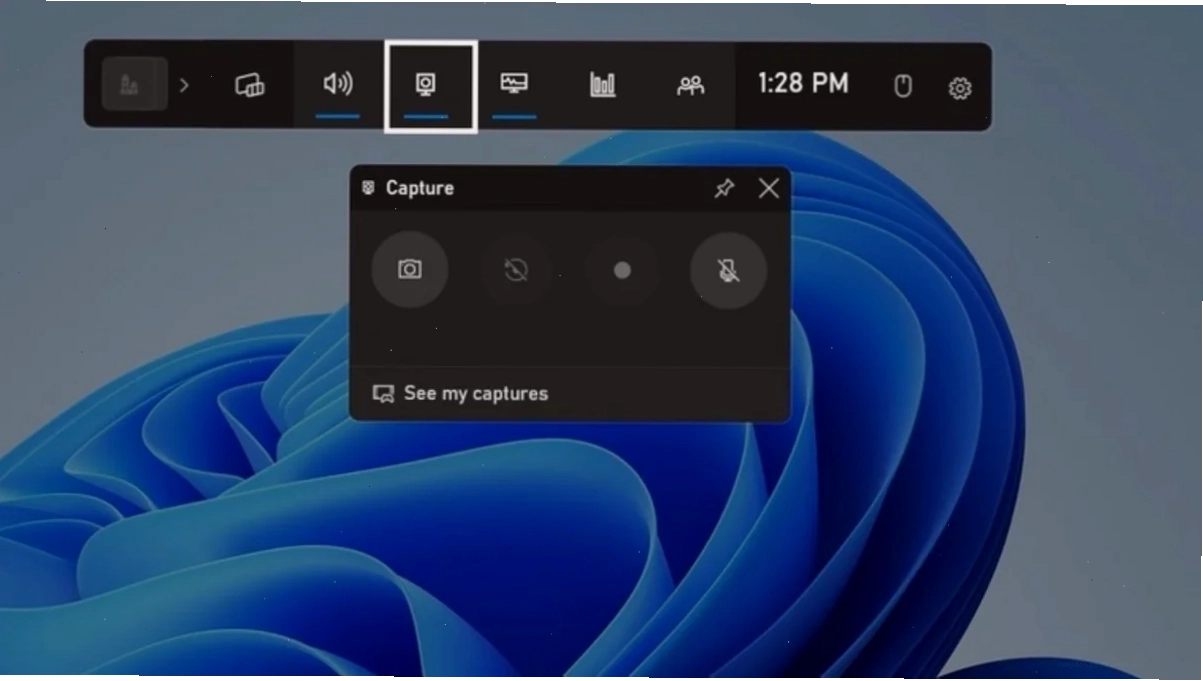
Một mẹo nhanh để bắt đầu ghi hình tức thì mà không cần mở Game Bar là sử dụng tổ hợp phím Windows + Alt + R. Thao tác này sẽ bắt đầu ghi ngay lập tức và bạn có thể dừng lại bằng cách nhấn lại tổ hợp phím này hoặc thông qua thanh trạng thái.
Phương pháp 2 Quay màn hình máy tính bằng PowerPoint
Nhiều người bỏ qua sức mạnh tiềm ẩn của Microsoft PowerPoint, một công cụ văn phòng tưởng chừng chỉ dùng để tạo bài thuyết trình. Tuy nhiên, PowerPoint tích hợp tính năng quay màn hình rất hiệu quả, hỗ trợ bạn ghi lại các vùng chọn cụ thể trên màn hình.
- Bước 1: Mở PowerPoint
Khởi chạy ứng dụng PowerPoint và mở một slide trống hoặc bất kỳ bài thuyết trình nào. - Bước 2: Truy cập Screen Recording
Vào tab Insert, tìm và nhấp vào Screen Recording trong nhóm Media. - Bước 3: Chọn vùng quay
Nhấp vào Select Area. Sau đó, kéo chuột để bôi đen vùng màn hình bạn muốn ghi lại. Đảm bảo rằng tùy chọn Audio và Record pointer đã được bật nếu bạn muốn có âm thanh và con trỏ chuột hiển thị. - Bước 4: Bắt đầu và dừng quay
Nhấn nút Record để bắt đầu. Để dừng lại, di chuyển chuột lên phía trên cùng màn hình để bảng điều khiển Screen Recording xuất hiện, rồi nhấp vào Stop.
Video sẽ được chèn trực tiếp vào slide PowerPoint. Bạn có thể nhấp chuột phải vào video và chọn 'Save Media as...' để lưu dưới dạng file MP4. Cách này đặc biệt hữu ích cho việc tạo các bài hướng dẫn nhanh hoặc ghi lại các thao tác cụ thể trong một phần mềm.
Việc hiểu rõ các công cụ có sẵn giúp bạn tránh được những phiền phức không đáng có. Thay vì tìm kiếm các giải pháp phức tạp, bạn có thể bắt đầu ngay với những gì máy tính của mình cung cấp.
So sánh các phương pháp quay màn hình
Để có cái nhìn khách quan nhất về cách quay màn hình máy tính có tiếng, chúng ta hãy cùng so sánh ưu nhược điểm của các phương pháp:
| Tiêu chí | Xbox Game Bar | PowerPoint | Phần mềm bên thứ ba (Ví dụ: OBS Studio) |
|---|---|---|---|
| Cài đặt phần mềm | Không cần | Không cần | Có (miễn phí) |
| Khả năng chọn vùng | Hạn chế (ưu tiên ứng dụng) | Có | Có (linh hoạt tối đa) |
| Quay Desktop/File Explorer | Không hỗ trợ trực tiếp | Có | Có |
| Chất lượng âm thanh | Tốt (hỗ trợ micro) | Tốt (hỗ trợ micro) | Rất tốt (tùy chỉnh chuyên sâu) |
| Độ phức tạp | Rất dễ | Dễ | Trung bình - Khó |
| Tác vụ phù hợp | Quay game, ứng dụng nhanh | Tạo slide, hướng dẫn nhanh | Livestream, quay chuyên nghiệp, chỉnh sửa nâng cao |
Quan sát bảng so sánh, có thể thấy rằng cả Xbox Game Bar và PowerPoint đều là những lựa chọn tuyệt vời cho người dùng phổ thông, đặc biệt khi ưu tiên sự đơn giản và tốc độ. Tuy nhiên, nếu gặp phải lỗi quay video mất tiếng hoặc cần các tùy chỉnh phức tạp hơn, việc xem xét các phần mềm chuyên dụng là cần thiết.
Những lưu ý quan trọng và cách khắc phục sự cố
Trong quá trình sử dụng, đôi khi bạn có thể gặp phải một số vấn đề không mong muốn. Một trong những lỗi phổ biến là tình trạng quay màn hình nhưng lại bị mất tiếng. Nguyên nhân thường xuất phát từ việc cài đặt âm thanh chưa chính xác hoặc driver card âm thanh có vấn đề.
- Kiểm tra cài đặt âm thanh: Đảm bảo rằng micro hoặc nguồn âm thanh đầu vào đã được chọn đúng trong cài đặt của Xbox Game Bar hoặc PowerPoint.
- Cập nhật driver: Driver card âm thanh lỗi thời hoặc bị hỏng là nguyên nhân hàng đầu gây ra các vấn đề về âm thanh. Hãy truy cập trang web của nhà sản xuất card âm thanh hoặc bo mạch chủ để tải về và cài đặt phiên bản driver mới nhất.
- Kiểm tra quyền truy cập: Đảm bảo ứng dụng quay màn hình có quyền truy cập vào micro của bạn thông qua cài đặt quyền riêng tư của Windows.
Ngoài ra, việc quay màn hình quay màn hình win 11 quá dài hoặc với cấu hình máy không đủ mạnh có thể dẫn đến tình trạng giật lag hoặc file video bị lỗi. Trong trường hợp này, việc giảm chất lượng ghi hình hoặc đóng bớt các ứng dụng chạy nền không cần thiết có thể giúp cải thiện hiệu suất.
Tham khảo thêm về Thủ Thuật Máy Tính để có thêm nhiều kiến thức hữu ích.
Việc quay màn hình máy tính với âm thanh không còn là rào cản công nghệ. Với các công cụ tích hợp sẵn trên Windows 11, bạn có thể dễ dàng ghi lại mọi thao tác một cách chuyên nghiệp. Hãy bắt đầu khám phá và ứng dụng ngay hôm nay!
Để có thêm kiến thức về các giải pháp công nghệ khác, đừng ngần ngại truy cập Trang chủ.






