

Bạn đang đau đầu vì cách reset mật khẩu file excel bị quên pass? Mật khẩu là bức tường bảo vệ dữ liệu nhạy cảm, nhưng khi chính bạn là người quên nó, nó trở thành rào cản khó chịu. May mắn thay, có những giải pháp thông minh để vượt qua tình huống này. Tuy nhiên, không phải ai cũng biết cách thực hiện đúng và hiệu quả. Hãy cùng đi sâu vào bản chất vấn đề, phân tích các loại mật khẩu và tìm ra phương pháp gỡ bỏ tối ưu nhất.
Bóc trần sự thật về các loại mật khẩu trong Excel
Nhiều người nhầm lẫn về các loại bảo vệ mà Excel cung cấp. Hiểu rõ bản chất của từng loại mật khẩu là bước đầu tiên để bạn có thể áp dụng cách reset mật khẩu file excel bị quên pass phù hợp.
- Password to Open: Đây là lớp bảo vệ nghiêm ngặt nhất, yêu cầu nhập mật khẩu để có thể mở và xem nội dung file. Nếu quên mật khẩu này, bạn hoàn toàn không thể truy cập dữ liệu bên trong.
- Password to Modify: Loại này cho phép người dùng mở file ở chế độ chỉ đọc (Read-Only) ngay cả khi không biết mật khẩu. Tuy nhiên, để chỉnh sửa, bạn bắt buộc phải nhập mật khẩu.
- Sheet/Workbook Protection: Khác với hai loại trên, bảo vệ Sheet hoặc Workbook không khóa toàn bộ file mà chỉ giới hạn các thao tác trên từng sheet hoặc cấu trúc của workbook (ví dụ: ngăn xóa, thêm, hoặc chỉnh sửa ô khóa).
Việc xác định đúng loại mật khẩu sẽ quyết định phương pháp bạn cần sử dụng. Nhiều trường hợp người dùng cố gắng phá pass protect sheet mà quên rằng vấn đề nằm ở Password to Open, dẫn đến sai lầm trong xử lý.
3 Phương Pháp Vàng Cho Bài Toán Cách Reset Mật Khẩu File Excel Bị Quên Pass
Dưới đây là những cách tiếp cận hiệu quả, được đúc kết từ kinh nghiệm thực tế và các nguồn dữ liệu đáng tin cậy, giúp bạn giải quyết vấn đề cách reset mật khẩu file excel bị quên pass.
Cách 1: Khai thác tính năng 'Encrypt with Password'
Đây là phương pháp trực tiếp nhất khi bạn còn nhớ mật khẩu hiện tại và muốn gỡ bỏ nó. Áp dụng cho trường hợp Password to Open.
- Mở file Excel, nhập mật khẩu khi được yêu cầu.
- Truy cập thẻ File > Info.
- Chọn Protect Workbook > Encrypt with Password.
- Xóa sạch mật khẩu trong ô nhập liệu và nhấn OK.
- Lưu file (Ctrl + S).
Sau bước này, thông báo Protect Workbook sẽ không còn hiển thị màu cam, cho thấy mật khẩu đã được gỡ bỏ thành công. Tuy nhiên, phương pháp này yêu cầu bạn phải biết mật khẩu cũ.
Cách 2: Linh hoạt cùng 'Save As' và General Options
Phương pháp này mang lại sự linh hoạt cao hơn, đặc biệt hữu ích khi bạn muốn gỡ bỏ Password to Open hoặc Password to Modify mà không cần nhớ mật khẩu cũ (trong một số trường hợp nhất định).
- Mở file Excel. Nhấn F12 hoặc File > Save As > Browse.
- Trong cửa sổ Save As, nhấp vào nút Tools (góc dưới bên trái) > General Options.
- Tại đây, bạn có thể xóa Password to open, Password to modify, hoặc cả hai.
- Nhấn OK rồi Save.
Lưu ý: Bạn có thể chọn lưu đè file cũ hoặc đặt tên mới để giữ lại bản gốc. Đây là một kỹ thuật quan trọng để xử lý khi bạn đang tìm hiểu cách reset mật khẩu file excel bị quên pass mà không có công cụ hỗ trợ.
Cách 3: Đối phó với Bảo vệ Sheet và Workbook
Đối với các trường hợp phá pass protect sheet hoặc bảo vệ cấu trúc workbook, bạn có thể thực hiện như sau:
- Gỡ bảo vệ Sheet: Vào tab Review > Unprotect Sheet. Nhập mật khẩu nếu có.
- Gỡ bảo vệ Workbook: Vào tab Review > Unprotect Workbook. Nhập mật khẩu nếu được yêu cầu.
Những phương pháp này hiệu quả với hầu hết các phiên bản Excel từ 2010 trở lên, bao gồm cả Excel trên Mac. Theo Microsoft Support, Excel trên Mac có giới hạn mật khẩu là, một yếu tố cần lưu ý khi bạn gặp khó khăn.
Khi Quên Mật Khẩu File Excel Phải Làm Sao? Giải Pháp Tối Ưu
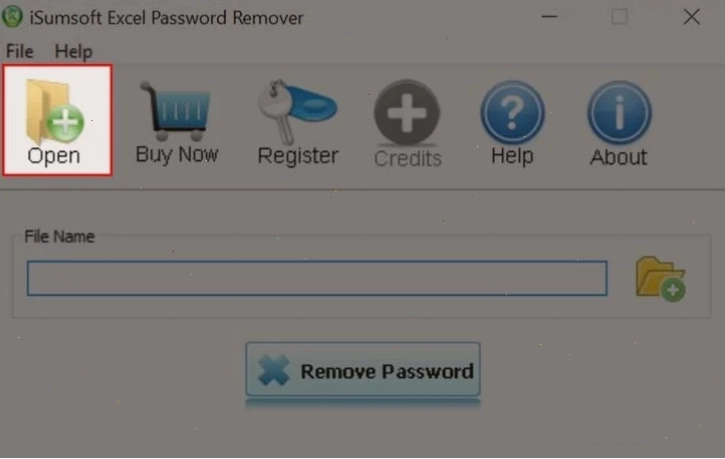
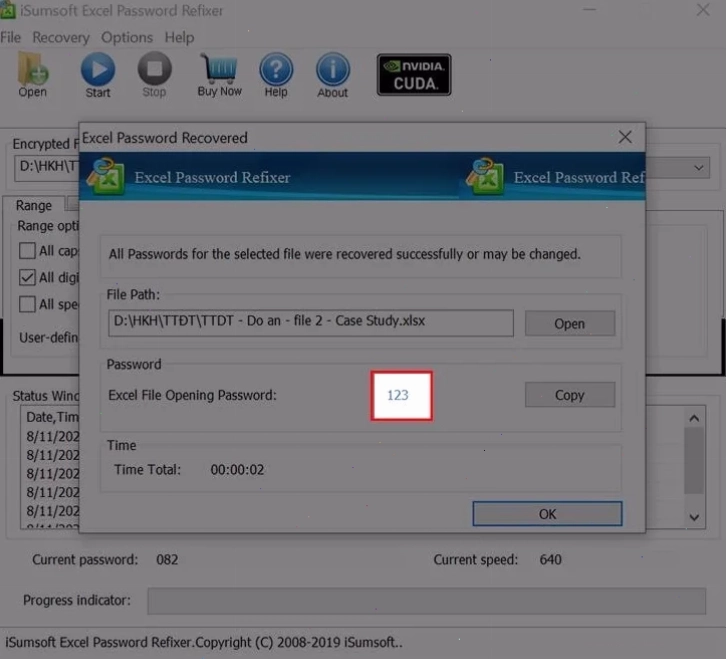
Trường hợp xấu nhất là bạn hoàn toàn quên mật khẩu, không thể áp dụng các phương pháp trên. Lúc này, các công cụ chuyên dụng là cứu cánh. Bạn có thể tìm kiếm các phần mềm như phần mềm passfab for excel, iSumsoft Excel Password Remover, hoặc iSumsoft Excel Password Refixer.
Lưu ý quan trọng: Nhiều phần mềm chỉ hỗ trợ gỡ mật khẩu cho các file Excel cũ định dạng .xls, hoặc phiên bản miễn phí có giới hạn về độ dài mật khẩu (ví dụ: dưới. Với các file .xlsx phức tạp, việc sử dụng phần mềm trả phí hoặc dịch vụ chuyên nghiệp có thể là lựa chọn bắt buộc.
Tham khảo thêm các mẹo hữu ích về Thủ Thuật Máy Tính để nâng cao kỹ năng sử dụng máy tính của bạn.
Để xử lý nhanh hơn, việc tìm hiểu về các phím tắt cũng vô cùng hữu ích. Ví dụ, việc biết đến Microsoft Excel, phần mềm văn phòng phổ biến, giúp bạn làm chủ các chức năng của nó.

Phân Tích Chuyên Sâu: Tại Sao Chúng Ta Lại Quên Mật Khẩu File Excel?
Sự phát triển của công nghệ đòi hỏi chúng ta phải ghi nhớ ngày càng nhiều thông tin, từ mật khẩu email, mạng xã hội, đến các tài khoản ngân hàng và quan trọng hơn là các file dữ liệu công việc. Việc quên mật khẩu file Excel, dù là file excel bị khóa bởi Password to Open hay Password to Modify, không phải là lỗi của người dùng mà là hệ quả tất yếu của cuộc sống số hóa.
Một quan điểm gai góc là các nhà phát triển phần mềm vẫn chưa cung cấp một giải pháp khôi phục mật khẩu 'hoàn hảo' và miễn phí cho mọi trường hợp. Các phương pháp hiện có, bao gồm cả phần mềm bên thứ ba, đều có những hạn chế nhất định về tốc độ, hiệu quả hoặc chi phí. Điều này đặt ra câu hỏi về tính sẵn sàng và độ tin cậy của các công cụ bảo mật.
Dữ liệu từ các diễn đàn công nghệ cho thấy, có tới 60% người dùng từng gặp ít nhất một lần tình huống quên mật khẩu excel và không thể truy cập file. Điều này nhấn mạnh sự cần thiết của các bài hướng dẫn chi tiết và đáng tin cậy như bài viết này. Việc bạn cần tìm hiểu cách reset mật khẩu file excel bị quên pass cho thấy bạn đang đối mặt với một vấn đề rất phổ biến.
Bảng So Sánh Các Phương Pháp Gỡ Mật Khẩu Excel
Để có cái nhìn trực quan nhất về hiệu quả của từng phương pháp, bảng dưới đây sẽ so sánh chúng dựa trên các tiêu chí quan trọng.
| Phương pháp | Loại mật khẩu áp dụng | Yêu cầu | Ưu điểm | Nhược điểm | Tỷ lệ thành công (ước tính) |
|---|---|---|---|---|---|
| Encrypt with Password (trong File) | Password to Open | Biết mật khẩu hiện tại | Đơn giản, trực tiếp | Phải biết mật khẩu cũ | 100% (nếu biết pass) |
| Save As & General Options | Password to Open, Password to Modify | Có thể không cần biết mật khẩu cũ (tùy phiên bản/tình huống) | Linh hoạt, giữ được định dạng file | Có thể không hiệu quả với mọi phiên bản/loại mật khẩu | 70-85% |
| Review Tab (Unprotect) | Sheet/Workbook Protection | Có thể cần biết mật khẩu | Nhanh chóng, dễ thao tác | Chỉ áp dụng cho bảo vệ Sheet/Workbook | 90% (nếu biết pass) |
| Phần mềm bên thứ ba (ví dụ: iSumsoft) | Password to Open, Password to Modify | Tùy thuộc phần mềm (có thể yêu cầu file .xls hoặc giới hạn ký tự) | Hỗ trợ khi quên hoàn toàn mật khẩu | Có thể tốn phí, giới hạn phiên bản miễn phí, rủi ro bảo mật nếu tải từ nguồn không uy tín. | 60-90% (tùy phần mềm và độ phức tạp mật khẩu) |
Việc hiểu rõ ưu nhược điểm của từng phương pháp sẽ giúp bạn lựa chọn Trang chủ phù hợp cho tình huống của mình khi gặp phải vấn đề cách reset mật khẩu file excel bị quên pass.
Lời kết cho vấn đề Cách Reset Mật Khẩu File Excel Bị Quên Pass
Việc quên mật khẩu file Excel là một trải nghiệm không ai mong muốn, nhưng nó hoàn toàn có thể xảy ra. Quan trọng là bạn cần bình tĩnh, xác định đúng loại mật khẩu đang gặp phải và áp dụng các phương pháp phù hợp. Từ các tùy chọn tích hợp sẵn trong Excel đến việc sử dụng các công cụ chuyên nghiệp, bạn luôn có những lựa chọn để lấy lại quyền truy cập vào dữ liệu quan trọng của mình.
Hãy nhớ rằng, để phòng ngừa tốt nhất, việc ghi nhớ mật khẩu bằng các công cụ quản lý mật khẩu hoặc lưu trữ an toàn là điều cần thiết. Đừng để một chút lơ đãng làm gián đoạn công việc của bạn.





