

Mở đầu cho vấn đề cách share máy in qua mạng LAN, nhiều người lầm tưởng rằng việc này chỉ đơn thuần là vài cú nhấp chuột. Thực tế, đằng sau sự tiện lợi đó là cả một 'biển' rủi ro tiềm ẩn, từ lỗi kết nối dai dẳng đến việc bảo mật thông tin. Liệu bạn đã thực sự hiểu rõ bản chất và các bước cần thiết để 'bắt sóng' thành công chiếc máy in vào mạng nội bộ của mình?
Tại sao Chia sẻ máy in qua mạng LAN lại trở nên thiết yếu?
Trong kỷ nguyên số, việc sở hữu một chiếc máy in mạng LAN không còn là đặc quyền của các văn phòng lớn. Nó trở thành giải pháp tối ưu chi phí và nâng cao hiệu quả làm việc cho mọi mô hình, từ gia đình đến doanh nghiệp nhỏ. Thay vì mỗi người một máy, hay cảnh cắm rút USB phiền toái, cách share máy in qua mạng LAN mang đến sự liền mạch và chuyên nghiệp.
Tuy nhiên, không ít người dùng mắc kẹt trong vòng lặp của lỗi cannot connect to printer chỉ vì bỏ qua những yếu tố căn bản. Đừng vội đổ lỗi cho phần cứng, đôi khi mấu chốt nằm ở các tùy chỉnh mạng hoặc driver chưa được 'khai sáng' đúng cách.
Chuẩn bị 'Vũ khí' trước khi Kết nối máy in qua mạng LAN
Giống như mọi cuộc chinh phạt công nghệ, sự chuẩn bị kỹ lưỡng là chìa khóa dẫn đến thành công. Trước khi bắt tay vào các bước cài đặt phức tạp, hãy đảm bảo bạn đã kiểm tra và sẵn sàng những điều kiện tiên quyết sau đây:
- Máy in và Thiết bị mạng hoạt động ổn định: Đảm bảo máy in đã bật nguồn và mọi đèn tín hiệu đều bình thường. Modem, router, switch mạng phải đang online, không có dấu hiệu giật lag.
- Đồng bộ Mạng LAN: Đây là yêu cầu BẮT BUỘC. Máy tính và máy in PHẢI cùng nằm trong một mạng LAN duy nhất. Nếu máy tính của bạn kết nối Wi-Fi còn máy in cắm dây LAN vào router, chúng coi như cùng mạng. Nhưng nếu chia thành 2 VLAN khác nhau thì 'chào thua'.
- Driver máy in tương thích: Hãy chắc chắn bạn đã tải đúng phiên bản driver cho model máy in và hệ điều hành Windows đang sử dụng. Driver không phù hợp là nguyên nhân hàng đầu gây ra lỗi giao tiếp. Bạn có thể tải driver mới nhất từ Trang chủ của nhà sản xuất.
- Quyền chia sẻ trên Windows: Nếu máy in được chia sẻ từ một máy tính khác, bạn cần bật tính năng 'Printer Sharing' và đảm bảo quyền truy cập được thiết lập hợp lý. Tắt password sharing nếu bạn muốn mọi người trong mạng dễ dàng kết nối mà không cần tài khoản.
Phương pháp 1 Kết nối máy in qua mạng LAN bằng Địa chỉ IP
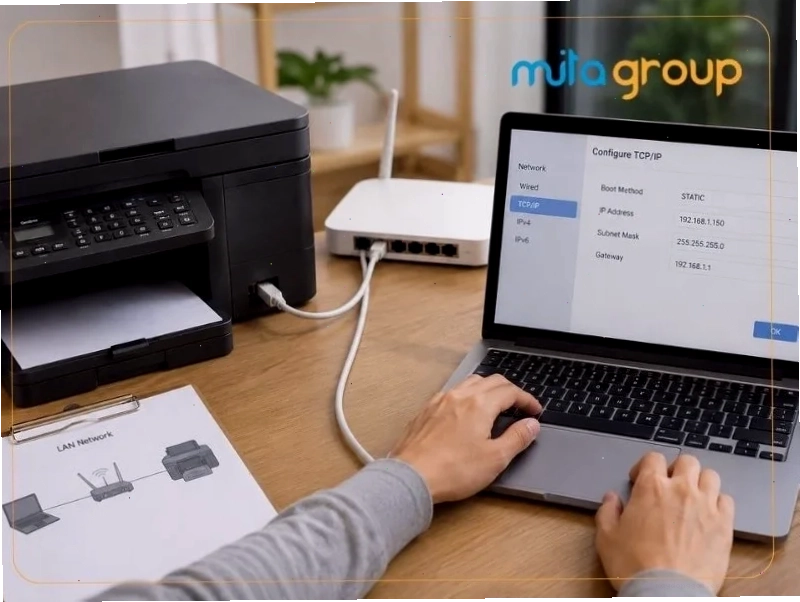
Khi máy tính không tự động 'nhận diện' máy in trên mạng, phương pháp thủ công bằng địa chỉ IP là cứu cánh. Cách này đặc biệt hữu ích trong môi trường doanh nghiệp nơi mà việc cấu hình mạng có thể phức tạp hơn.
- Bước 1: Xác định Địa chỉ IP của Máy in
Truy cập vào màn hình điều khiển của máy in hoặc in trang cấu hình mạng (Network Configuration Page) để lấy địa chỉ IP. Đảm bảo máy in đã được kết nối vào mạng LAN. - Bước 2: Mở Cài đặt Máy in trên Máy tính
Trên Windows, vào Settings > Bluetooth & devices > Printers & scanners, sau đó chọn Add device. - Bước 3: Thêm Máy in bằng Địa chỉ IP
Chọn The printer that I want isn’t listed, sau đó nhấp vào Add a printer using a TCP/IP address or hostname. Nhập địa chỉ IP của máy in vào ô và nhấn Next. - Bước 4: Cài đặt Driver Máy in
Windows sẽ cố gắng tìm driver phù hợp. Nếu không tìm thấy, bạn cần chọn đúng model máy in hoặc cài đặt driver đã tải về trước đó. - Bước 5: Hoàn tất và Kiểm tra Kết nối
Nhấn Finish và thực hiện một bản in thử. Nếu máy in hoạt động ổn định, chúc mừng bạn đã thực hiện thành công cách share máy in qua mạng LAN bằng địa chỉ IP.
Phương pháp 2 Chia sẻ máy in từ một Máy tính Khác
Nếu máy in đã được cài đặt và hoạt động trên một máy tính (máy chủ) trong mạng, bạn hoàn toàn có thể 'mở cửa' cho các thiết bị khác cùng sử dụng mà không cần dây nhợ lằng nhằng.
Chia sẻ máy in qua mạng Lan Windows 11 và các phiên bản cũ hơn
Máy in mạng LAN là máy in được kết nối với máy tính hoặc bộ định tuyến mạng qua cáp hoặc Wi-Fi. Nó cho phép bạn in từ bất kỳ máy tính nào trên cùng một mạng, miễn là máy in trực tuyến và được chia sẻ. Chia sẻ máy in qua mạng Lan giúp tăng năng suất bằng cách cho phép nhiều người dùng gửi lệnh in cùng lúc. Dưới đây là hướng dẫn chia sẻ máy in qua mạng Lan trên Windows 11 và những bản Windows trước đó.
Các bước thực hiện:- Bước 1: Truy cập Cài đặt Máy in
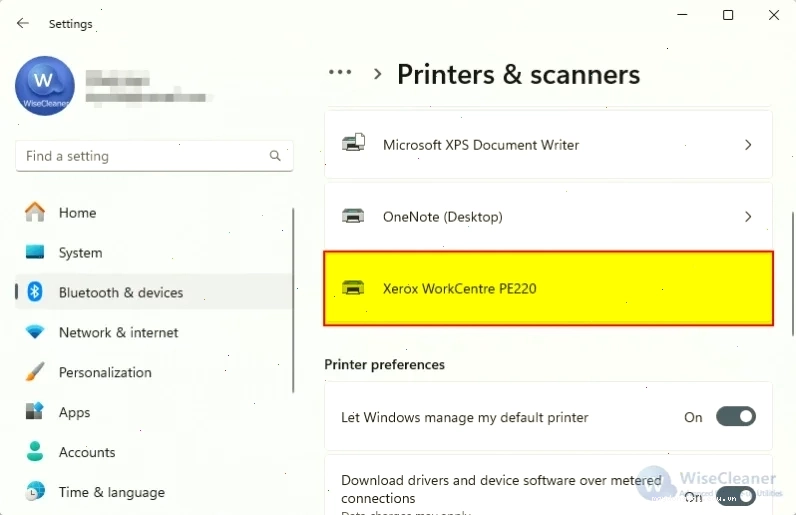
Nhấn tổ hợp phím Windows + I để mở Settings. Chọn Bluetooth & devices, sau đó nhấp vào Printers & scanners. - Bước 2: Chọn Máy in và Mở Thuộc tính
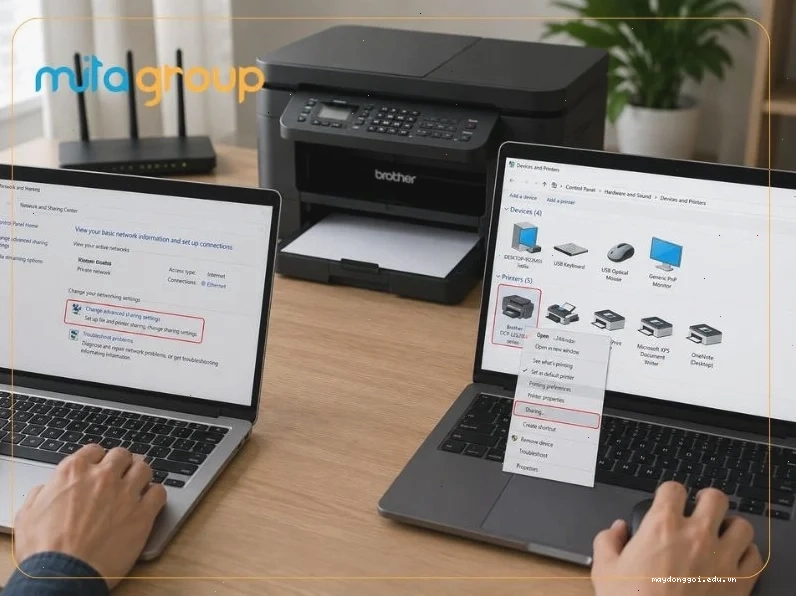
Tìm đến máy in bạn muốn chia sẻ trong danh sách. Nhấp vào máy in đó và chọn Printer properties. - Bước 3: Bật Tính năng Chia sẻ
Trong cửa sổ thuộc tính máy in, chuyển sang tab Sharing. Tích chọn vào ô Share this printer. Bạn có thể đặt tên cho máy in khi chia sẻ (ví dụ: 'MayInVanPhong'). Nhấn Apply và OK để lưu thay đổi.
Cách kết nối với máy in được chia sẻ
Để kết nối với một máy in đã được chia sẻ, hãy đảm bảo máy tính của bạn và máy tính chủ (máy chia sẻ) nằm trong cùng một mạng LAN.
- Bước 1: Thêm Máy in Thủ công
Tại giao diện Printers & scanners trên máy tính của bạn, nhấp vào Add. Nếu máy in không hiển thị, hãy nhấn Refresh rồi chọn Add manually. - Bước 2: Nhập Tên hoặc Địa chỉ Máy in
Chọn tùy chọn Select a shared printer by name. Nhập tên máy tính chủ và tên chia sẻ của máy in theo định dạng:\computername enshaver$ enmayinhoặchttp://computername/printername/.printer. Windows sẽ tự động cố gắng kết nối và cài đặt driver nếu cần.
Những Lỗi Thường Gặp và Giải pháp
Dù đã tuân thủ các bước, việc gặp phải lỗi cannot connect to printer vẫn là điều không hiếm. Dưới đây là một số tình huống 'dở khóc dở cười' và cách bạn có thể tự mình khắc phục:
- Lỗi 'Access Denied' hoặc yêu cầu mật khẩu: Thường xảy ra khi tùy chọn 'Password protected sharing' đang được bật. Hãy thử tắt password sharing trên máy tính chủ (trong Network and Sharing Center > Advanced sharing settings) hoặc cấu hình lại quyền truy cập cho người dùng.
- Máy in không xuất hiện trên mạng: Kiểm tra lại xem cả hai thiết bị đã cùng mạng LAN chưa. Tắt tường lửa (Firewall) trên cả hai máy tính để kiểm tra xem có phải do tường lửa chặn kết nối không. Nếu chia sẻ file giữa 2 máy tính cũng gặp vấn đề, nguyên nhân có thể nằm ở cấu hình mạng chung.
- Máy in báo offline: Đảm bảo máy tính chủ (nơi máy in được kết nối trực tiếp) đang bật và không ở chế độ Sleep hoặc Hibernate. Khởi động lại máy in và router cũng là một giải pháp đơn giản nhưng hiệu quả.
- Lỗi driver: Driver bị lỗi thời hoặc cài đặt không đúng cách có thể gây ra nhiều vấn đề khó lường. Hãy gỡ bỏ driver cũ và cài đặt lại phiên bản mới nhất từ nhà sản xuất. Bạn có thể tham khảo các Thủ Thuật Máy Tính hữu ích khác tại Thủ Thuật Máy Tính.
Việc nắm vững cách share máy in qua mạng LAN không chỉ giúp bạn tiết kiệm chi phí mua sắm thiết bị mà còn tối ưu hóa quy trình làm việc. Tuy nhiên, đừng bao giờ xem nhẹ các bước chuẩn bị và xử lý sự cố. Một sai sót nhỏ trong cấu hình có thể khiến bạn 'đau đầu' với những lỗi kết nối không đáng có. Tham khảo thêm về cách kết nối máy in qua wifi tại đây.






