

Bạn đang vật lộn với việc cách tăng dung lượng RAM ảo cho phần mềm Adobe vì máy tính liên tục báo thiếu bộ nhớ khi xử lý các dự án đồ họa phức tạp? Đừng vội vàng làm theo những hướng dẫn chung chung trên mạng, vì có thể bạn đang tự mình 'bóp cổ' hiệu năng của cỗ máy đang làm việc cật lực. Hãy cùng đi sâu vào vấn đề này để hiểu rõ bản chất và tìm ra giải pháp tối ưu nhất.
RAM ảo là gì và tại sao nó lại quan trọng với dân sáng tạo?
RAM ảo (Virtual Memory) không phải là 'phép màu' để biến ổ cứng thành RAM thật. Nó là một phần không gian trên ổ cứng (SSD hoặc HDD) mà hệ điều hành Windows sử dụng như một 'bãi đỗ' tạm thời cho dữ liệu khi RAM vật lý bị quá tải. Cơ chế này hoạt động thông qua một tệp tin gọi là Paging file. Khi bạn mở nhiều ứng dụng, xử lý file dung lượng lớn trong Photoshop, Premiere Pro hay After Effects, hệ thống sẽ tự động chuyển những dữ liệu ít dùng tới nhất sang Paging file trên ổ cứng để giải phóng RAM vật lý cho các tác vụ đang chạy.
Vai trò của RAM ảo ở đây là duy trì sự ổn định cho hệ thống, ngăn chặn tình trạng ứng dụng bị treo đột ngột hoặc báo lỗi 'Your computer is low on memory'. Đặc biệt với các phần mềm đòi hỏi tài nguyên lớn như Adobe Creative Suite, việc có một cấu hình RAM ảo hợp lý có thể giúp giảm thiểu hiện tượng giật lag, khựng hình (stuttering), dù nó không trực tiếp tăng FPS tối đa hay tốc độ render vượt trội.
Dấu hiệu nhận biết máy tính 'kêu gào' cần thiết lập RAM ảo
Các phần mềm Adobe thường xuyên khiến máy tính của bạn 'đình công'? Dưới đây là những dấu hiệu rõ ràng nhất cho thấy bạn nên xem xét lại cấu hình RAM ảo:
- Thông báo lỗi 'Low Memory' hoặc 'Out of Memory' xuất hiện thường xuyên khi làm việc với các file ảnh, video dung lượng lớn.
- Tình trạng máy tính bị chậm đột ngột, đơ, hoặc thậm chí là màn hình xanh (BSOD) khi đang render video hoặc xử lý ảnh phức tạp.
- Các tab trong trình duyệt hoặc cửa sổ ứng dụng khác tự động tải lại khi bạn chuyển đổi qua lại.
- Hiện tượng giật lag, khựng hình (stuttering) trong quá trình chỉnh sửa video hoặc làm việc với timeline phức tạp, ngay cả khi cấu hình phần cứng về lý thuyết là đủ đáp ứng.
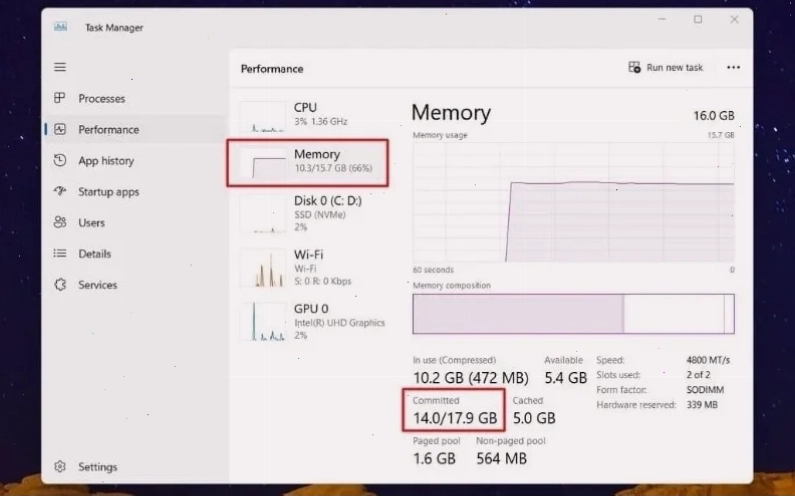
- Trong Task Manager, thông số 'Committed' ở mục 'Memory' (Performance tab) luôn ở mức rất cao, gần bằng hoặc bằng tổng dung lượng RAM vật lý của hệ thống. Điều này cho thấy hệ điều hành đang phải 'vắt kiệt' sức lực của RAM ảo.
Bạn có thể kiểm tra nhu cầu thiết lập RAM ảo bằng Task Manager như sau: Nhấn tổ hợp phím Ctrl + Shift + Esc để mở Task Manager, chọn tab Performance, sau đó click vào mục Memory. Quan sát giá trị 'Committed'. Nếu nó luôn đầy hoặc gần đầy, đó là lúc bạn cần can thiệp.
'Chữa cháy' hay Tối ưu hóa? Cách set RAM ảo hiệu quả cho Windows 10 và 11
Mục tiêu của việc này không chỉ là để máy không báo lỗi, mà còn là để đảm bảo hiệu suất làm việc ổn định nhất cho các phần mềm đồ họa. Dưới đây là các bước chi tiết để bạn tự thực hiện:
Bước 1: Truy cập cài đặt bộ nhớ ảo
Nhấn tổ hợp phím Windows + R, gõ vào ô Run dòng lệnh sysdm.cpl và nhấn Enter để mở cửa sổ System Properties.
Bước 2: Vào phần cài đặt hiệu năng
Tại cửa sổ System Properties, chọn tab Advanced. Trong mục Performance, nhấn nút Settings....
Bước 3: Tùy chỉnh kích thước RAM ảo
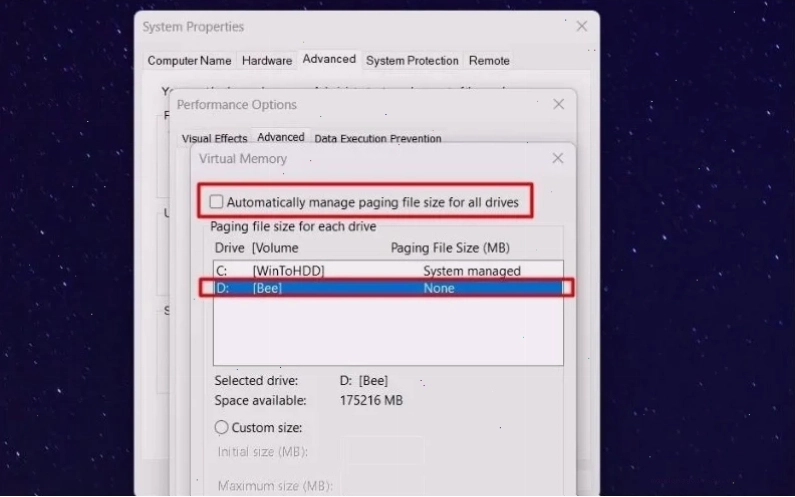
Trong cửa sổ Performance Options, chuyển sang tab Advanced. Tại mục Virtual memory, nhấn nút Change....
Bước 4: Thiết lập thủ công và chọn ổ đĩa
Quan trọng: Bỏ tích chọn ở dòng Automatically manage paging file size for all drives. Điều này cho phép bạn tự kiểm soát kích thước và vị trí của Paging file.
Lúc này, bạn sẽ thấy danh sách các ổ đĩa. Hãy chọn ổ đĩa mà bạn muốn dùng để làm RAM ảo. Ưu tiên hàng đầu là ổ SSD (đặc biệt là ổ SSD NVMe dung lượng lớn) vì tốc độ truy xuất dữ liệu của nó vượt trội hoàn toàn so với HDD. Việc đặt RAM ảo trên SSD sẽ giúp giảm thiểu đáng kể tình trạng máy chậm khi hệ thống cần truy cập Paging file.
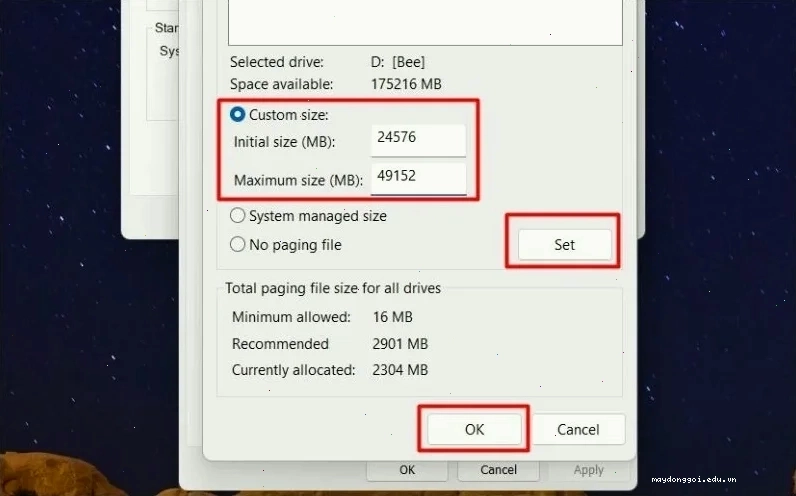
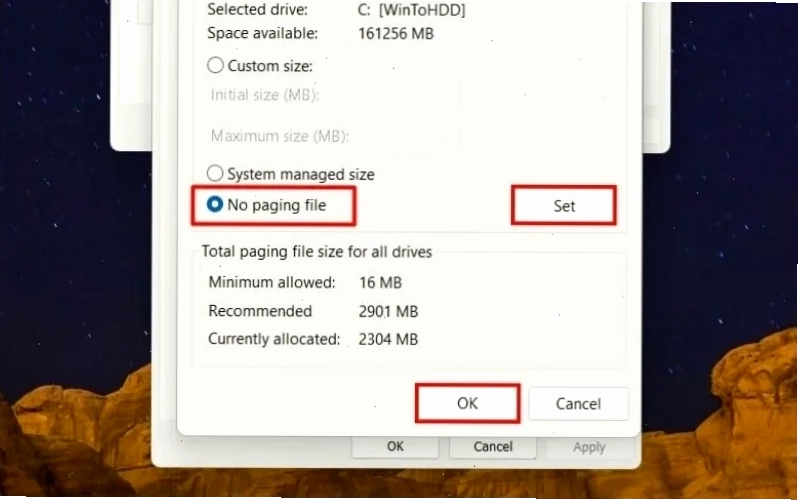
Sau khi chọn ổ đĩa, hãy chọn Custom size. Bạn sẽ cần nhập hai giá trị:
- Initial size (MB): Kích thước ban đầu. Một quy tắc phổ biến là đặt bằng 1.5 lần dung lượng RAM vật lý của bạn. Ví dụ, nếu bạn có 16GB RAM, hãy nhập khoảng 24576 MB (16 * 1024 * 1.5).
- Maximum size (MB): Kích thước tối đa. Quy tắc này thường gấp đôi kích thước ban đầu, ví dụ: 49152 MB.
Lưu ý quan trọng: Việc chỉnh scratch disks photoshop hay set virtual memory premiere về cơ bản cũng tuân theo nguyên tắc này. Tuy nhiên, đối với các phần mềm Adobe, việc đảm bảo bạn có đủ dung lượng trống trên ổ SSD nhanh nhất là yếu tố then chốt.
Bước 5: Lưu thay đổi và khởi động lại máy
Sau khi nhập các giá trị, nhấn nút Set, sau đó nhấn OK trên tất cả các cửa sổ đang mở. Bạn sẽ được yêu cầu khởi động lại máy tính để áp dụng các thay đổi.
RAM ảo có thực sự là 'cứu cánh' cho mọi vấn đề thiếu RAM?
Thẳng thắn mà nói, RAM ảo chỉ là một giải pháp tình thế, một 'bộ đệm' chứ không thể thay thế hoàn toàn RAM vật lý. Nếu bạn thường xuyên gặp tình trạng máy tính báo thiếu ram render hay làm việc với các dự án cực kỳ nặng đô, việc nâng cấp RAM vật lý (RAM thực) vẫn là giải pháp tối ưu và lâu dài nhất.
Việc lạm dụng RAM ảo, đặc biệt là đặt nó trên ổ HDD, có thể gây ra tình trạng nghẽn cổ chai nghiêm trọng. Tốc độ đọc/ghi của HDD chậm hơn RAM vật lý hàng chục, thậm chí hàng trăm lần. Khi hệ thống liên tục phải truy xuất dữ liệu từ Paging file trên HDD, hiệu suất tổng thể sẽ giảm sút thảm hại, các tác vụ đồ họa sẽ trở nên ì ạch và khó chịu.
Chính vì vậy, nguyên tắc vàng khi làm việc với phần mềm Adobe là:
- Ưu tiên RAM vật lý đủ lớn: Ít nhất 16GB cho công việc bán chuyên và 32GB trở lên cho chuyên nghiệp là điều nên có.
- Sử dụng SSD làm ổ cài đặt hệ điều hành, phần mềm và lưu trữ file làm việc: Tốc độ truy xuất dữ liệu nhanh là yếu tố sống còn.
- Đặt Paging file trên ổ SSD nhanh nhất có thể: Nếu bạn có nhiều ổ SSD, hãy chọn ổ có dung lượng trống lớn nhất và tốc độ cao nhất.
- Chỉ sử dụng RAM ảo như một 'phao cứu sinh' khi cần thiết: Đừng coi nó là giải pháp thay thế cho việc nâng cấp phần cứng.
Khám phá thêm về các giải pháp phần cứng và phần mềm để nâng cao trải nghiệm làm việc sáng tạo. Tham khảo các sản phẩm chất lượng tại Trang chủ để có lựa chọn tốt nhất cho dàn máy của bạn.
Kết luận: Hiểu đúng, làm đúng để tối ưu hóa phần mềm Adobe
Việc cách tăng dung lượng ram ảo cho phần mềm adobe đòi hỏi sự hiểu biết sâu sắc về cách hệ thống vận hành. Đừng chỉ làm theo các bước mà không hiểu lý do đằng sau. Hãy nhớ rằng, SSD là bạn thân của Paging file, và RAM vật lý luôn là 'nữ hoàng' hiệu năng. Bằng cách áp dụng đúng các thiết lập, bạn sẽ không chỉ khắc phục được lỗi thiếu bộ nhớ mà còn góp phần nâng cao đáng kể tốc độ và sự ổn định khi làm việc với các phần mềm đòi hỏi cao của Adobe. Khám phá thêm các mẹo vặt hữu ích khác tại Thủ Thuật Máy Tính để làm chủ công nghệ.





