

Bạn vừa cài đặt Windows 10 và phát hiện máy tính của mình chạy chậm như rùa bò? Đừng vội hoảng loạn, tình trạng này không phải là hiếm gặp. Tuy nhiên, nhiều người lại lao vào cơn lốc nâng cấp phần cứng tốn kém mà không biết rằng, chỉ cần áp dụng đúng các phương pháp cách tăng tốc máy tính win 10, bạn hoàn toàn có thể 'lột xác' hiệu suất cho cỗ máy của mình. Liệu những mẹo vặt trên mạng có thực sự hiệu quả, hay chỉ là những lời đồn thổi vô căn cứ? Hãy cùng đi sâu vào phân tích để tìm ra giải pháp tối ưu nhất.
Làm Rõ Thực Trạng Máy Tính Win 10 Chậm Chạp Và Những Luận Điểm Gai Góc
Thực tế phũ phàng là không phải mọi chiếc máy tính chạy Windows 10 đều mặc định chậm. Sự chậm chạp thường đến từ cách chúng ta sử dụng và 'chăm sóc' nó. Nhiều người lầm tưởng rằng cứ cài phần mềm diệt virus 'hạng nặng' là máy sẽ an toàn và nhanh hơn, nhưng đó lại là nguyên nhân khiến máy nặng nề. Việc tắt Windows Defender đôi khi được coi là 'tội lỗi', nhưng liệu nó có thực sự cần thiết trong mọi trường hợp? Chúng ta sẽ mổ xẻ vấn đề này.
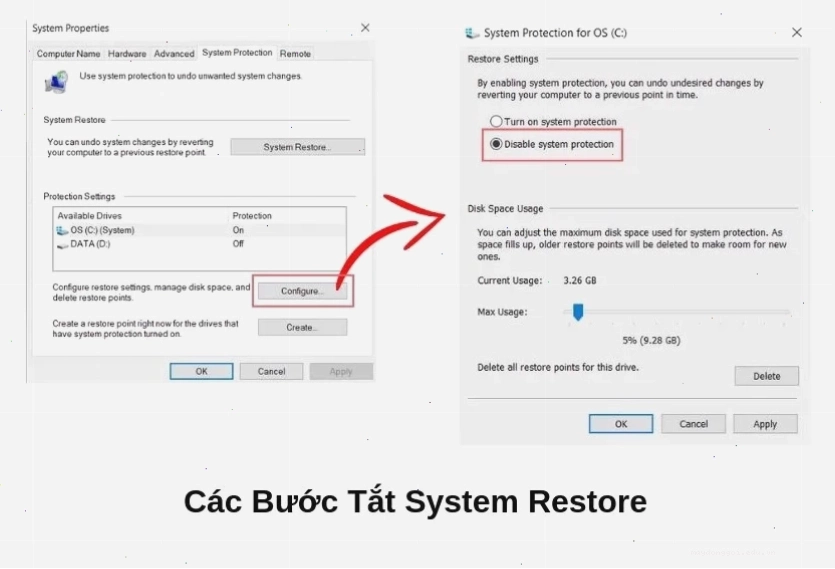
1. System Restore Giải Pháp Cứu Cánh Hay Gánh Nặng Thầm Lặng
Tính năng System Restore trên Windows 10, mặc dù hữu ích trong việc khôi phục hệ thống khi gặp sự cố, lại là một 'kẻ hút máu' tài nguyên âm thầm. Nếu bạn không thường xuyên gặp vấn đề nghiêm trọng cần đến nó, việc tắt đi sẽ giúp giải phóng đáng kể bộ nhớ và dung lượng lưu trữ. Để tắt System Restore, bạn chỉ cần vào 'Advanced system settings', chọn tab 'System Protection', nhấn 'Configure' và chọn 'Disable system protection'. Một thao tác đơn giản có thể mang lại hiệu quả bất ngờ.
2. Ứng Dụng Chạy Nền Gián Tiếp Kích Hoạt Sự Chậm Chạp Của Máy Tính
Bạn có biết rằng có những ứng dụng vẫn âm thầm chạy ngầm, tiêu tốn tài nguyên ngay cả khi bạn không sử dụng chúng? Đó là lý do vì sao việc tắt các Thủ Thuật Máy Tính chạy nền là một trong những cách tăng tốc máy tính win 10 hiệu quả nhất. Truy cập vào 'Settings' > 'Privacy' > 'Background apps', bạn có thể tắt toàn bộ hoặc chọn lọc từng ứng dụng để tối ưu hóa hiệu suất.
3. Quản Lý Nguồn Điện Tối Ưu Cho Hiệu Năng
Một yếu tố tưởng chừng nhỏ nhặt nhưng lại có ảnh hưởng lớn là cài đặt nguồn điện. Khi máy tính đang cắm sạc, việc chuyển sang chế độ 'Hiệu năng cao' (Best performance) sẽ cho phép CPU và các thành phần khác hoạt động ở mức tối đa, mang lại tốc độ xử lý nhanh hơn đáng kể. Để kích hoạt, chỉ cần nhấn vào biểu tượng viên pin và chọn 'Best performance'. Đừng để máy tính của bạn bị giới hạn bởi chế độ tiết kiệm pin không cần thiết.
Phơi Bày Sự Thật Về Windows Defender Và Tường Lửa
Nhiều người dùng lầm tưởng rằng tắt các phần mềm bảo mật như Windows Defender hay Tường lửa Windows là cách nhanh nhất để tăng tốc độ. Tuy nhiên, đây là một quan điểm cần được nhìn nhận lại một cách khách quan và tỉnh táo.
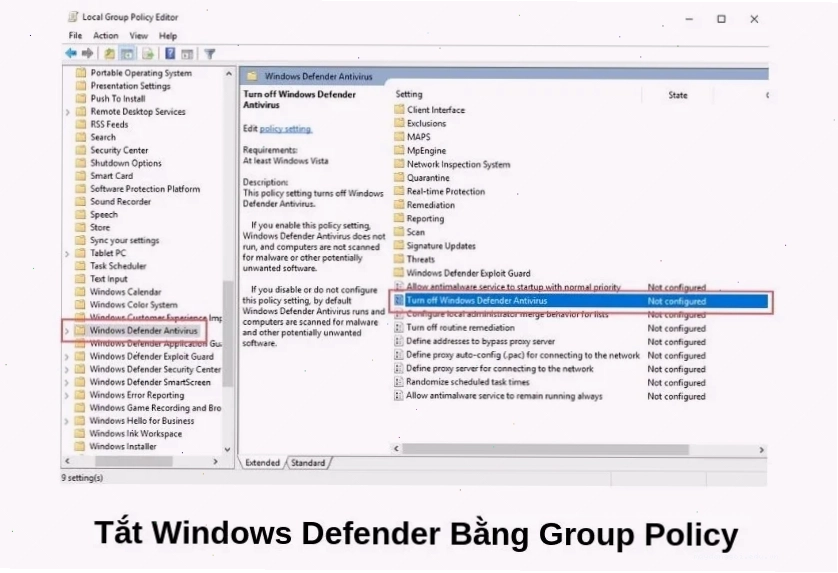
4. Windows Defender Tạm Thời Tắt Hay Vô Hiệu Hóa Vĩnh Viễn
Windows Defender, dù tiêu tốn một phần tài nguyên, lại là lớp phòng thủ cơ bản và quan trọng nhất. Việc tắt tạm thời nó để chạy các tác vụ nặng có thể chấp nhận được, nhưng vô hiệu hóa vĩnh viễn tiềm ẩn rủi ro bảo mật cực lớn. Nếu bạn thực sự muốn tắt, hãy tìm hiểu kỹ về Group Policy hoặc Windows Registry, nhưng hãy nhớ rằng tối ưu hóa ổ cứng và các biện pháp khác sẽ an toàn hơn nhiều. Để tắt tạm thời, bạn vào 'Settings' > 'Virus & threat protection' > 'Virus & threat protection settings' và chuyển 'Real-time protection' sang OFF.
5. Tường Lửa Windows Firewall Lợi Bất Cập Hại?
Tương tự như Windows Defender, tường lửa đóng vai trò bảo vệ máy tính khỏi các truy cập trái phép. Việc tắt nó đi có thể giúp một số ứng dụng mạng hoạt động nhanh hơn, nhưng lại mở ra cánh cửa cho các mối đe dọa tiềm ẩn. Chỉ nên cân nhắc tắt tường lửa nếu bạn hiểu rõ về mạng và có các giải pháp bảo mật thay thế.
Những Giải Pháp Tối Ưu Hóa Toàn Diện Cho Win 10
Bên cạnh những phương pháp trên, việc tối ưu hóa sâu hơn vào hệ thống sẽ mang lại hiệu quả lâu dài.
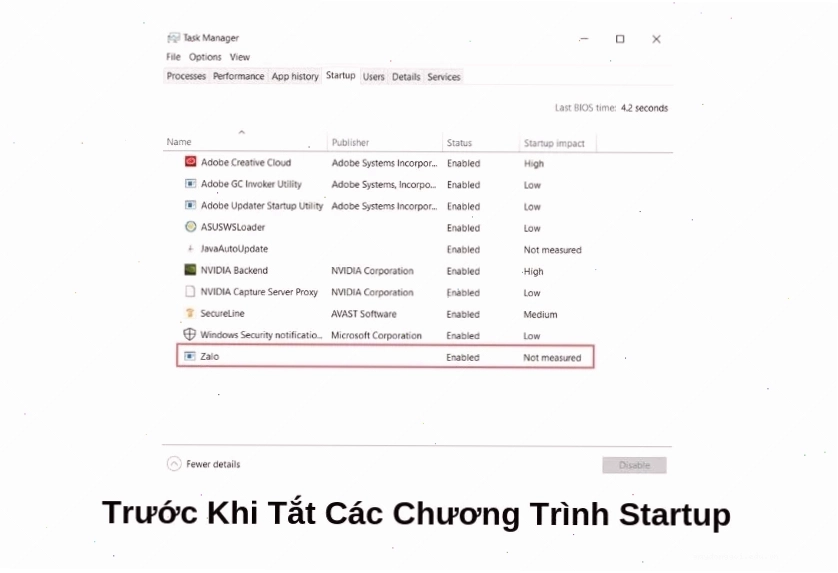
6. Kiểm Tra Các Chương Trình Startup Để Tăng Tốc Khởi Động
Mỗi khi máy tính khởi động, hàng loạt ứng dụng sẽ tự động chạy cùng hệ điều hành, làm chậm quá trình này đáng kể. Hãy kiểm tra và vô hiệu hóa những chương trình không cần thiết khi khởi động. Bạn có thể làm điều này qua Task Manager, trong tab 'Startup'. Đây là một bước quan trọng để có cách tăng tốc máy tính win 10 hiệu quả, giảm thời gian chờ đợi mỗi khi bật máy.
7. Nâng Cấp SSD Và Chống Phân Mảnh Ổ Đĩa
Nếu máy tính của bạn vẫn đang sử dụng ổ cứng HDD truyền thống, việc nâng cấp lên ổ SSD sẽ mang lại sự khác biệt 'một trời một vực'. Tốc độ đọc/ghi dữ liệu của SSD vượt trội hoàn toàn, giúp khởi động máy, mở ứng dụng và sao chép file nhanh hơn gấp nhiều lần. Bên cạnh đó, với ổ HDD, việc chống phân mảnh định kỳ cũng giúp cải thiện hiệu suất truy xuất dữ liệu.
8. Tinh Chỉnh Hiệu Ứng Đồ Họa Và Âm Thanh
Các hiệu ứng hình ảnh và âm thanh lung linh trên Windows 10 tuy đẹp mắt nhưng lại tiêu tốn tài nguyên hệ thống. Việc tắt bớt các hiệu ứng này, đặc biệt là trên các máy cấu hình yếu, có thể giúp máy chạy mượt mà hơn. Bạn có thể tùy chỉnh trong 'System Properties' > 'Performance settings'.
9. Dọn Dẹp File Rác Và Ứng Dụng Thừa
Theo thời gian, máy tính của bạn sẽ tích tụ rất nhiều file rác, cache trình duyệt, file tạm,... Việc sử dụng các công cụ dọn rác win 10 hoặc chạy Disk Cleanup định kỳ sẽ giúp giải phóng dung lượng và cải thiện tốc độ. Đồng thời, gỡ bỏ các ứng dụng và tính năng không sử dụng cũng là một cách hiệu quả để giảm tải cho hệ thống.
10. Nâng Cấp RAM Và Cập Nhật Driver
Dung lượng RAM eo hẹp là một trong những nguyên nhân chính gây chậm máy. Nếu có thể, hãy cân nhắc nâng cấp RAM. Song song đó, việc cập nhật driver card đồ họa, chipset và các driver quan trọng khác lên phiên bản mới nhất có thể mang lại những cải thiện về hiệu năng và sự ổn định.
Lời Kết: Hiệu Quả Thật Sự Đến Từ Sự Tinh Tế Trong Tối Ưu Hóa
Việc cách tăng tốc máy tính win 10 không nằm ở việc tắt bừa bãi các dịch vụ bảo mật, mà là ở sự hiểu biết sâu sắc về cách hệ thống hoạt động. Bằng cách kết hợp các biện pháp như tắt ứng dụng chạy nền, quản lý startup, tối ưu hóa ổ cứng, và loại bỏ các yếu tố gây chậm không cần thiết, bạn hoàn toàn có thể biến chiếc máy tính cũ kỹ của mình trở nên nhanh nhạy hơn bao giờ hết. Đừng quên truy cập Trang chủ để khám phá thêm nhiều mẹo công nghệ hữu ích khác.





