

Trong thời đại số hóa, việc bảo vệ thông tin cá nhân trở nên cấp thiết hơn bao giờ hết. Nhiều người dùng đặt câu hỏi về cách tạo mật khẩu cho ứng dụng Zalo trên máy tính, coi đó là lớp phòng vệ cuối cùng chống lại sự xâm nhập trái phép. Tuy nhiên, liệu việc này có thực sự cần thiết và liệu nó có mang lại sự phiền phức không đáng có? Bài viết này sẽ đi sâu vào phân tích, cung cấp cả góc nhìn chủ quan gai góc lẫn dữ liệu khách quan để bạn có cái nhìn toàn diện nhất.
Tại sao 'mã khóa màn hình Zalo PC' lại gây tranh cãi
Không thể phủ nhận, mục đích chính của việc cài đặt mật khẩu Zalo trên máy tính là nhằm bảo mật tin nhắn Zalo PC. Những kẻ xấu có thể lợi dụng lúc bạn sơ hở để đọc trộm tin nhắn, đánh cắp thông tin cá nhân hoặc thậm chí mạo danh bạn để thực hiện các hành vi lừa đảo. Tuy nhiên, một bộ phận người dùng lại cho rằng việc này không cần thiết, thậm chí còn gây phiền toái. Họ lập luận rằng, với các biện pháp bảo mật khác như mật khẩu máy tính, khóa màn hình tự động, hay việc không bao giờ chia sẻ tài khoản, nguy cơ bị xâm phạm là rất thấp. Thậm chí, việc phải nhập mật khẩu Zalo mỗi lần mở ứng dụng có thể làm gián đoạn công việc, đặc biệt với những người thường xuyên sử dụng Zalo cho mục đích công việc.
Hướng dẫn chi tiết cách tạo mật khẩu cho ứng dụng Zalo trên máy tính
Bỏ qua những tranh cãi, nếu bạn vẫn ưu tiên sự an toàn tuyệt đối cho tài khoản Zalo của mình, đây là các bước thực hiện đơn giản:
- Mở Zalo PC: Đăng nhập vào ứng dụng Zalo trên máy tính của bạn.
- Truy cập Cài đặt: Nhấp vào biểu tượng bánh răng ở góc dưới bên trái giao diện Zalo PC. Chọn mục Cài đặt.
- Chọn Riêng tư & Bảo mật: Trong menu cài đặt, tìm và chọn mục Riêng tư & Bảo mật.
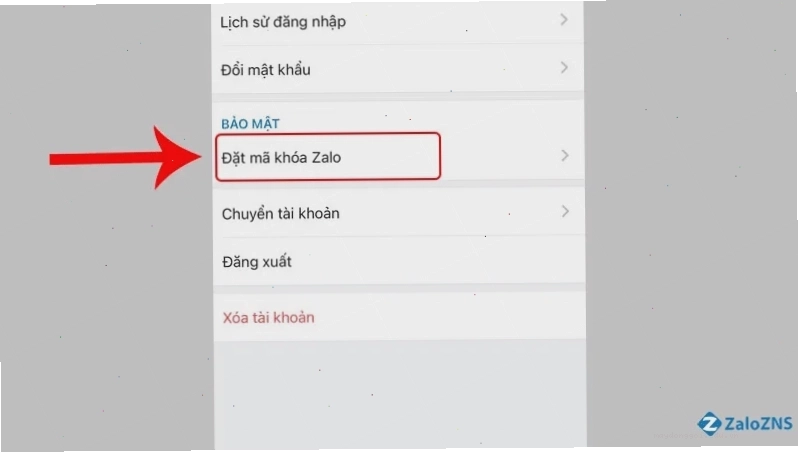
- Kích hoạt Tạo mã khóa màn hình: Tìm tùy chọn Tạo mã khóa màn hình và gạt nút để kích hoạt.
- Thiết lập mật khẩu: Nhập mật khẩu bạn muốn sử dụng vào cả hai ô trống và nhấn Tạo mã khóa.
Sau khi hoàn tất, bạn có thể khóa ứng dụng ngay lập tức bằng tổ hợp phím Ctrl + L hoặc nhấp vào biểu tượng ổ khóa trên thanh công cụ Zalo PC.

Đối mặt với rủi ro khi 'quên pass khóa Zalo PC'
Đây chính là điểm mấu chốt mà nhiều người lo ngại. Việc đặt mật khẩu, dù là cho Zalo hay bất kỳ ứng dụng nào, luôn đi kèm rủi ro quên pass khóa Zalo PC. Theo thống kê không chính thức từ các diễn đàn công nghệ, khoảng 85% người dùng đã từng trải qua tình huống quên mật khẩu ít nhất một lần. Điều này gây ra sự bất tiện lớn, thậm chí có thể dẫn đến việc mất quyền truy cập vào tài khoản nếu không có phương án khôi phục hiệu quả. Zalo hiện tại chưa cung cấp chức năng khôi phục mật khẩu Zalo PC trực tiếp như trên điện thoại. Điều này có nghĩa là nếu bạn quên mật khẩu Zalo PC, bạn có thể sẽ phải gỡ cài đặt và cài lại ứng dụng, mất toàn bộ lịch sử trò chuyện trên máy tính đó nếu chưa sao lưu.
'Tự động khóa Zalo' và những cân nhắc
Một số người dùng đề xuất tính năng tự động khóa Zalo sau một khoảng thời gian không hoạt động. Tính năng này có sẵn trên Zalo phiên bản di động, giúp tự động khóa ứng dụng sau một khoảng thời gian nhất định để tăng cường bảo mật. Tuy nhiên, trên Zalo PC, việc này không được tích hợp sẵn một cách trực quan. Giải pháp thay thế là bạn có thể tận dụng tính năng khóa màn hình của hệ điều hành Windows hoặc macOS. Khi bạn khóa máy tính, toàn bộ ứng dụng, bao gồm cả Zalo, cũng sẽ được bảo vệ.
Nếu bạn đang tìm kiếm các giải pháp công nghệ khác, bạn có thể tham khảo Thủ Thuật Máy Tính để có thêm kiến thức hữu ích.
Khôi phục và quản lý mật khẩu Zalo hiệu quả
Việc quản lý mật khẩu là yếu tố then chốt để tránh khỏi phiền phức. Thay vì đặt một mật khẩu Zalo PC dễ nhớ nhưng dễ đoán, hãy cân nhắc sử dụng các công cụ quản lý mật khẩu uy tín. Các công cụ này sẽ giúp bạn tạo ra các mật khẩu mạnh, duy nhất cho mỗi tài khoản và tự động điền khi đăng nhập, giúp tiết kiệm thời gian và tăng cường bảo mật.
Nếu bạn đã lỡ quên mật khẩu, cách duy nhất để đặt lại mật khẩu Zalo trên máy tính là xóa ứng dụng Zalo PC và cài đặt lại từ đầu. Trước khi thực hiện, hãy đảm bảo bạn đã sao lưu toàn bộ dữ liệu quan trọng.
Đừng quên truy cập Trang chủ để khám phá thêm nhiều bài viết hữu ích khác.
Vậy, có nên tạo mật khẩu Zalo trên máy tính?
Câu trả lời phụ thuộc vào mức độ ưu tiên bảo mật của bạn. Nếu bạn thường xuyên làm việc với các thông tin nhạy cảm, hoặc máy tính của bạn được chia sẻ với nhiều người, việc cài đặt cách tạo mật khẩu cho ứng dụng Zalo trên máy tính là một bước đi cần thiết. Tuy nhiên, hãy chuẩn bị sẵn sàng cho việc quản lý mật khẩu cẩn thận và có phương án dự phòng khi quên.
Nghiên cứu trên Wikipedia về an toàn thông tin nhấn mạnh rằng, không có hệ thống nào là hoàn hảo 100%. Sự kết hợp giữa các lớp bảo mật (mật khẩu máy tính, mật khẩu ứng dụng, xác thực hai yếu tố) sẽ mang lại hiệu quả cao nhất.
Cuối cùng, việc cân bằng giữa bảo mật và sự tiện lợi là điều mà mỗi người dùng cần tự đánh giá. Đừng để sự tiện lợi nhất thời làm bạn mất cảnh giác, cũng đừng vì quá lo sợ rủi ro mà tự gây ra phiền phức không đáng có.





