

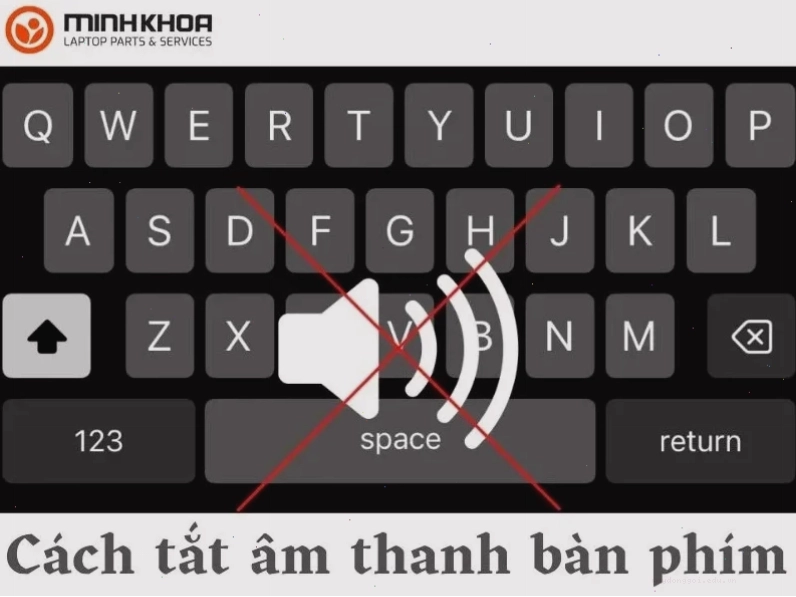
Sự thật gây sốc về tiếng tít tít khi gõ phím laptop là gì? Nhiều người vẫn lầm tưởng rằng âm thanh này là đặc trưng của bàn phím laptop, nhưng liệu có thực sự như vậy? Liệu bạn có đang âm thầm chịu đựng tiếng ồn không cần thiết, ảnh hưởng đến sự tập trung và môi trường xung quanh? Bài viết này sẽ lột trần sự thật và cung cấp giải pháp cách tắt âm thanh tít tít khi gõ phím một cách triệt để.
Giải mã nguồn gốc tiếng kêu khó chịu trên bàn phím laptop
Nhiều người dùng phàn nàn về âm thanh phát ra khi gõ phím laptop, đặc biệt trong môi trường yêu cầu sự yên tĩnh như văn phòng, thư viện hay khi học online. Tuy nhiên, một lầm tưởng phổ biến là laptop phát ra tiếng động cơ học giống bàn phím cơ. Thực tế hoàn toàn khác. Âm thanh mà bạn nghe thấy thường là sự kết hợp của các yếu tố sau:
- Âm thanh hệ thống Windows: Đây là nguồn gốc phổ biến nhất. Windows có các cài đặt âm thanh mặc định cho nhiều hành động, bao gồm cả việc nhấn phím.
- Phần mềm hỗ trợ bàn phím của hãng: Các nhà sản xuất laptop như ASUS, Samsung, HP thường tích hợp các tiện ích phần mềm riêng, cho phép tùy chỉnh nhiều chức năng bàn phím, bao gồm cả âm thanh.
- Cài đặt Accessibility (Trợ năng): Các tính năng hỗ trợ người dùng đặc biệt như Filter Keys, Toggle Keys hay Sticky Keys đôi khi cũng phát ra âm thanh cảnh báo khi được kích hoạt.
Quan trọng là, việc xử lý âm thanh này không đòi hỏi can thiệp phần cứng phức tạp mà chủ yếu là điều chỉnh trong phần mềm và hệ điều hành. Việc bạn tìm hiểu cách tắt âm thanh tít tít khi gõ phím là hoàn toàn hợp lý và mang lại nhiều lợi ích thiết thực:
- Tạo môi trường làm việc yên tĩnh, tránh làm phiền người xung quanh.
- Tăng cường khả năng tập trung, loại bỏ yếu tố gây xao nhãng khi nhập liệu.
- Nâng cao trải nghiệm sử dụng laptop, đặc biệt vào ban đêm hoặc trong không gian cần sự riêng tư.
Nếu bạn quan tâm đến việc tùy chỉnh các yếu tố khác trên bàn phím, có thể tham khảo thêm về Thủ Thuật Máy Tính.
Hướng dẫn chi tiết 5+ cách tắt âm thanh bàn phím trên Windows
Dưới đây là những phương pháp an toàn, hiệu quả và dễ thực hiện nhất để bạn có thể tắt âm thanh khó chịu khi gõ phím. Chúng tôi sẽ tập trung vào các phiên bản Windows phổ biến như Windows 10, Windows 11 và Windows 7.
Cách 1: Tắt âm thanh bàn phím qua Windows Settings (Phương pháp được khuyên dùng)
Đây là cách tiếp cận trực tiếp và an toàn nhất, không gây ảnh hưởng đến hoạt động của bàn phím.
Với Windows 10 và Windows 11:
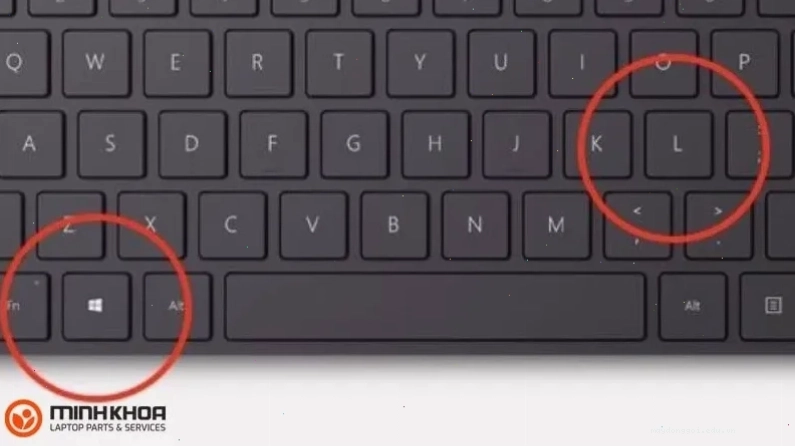
- Nhấn tổ hợp phím Windows + I để mở cửa sổ Settings.
- Chọn mục Accessibility (Trợ năng).
- Trong menu bên trái, chọn Keyboard (Bàn phím).
- Tắt các tùy chọn sau (nếu có): Toggle Keys, Filter Keys, và Play a sound when keys are pressed. Đảm bảo tùy chọn cuối cùng này đã được tắt để bỏ âm thanh bàn phím.
Phương pháp này đảm bảo bạn có thể tắt sticky keys và các âm thanh cảnh báo khác một cách nhanh chóng.
Với Windows 7:
Quy trình tương tự, bạn có thể tìm thấy các tùy chọn này trong Control Panel, mục Ease of Access Center.
Cách 2: Sử dụng Trình quản lý Thiết bị để vô hiệu hóa âm thanh bàn phím
Một số người dùng có thể gặp phải trường hợp âm thanh phát ra từ driver bàn phím. Bạn có thể thử vô hiệu hóa thiết bị này.
- Nhấn tổ hợp phím Windows + R để mở hộp thoại Run.
- Gõ devmgmt.msc và nhấn Enter để mở Device Manager (Trình quản lý Thiết bị).
- Mở rộng mục Keyboards (Bàn phím).
- Nhấp chuột phải vào thiết bị bàn phím của bạn và chọn Disable device (Tắt thiết bị).
Lưu ý: Phương pháp này có thể khiến bàn phím ngừng hoạt động hoàn toàn nếu bạn vô hiệu hóa sai thiết bị. Hãy chắc chắn rằng bạn đang tắt đúng bàn phím chính.
Cách 3: Tắt các âm thanh cảnh báo như tiếng bíp khi nhấn Shift
Nếu bạn đang gặp phải tiếng bíp khi nhấn Shift hoặc các phím chức năng khác, đây là lúc cần kiểm tra cài đặt Sticky Keys.
- Truy cập lại mục Accessibility > Keyboard trong Settings (Windows 10/11) hoặc Ease of Access Center (Windows 7).
- Tìm và tắt tùy chọn Sticky Keys. Khi Sticky Keys được bật, nó thường đi kèm với âm thanh cảnh báo khi bạn nhấn các phím modifier như Shift, Ctrl, Alt.
Việc tắt sticky keys không chỉ loại bỏ âm thanh mà còn giúp bạn tránh các thao tác vô tình kích hoạt chức năng này.
Cách 4: Sử dụng trình điều khiển thiết bị của nhà sản xuất
Một số hãng laptop cung cấp phần mềm điều khiển riêng, cho phép tùy chỉnh sâu hơn các tính năng bàn phím. Nếu laptop của bạn có phần mềm độc quyền từ nhà sản xuất (ví dụ: Samsung, Dell, HP...), hãy tìm kiếm tùy chọn liên quan đến âm thanh bàn phím trong đó và tắt đi.
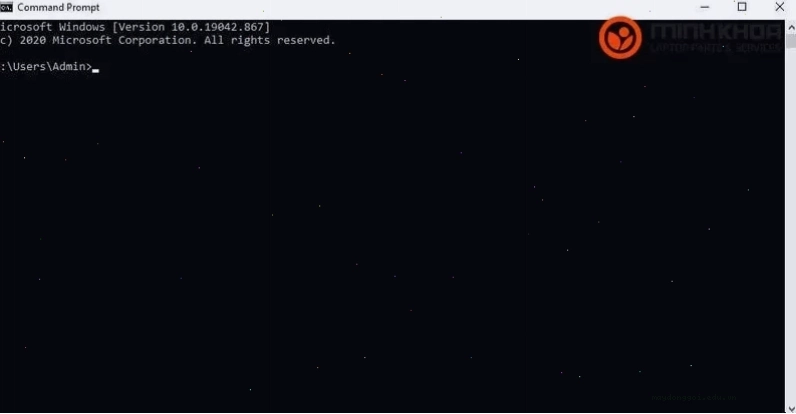
Cách 5: Tắt âm thanh bàn phím qua tùy chọn hệ thống nâng cao (Đối với một số dòng máy)
Một số trường hợp, đặc biệt trên các dòng máy cũ hoặc có tùy chỉnh riêng, bạn có thể tìm thấy cài đặt âm thanh trong các tùy chọn hệ thống sâu hơn.
- Thử nhấn tổ hợp phím Windows + Pause/Break để mở System Properties.
- Tìm kiếm các tab liên quan đến Hardware hoặc Sound Schemes và kiểm tra xem có tùy chọn nào cho phép tắt âm thanh bàn phím hay không.
Lưu ý, phương pháp này ít phổ biến hơn và có thể không khả dụng trên tất cả các thiết bị.
Khi nào bạn nên tắt âm thanh bàn phím?
Quyết định cách tắt âm thanh tít tít khi gõ phím phụ thuộc vào ngữ cảnh sử dụng. Tuy nhiên, dưới đây là những tình huống điển hình mà việc tắt tiếng bàn phím mang lại lợi ích:
- Làm việc trong môi trường yên tĩnh: Văn phòng mở, thư viện, hoặc khi bạn cần sự tập trung cao độ.
- Họp trực tuyến hoặc học online: Tiếng gõ phím có thể gây xao nhãng cho người nghe.
- Sử dụng laptop vào ban đêm: Tránh làm phiền người thân hoặc bạn cùng phòng.
- Giảm thiểu yếu tố gây phân tâm: Với những người nhạy cảm với âm thanh, việc loại bỏ tiếng gõ phím giúp tăng hiệu suất làm việc.
Việc lựa chọn cách tắt âm thanh bàn phím phù hợp sẽ giúp bạn tối ưu hóa trải nghiệm sử dụng laptop. Nếu bạn gặp khó khăn trong việc tắt các âm thanh hệ thống hoặc muốn tìm hiểu sâu hơn về các tùy chỉnh khác, hãy tham khảo các bài viết trên Trang chủ.
So sánh các phương pháp tắt âm thanh bàn phím
| Phương pháp | Ưu điểm | Nhược điểm | Phù hợp với |
|---|---|---|---|
| Windows Settings | An toàn, dễ thực hiện, không ảnh hưởng phần cứng | Chỉ tắt các âm thanh được hệ điều hành quản lý | Windows 10, 11, 7 |
| Device Manager | Tắt triệt để âm thanh từ driver | Có thể gây lỗi nếu thực hiện sai, ảnh hưởng toàn bộ bàn phím | Người dùng có kinh nghiệm |
| Sticky Keys/Filter Keys | Tắt các âm thanh cảnh báo cụ thể | Không giải quyết được mọi loại âm thanh | Người dùng gặp vấn đề với phím chức năng |
| Phần mềm nhà sản xuất | Tùy chỉnh sâu, có thể có nhiều tùy chọn khác | Yêu cầu cài đặt thêm phần mềm, không phải máy nào cũng có | Laptop có phần mềm điều khiển riêng |
Dù bạn chọn phương pháp nào, mục tiêu cuối cùng là mang lại sự thoải mái và hiệu quả khi sử dụng laptop. Nếu bạn đang tìm kiếm các giải pháp tự động hóa hoặc máy móc hỗ trợ công việc, hãy ghé thăm trang web của chúng tôi.
Việc tắt âm thanh bàn phím là một thủ thuật đơn giản nhưng mang lại hiệu quả đáng kể trong việc cải thiện trải nghiệm sử dụng laptop. Hãy áp dụng các phương pháp trên để tận hưởng không gian làm việc yên tĩnh và hiệu quả hơn





