

Nhiều người dùng gặp phải tình trạng khó chịu khi cách tắt auto update của phần mềm idm dường như là một nhiệm vụ bất khả thi, đặc biệt là khi họ đang sử dụng phiên bản đã crack. Việc IDM liên tục đòi cập nhật không chỉ gây phiền toái mà còn tiềm ẩn nguy cơ mất 'crack', dẫn đến tình trạng idm báo fake serial number. Liệu việc cố gắng chặn idm tự cập nhật có thực sự là giải pháp tối ưu, hay chúng ta đang bỏ lỡ những cải tiến quan trọng?
IDM Là Gì Và Vai Trò Của Việc Cập Nhật Tự Động
Internet Download Manager (IDM) từ lâu đã khẳng định vị thế là một công cụ hỗ trợ tăng tốc độ tải dữ liệu hàng đầu thế giới. Phiên bản mới nhất của IDM thường xuyên được bổ sung các tính năng hấp dẫn, tối ưu hóa khả năng bắt link trên mọi trình duyệt phổ biến như Google Chrome, Mozilla Firefox, hay Microsoft Edge. Việc cập nhật tự động, theo lý thuyết, nhằm mục đích:
- Cải thiện và nâng cấp chức năng phần mềm.
- Tăng cường khả năng bảo mật, chống lại các phiên bản giả mạo hoặc 'hàng lậu'.
- Tương thích tốt hơn với các trình duyệt và trang web mới.
Tuy nhiên, đối với người dùng không muốn update idm mất crack, những thông báo cập nhật này trở thành một rào cản lớn. Một số người thậm chí còn tìm đến các phương pháp block host idm để ngăn chặn hoàn toàn kết nối của phần mềm với máy chủ cập nhật.
Tại Sao Người Dùng Lại Muốn Tắt Tính Năng Tự Động Cập Nhật Của IDM?
Câu hỏi 'làm thế nào để cách tắt auto update của phần mềm idm' xuất hiện ngày càng nhiều trên các diễn đàn công nghệ. Lý do chính xoay quanh việc sử dụng phiên bản IDM không bản quyền:
- Nguy cơ mất crack: Mỗi lần cập nhật, IDM có thể kiểm tra lại tính hợp lệ của giấy phép. Nếu phát hiện 'crack' không còn giá trị, phần mềm sẽ không hoạt động hoặc chuyển sang chế độ dùng thử, buộc người dùng phải kích hoạt lại.
- Phiền phức về thông báo: Các pop-up thông báo cập nhật liên tục xuất hiện, làm gián đoạn trải nghiệm người dùng, đặc biệt khi đang tải các tệp tin quan trọng.
- Rủi ro bảo mật khi crack không rõ nguồn gốc: Việc tìm kiếm và cài đặt các bản 'crack' hoặc 'key' không chính thức có thể dẫn đến việc máy tính bị nhiễm mã độc, virus hoặc phần mềm gián điệp.
Tuy nhiên, việc cố gắng chặn idm tự cập nhật bằng mọi giá có thể mang lại những hệ lụy không mong muốn. Hãy xem xét kỹ lưỡng trước khi thực hiện.
Phương Pháp Can Thiệp Vào Registry Để Tắt Cập Nhật IDM
Một trong những phương pháp được nhiều người chia sẻ để cách tắt auto update của phần mềm idm là can thiệp vào Registry Editor của Windows. Tuy nhiên, cần nhấn mạnh rằng phương pháp này tiềm ẩn rủi ro nếu bạn không cẩn thận.
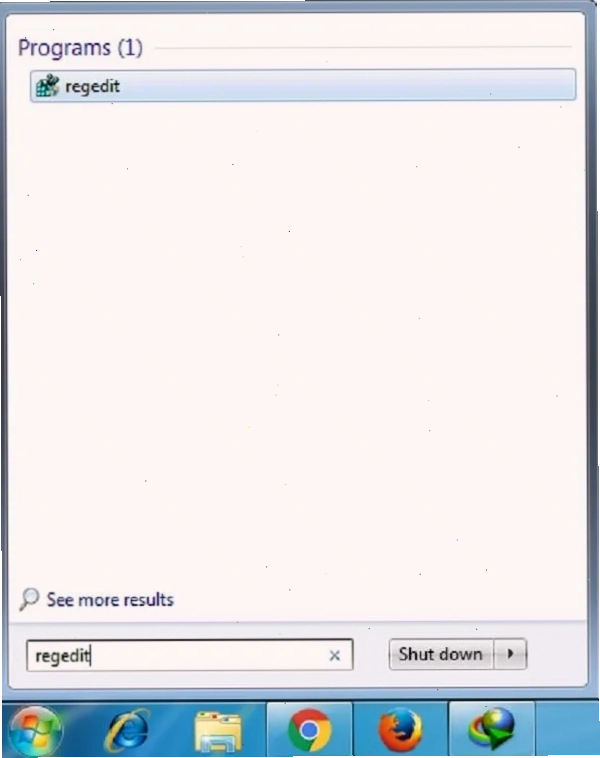
Bước 1: Truy cập Registry Editor
Nhấn tổ hợp phím Windows + R để mở hộp thoại Run. Gõ 'regedit' và nhấn Enter. Hoặc bạn có thể tìm kiếm 'regedit' trong ô tìm kiếm của Start Menu.
Bước 2: Tìm đến khóa của IDM
Trong cửa sổ Registry Editor, bạn cần điều hướng đến đường dẫn sau:
HKEY_CURRENT_USER\[Software](https://vi.wikipedia.org/wiki/Phần_mềm)\Internet Download Manager
Hoặc đôi khi có thể là:
HKEY_LOCAL_MACHINE\[Software](https://vi.wikipedia.org/wiki/Phần_mềm)\Internet Download Manager
Tại đây, bạn sẽ tìm thấy một mục có tên là Last Check.
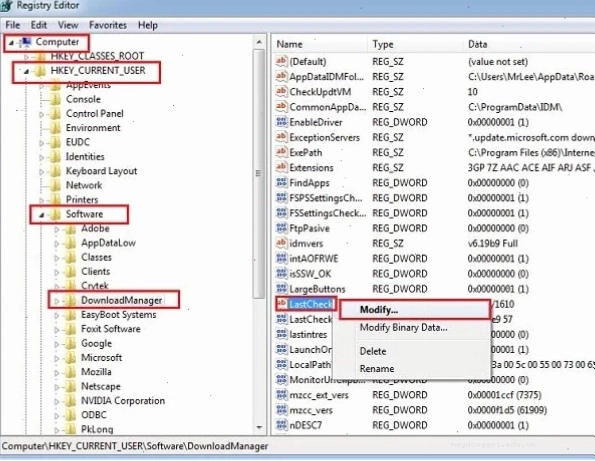
Bước 3: Chỉnh sửa giá trị Last Check
Nhấp chuột phải vào Last Check và chọn 'Modify...'. Một hộp thoại 'Edit String' sẽ hiện ra. Tại ô 'Value data', bạn sẽ nhập một ngày tháng năm trong tương lai rất xa. Ví dụ, để IDM không kiểm tra cập nhật trong vòng 50 năm tới, bạn có thể nhập '60' (cho năm 2060 hoặc xa hơn). Mục đích là đặt một mốc thời gian mà IDM sẽ không bao giờ chạm tới trong vòng đời sử dụng của bạn.
Cảnh báo: Việc chỉnh sửa sai Registry có thể gây ảnh hưởng nghiêm trọng đến hệ điều hành Windows của bạn. Hãy sao lưu Registry trước khi thực hiện hoặc nhờ đến sự trợ giúp của chuyên gia nếu bạn không chắc chắn.
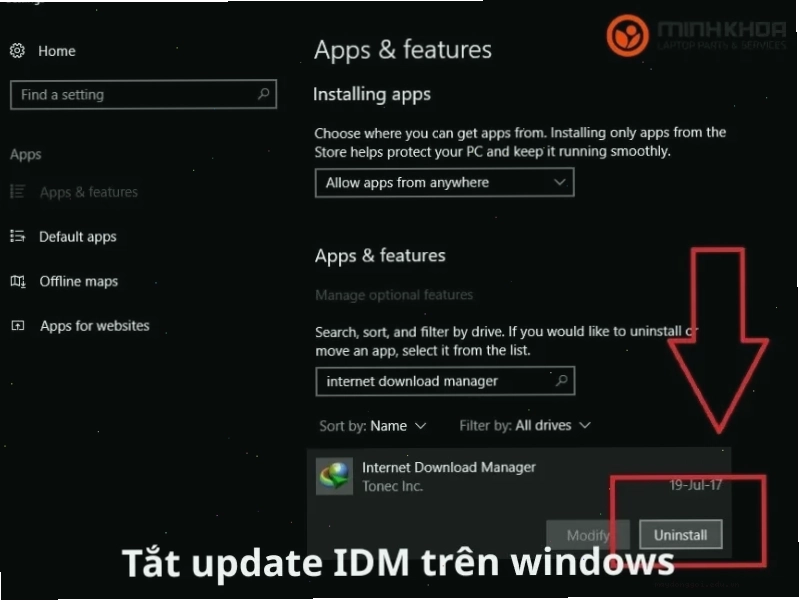
Những Quan Ngại Về Việc Vô Hiệu Hóa Cập Nhật IDM
Mặc dù phương pháp trên có vẻ hiệu quả để cách tắt auto update của phần mềm idm, nhưng nó không phải là không có nhược điểm:
- Rủi ro hệ thống: Như đã đề cập, sai sót trong Registry có thể dẫn đến lỗi hệ điều hành.
- Bỏ lỡ vá lỗi bảo mật: Các bản cập nhật không chỉ thêm tính năng mà còn vá các lỗ hổng bảo mật quan trọng. Việc ngừng cập nhật có thể khiến IDM trở nên mong manh trước các nguy cơ tấn công mạng.
- Không phải là giải pháp triệt để: Một số phiên bản IDM có thể có cơ chế kiểm tra cập nhật khác, khiến việc sửa đổi Registry trở nên vô dụng. Thậm chí, các bản cập nhật 'lén lút' vẫn có thể diễn ra.
Thay vì tìm cách block host idm hay can thiệp sâu, có lẽ chúng ta nên xem xét các lựa chọn thay thế hoặc chấp nhận rủi ro của việc sử dụng phần mềm không bản quyền.
Các Lựa Chọn Thay Thế Và Giải Pháp Toàn Diện
Nếu bạn không muốn đối mặt với nguy cơ update idm mất crack, dưới đây là một số gợi ý:
- Sử dụng phiên bản IDM trả phí: Đây là cách an toàn và hợp pháp nhất để sử dụng IDM, đảm bảo bạn luôn nhận được các bản cập nhật vá lỗi và hỗ trợ chính thức. Bạn có thể tham khảo Trang chủ để biết thêm thông tin về các giải pháp công nghệ.
- Tìm hiểu các trình quản lý tải xuống thay thế: Có nhiều phần mềm miễn phí hoặc mã nguồn mở khác có chức năng tương tự IDM như Free Download Manager (FDM), JDownloader, hoặc Motrix.
- Quản lý thông báo cập nhật: Thay vì tắt hoàn toàn, bạn có thể tắt các thông báo hiện lên màn hình trong cài đặt của IDM (nếu có tùy chọn) hoặc cấu hình tường lửa để hạn chế IDM kết nối tới máy chủ cập nhật mà không cần chỉnh sửa Registry.
Việc đưa ra quyết định cuối cùng phụ thuộc vào mức độ chấp nhận rủi ro và nhu cầu sử dụng của bạn. Tuy nhiên, việc hiểu rõ các rủi ro tiềm ẩn khi cố gắng chặn idm tự cập nhật là bước đầu tiên quan trọng.
Cuối cùng, dù bạn chọn phương pháp nào, hãy luôn ưu tiên sự an toàn cho hệ thống máy tính của mình. Một bản cập nhật có thể gây phiền toái, nhưng một hệ thống bị nhiễm virus hoặc mất dữ liệu còn tai hại hơn nhiều. Hãy tham khảo thêm các kiến thức về Thủ Thuật Máy Tính để trang bị cho mình những kỹ năng cần thiết.





