

Nút chuột giữa, hay còn gọi là Middle Click, là một tính năng tưởng chừng đơn giản nhưng lại mang đến vô vàn tiện ích. Từ việc mở nhanh một liên kết trong tab mới, đóng tab trình duyệt, đến việc kích hoạt chức năng cuộn trang tự động, Middle Click đã trở thành công cụ đắc lực. Tuy nhiên, đôi khi chính sự hữu ích này lại trở thành phiền toái. Nhiều người dùng Windows thường xuyên gặp phải tình trạng vô tình kích hoạt chuột giữa, gây gián đoạn công việc hoặc đơn giản là không muốn sử dụng tính năng này. Bài viết này sẽ đi sâu phân tích cách tắt chuột giữa middle click trên windows, một vấn đề tưởng nhỏ nhưng lại ảnh hưởng không nhỏ đến trải nghiệm người dùng.
Tại sao bạn muốn vô hiệu hóa nút cuộn chuột giữa
Thực tế, việc muốn vô hiệu hóa nút cuộn chuột giữa không phải là hiếm. Đôi khi, bánh lăn chuột của bạn có thể bị kẹt hoặc nhạy cảm quá mức, dẫn đến việc mỗi lần thao tác nhẹ cũng kích hoạt chức năng chuột giữa. Điều này đặc biệt phiền toái khi bạn đang làm việc với các phần mềm yêu cầu độ chính xác cao hoặc khi duyệt web, nhỡ tay nhấn vào một đường link và nó mở ra một tab mới không mong muốn. Bên cạnh đó, một số người dùng chỉ đơn giản là không có nhu cầu sử dụng tính năng này và muốn tùy chỉnh lại con chuột của mình cho phù hợp với quy trình làm việc cá nhân.
Ngoài ra, trên một số dòng laptop cao cấp, nhà sản xuất đã tích hợp khả năng sử dụng ba ngón tay để giả lập chức năng chuột giữa trên touchpad. Mặc dù đây là một tính năng sáng tạo, nhưng đôi khi lại gây nhầm lẫn hoặc xung đột với các thao tác khác. Vì vậy, việc tìm hiểu cách tắt chuột giữa middle click trên windows là hoàn toàn hợp lý.
Giải pháp chi tiết cho cách tắt chuột giữa middle click trên windows
Trên hệ điều hành Windows, việc tắt hoàn toàn chức năng chuột giữa không có một tùy chọn trực tiếp trong cài đặt hệ thống như chuột trái hay chuột phải. Tuy nhiên, chúng ta hoàn toàn có thể thực hiện điều này thông qua một số phương pháp sau:
Sử dụng Phần mềm X-Mouse Button Control
Đây là công cụ mạnh mẽ và miễn phí, cho phép bạn tùy chỉnh gần như mọi chức năng của các nút chuột. Để đổi chức năng con lăn chuột hoặc tắt hẳn Middle Click, bạn thực hiện như sau:
- Tải xuống và cài đặt X-Mouse Button Control từ trang chủ.
- Mở phần mềm, trong cửa sổ chính, bạn sẽ thấy danh sách các nút chuột. Chọn nút chuột giữa (thường được đánh số 3).
- Tại ô 'Button configuration', chọn 'Disable' từ menu thả xuống.
- Nhấn 'Apply' và 'OK' để lưu thay đổi.
Tinh chỉnh cài đặt Touchpad trên Windows 10 và 11
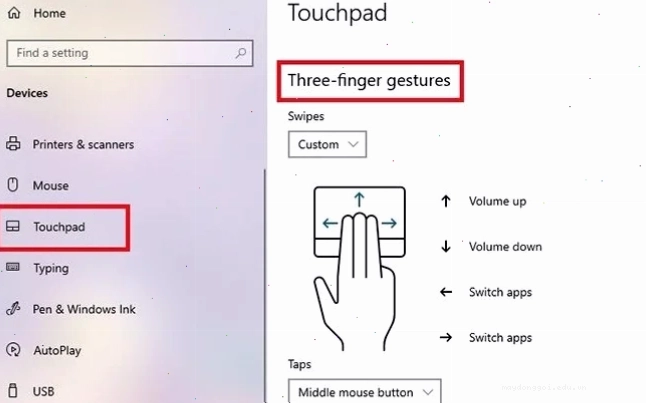
Đối với người dùng laptop, Windows cung cấp một số tùy chỉnh cho touchpad, bao gồm cả việc kích hoạt chức năng chuột giữa bằng thao tác ba ngón tay. Nếu bạn muốn tắt tính năng này, hãy làm theo các bước sau:
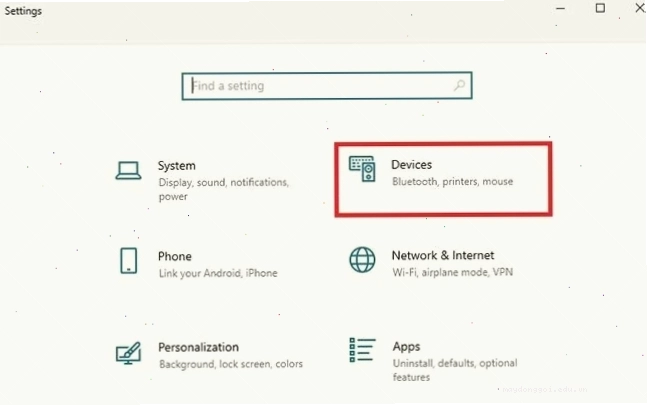
- Nhấn tổ hợp phím Windows + I để mở Settings.
- Chọn mục Device.
- Trong menu bên trái, chọn Touchpad.
- Tìm đến phần Three-finger gestures.
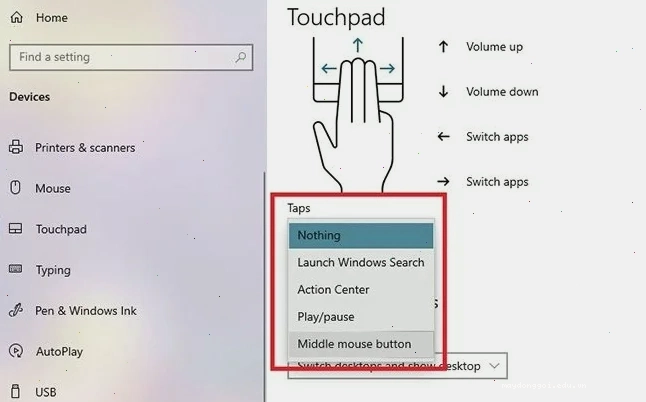
- Tại mục Taps, nhấp vào menu thả xuống và chọn 'Middle mouse button' để tắt hoặc chọn một tùy chọn khác nếu bạn muốn gán chức năng khác cho thao tác này.
Lưu ý rằng không phải tất cả các laptop đều hỗ trợ tùy chỉnh này. Nếu bạn không thấy tùy chọn 'Three-finger gestures', có thể touchpad của bạn không hỗ trợ hoặc bạn cần cập nhật driver.
Sử dụng lệnh Device Manager (trong trường hợp chuột giữa liệt)
Nếu chuột của bạn gặp tình trạng chuột giữa liệt và bạn muốn vô hiệu hóa hoàn toàn nó để tránh xung đột hoặc chỉ đơn giản là không muốn sử dụng, bạn có thể dùng Device Manager. Tuy nhiên, cách này thường chỉ áp dụng khi bạn muốn tắt hẳn một thiết bị chuột nếu bạn đang dùng nhiều hơn một con chuột.
- Nhấn tổ hợp phím Windows + X và chọn Device Manager.
- Tìm đến mục Mice and other pointing devices.
- Nhấp đúp vào chuột bạn muốn cấu hình.
- Tìm tab tương ứng với các nút chuột (thường là 'Button Settings' hoặc tương tự).
- Tìm tùy chọn cho nút chuột giữa và vô hiệu hóa nó.
Lưu ý quan trọng: Việc chỉnh sửa trong Device Manager cần cẩn trọng. Nếu bạn không chắc chắn, hãy sao lưu hoặc bỏ qua bước này.
Cách vô hiệu hóa thao tác chạm 3 ngón tay của MacBook (Tham khảo)
Mặc dù trọng tâm là Windows, nhưng đối với người dùng MacBook đang tìm kiếm giải pháp tương tự, việc vô hiệu hóa thao tác chạm 3 ngón tay là bước đầu tiên để cài đặt các phần mềm giả lập Middle Click. Quá trình này thường bao gồm việc vào System Preferences > Trackpad > Point & Click và bỏ chọn tùy chọn chạm ba ngón tay. Tuy nhiên, đây chỉ là bước đệm và không trực tiếp tắt Middle Click trên Windows.
Để thực sự tắt chuột giữa middle click trên windows một cách hiệu quả và an toàn, sử dụng phần mềm X-Mouse Button Control là phương pháp được khuyến nghị nhiều nhất bởi tính linh hoạt và khả năng tùy chỉnh cao. Bạn hoàn toàn có thể Thủ Thuật Máy Tính khác liên quan đến việc tối ưu hóa trải nghiệm sử dụng máy tính của mình.
Việc không có tùy chọn tắt trực tiếp cho Middle Click trên Windows là một điểm trừ nhỏ, nhưng may mắn thay, cộng đồng công nghệ đã phát triển nhiều giải pháp thay thế hiệu quả. Bằng cách áp dụng các phương pháp trên, bạn có thể dễ dàng quản lý và vô hiệu hóa tính năng cách tắt chuột giữa middle click trên windows theo ý muốn, mang lại trải nghiệm sử dụng máy tính mượt mà và chính xác hơn.





