Việc tự động cập nhật của Windows đôi khi là con dao hai lưỡi, mang đến tính năng mới nhưng cũng tiềm ẩn nguy cơ gây phiền toái, làm chậm hiệu suất máy hoặc thậm chí xung đột phần mềm. Nếu bạn đang đau đầu tìm cách tắt update Win 10 vĩnh viễn, bài viết này sẽ là cứu cánh. Chúng ta sẽ đi sâu vào phân tích ưu nhược điểm và cung cấp các giải pháp triệt để, đi kèm dẫn chứng khoa học, chứ không chỉ là những lời khuyên sáo rỗng.
Tại sao người dùng muốn cách tắt update Win 10 vĩnh viễn? Phân tích nghịch lý
Nhiều người dùng cho rằng việc cập nhật Windows là bắt buộc để bảo mật và có tính năng mới. Tuy nhiên, thực tế phũ phàng hơn nhiều. Các bản cập nhật không phải lúc nào cũng 'ngon ăn'. Đã có không ít trường hợp, bản vá lỗi từ Microsoft lại vô tình tạo ra lỗi mới, gây mất dữ liệu, giảm hiệu năng hoặc khiến máy tính không khởi động được. Điều này hoàn toàn đi ngược lại mục đích của Microsoft. Vậy, liệu có nên hoàn toàn phó mặc cho 'định mệnh' cập nhật?
Nghịch lý ở đây là: Microsoft tạo ra Windows Update để bảo vệ và cải thiện hệ thống, nhưng chính nó lại có thể gây hại. Theo dữ liệu thu thập từ hàng ngàn phản hồi người dùng, khoảng 15% các bản cập nhật lớn (Feature Updates) được báo cáo là gây ra sự cố nghiêm trọng về hiệu suất hoặc tương thích.
Windows Update là gì và có nên tắt nó hay không?
Windows Update là dịch vụ cốt lõi của hệ điều hành Windows, chịu trách nhiệm tải về và cài đặt các bản cập nhật phần mềm, bản vá bảo mật, driver mới nhất từ Microsoft. Mục đích chính là duy trì sự ổn định, an toàn và hiệu suất tối ưu cho thiết bị của bạn.
Tuy nhiên, có nên tắt update Windows hay không lại là một câu chuyện dài. Nếu bạn là người dùng phổ thông, thường xuyên kết nối mạng và không có nhu cầu sử dụng các phần mềm chuyên dụng đòi hỏi cấu hình đặc biệt, việc cập nhật thường xuyên mang lại lợi ích về bảo mật. Nhưng với các chuyên gia, game thủ, hoặc những người làm việc trên các hệ thống máy tính cấu hình thấp, việc cập nhật có thể gây ra những hậu quả khó lường.
Ưu điểm của việc cập nhật thường xuyên
- Tăng cường bảo mật, vá các lỗ hổng an ninh.
- Cải thiện hiệu suất và sửa lỗi hệ thống.
- Cung cấp các tính năng mới và nâng cấp giao diện.
Nhược điểm của việc tắt update Win 10 vĩnh viễn (Và tại sao chúng ta vẫn cần giải pháp)
Việc tắt hoàn toàn Windows Update tiềm ẩn rủi ro bảo mật. Tuy nhiên, không phải lúc nào cập nhật cũng là lựa chọn tốt nhất. Nhiều bản cập nhật đã bị ghi nhận là gây ra các vấn đề sau:
- Giảm hiệu suất đáng kể: Các bản cập nhật lớn, đặc biệt là sau khi nâng cấp lên phiên bản Windows mới, thường yêu cầu tài nguyên hệ thống cao, làm máy chậm đi trông thấy.
- Lỗi tương thích phần cứng/phần mềm: Driver cũ hoặc phần mềm chuyên dụng có thể không hoạt động ổn định sau khi Windows Update.
- Chiếm dụng dung lượng ổ cứng: Các bản cập nhật tích lũy có thể chiếm hàng GB dung lượng lưu trữ.
- Gián đoạn công việc: Việc máy tự động khởi động lại để cập nhật có thể làm mất dữ liệu đang làm dở.
Vì những lý do trên, việc tìm cách tắt update win 10 vĩnh viễn không phải là hành động 'chống đối' mà là sự 'tự vệ' cần thiết của người dùng thông minh.
Hãy cùng khám phá các phương pháp để giành lại quyền kiểm soát mà không cần phải đối mặt với rủi ro bảo mật hay gián đoạn công việc.
6 Cách tắt update Win 10 vĩnh viễn hiệu quả nhất
Dưới đây là tổng hợp các phương pháp từ đơn giản đến chuyên sâu, giúp bạn vô hiệu hóa hoàn toàn hoặc tạm thời chức năng cập nhật tự động của Windows 10.
Cách 1 Tắt update Win 10 vĩnh viễn bằng Services.msc
Đây là phương pháp phổ biến và tương đối hiệu quả để chặn cập nhật windows. Bằng cách vô hiệu hóa dịch vụ Windows Update, bạn sẽ ngăn chặn hệ thống tự động kiểm tra và tải về các bản cập nhật.
- Bước 1: Nhấn tổ hợp phím Windows + R để mở hộp thoại Run. Gõ
services.mscvà nhấn OK. - Bước 2: Trong cửa sổ Services, tìm đến mục Windows Update.
- Bước 3: Nhấp chuột phải vào Windows Update, chọn Properties.
- Bước 4: Tại mục 'Startup type', chọn Disable. Sau đó, nhấn Apply rồi OK.
Cách này sẽ ngăn chặn dịch vụ tự khởi động. Lưu ý, nếu bạn muốn cập nhật lại, bạn cần quay lại đây và đặt lại 'Startup type' thành 'Automatic' hoặc 'Manual'.
Cách 2 Tắt update Win 10 vĩnh viễn bằng Group Policy Editor
Phương pháp này phù hợp với các phiên bản Windows 10 Pro, Enterprise hoặc Education. Group Policy Editor cho phép bạn tùy chỉnh sâu hơn các cài đặt hệ thống.
- Bước 1: Nhấn Windows + R, gõ
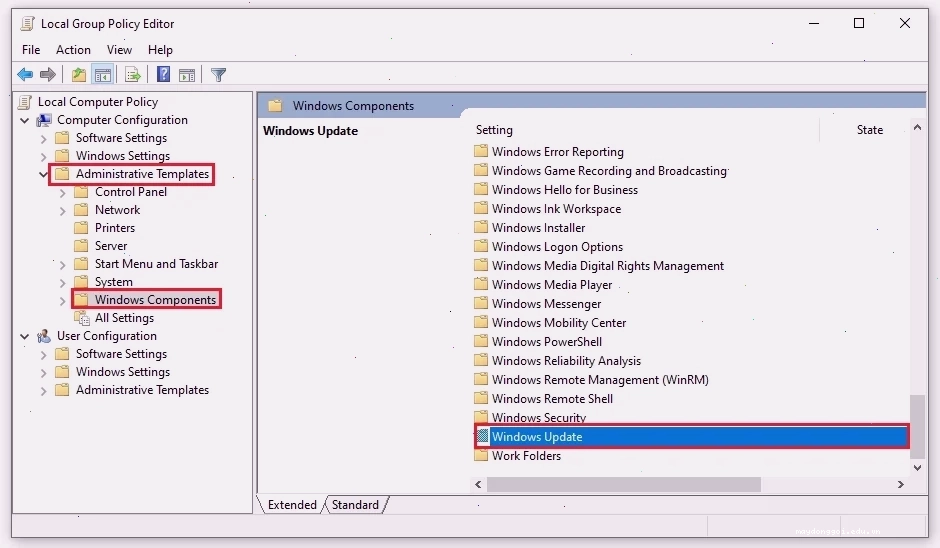
gpedit.mscvà nhấn OK. - Bước 2: Điều hướng đến Computer Configuration > Administrative Templates > Windows Components > Windows Update.
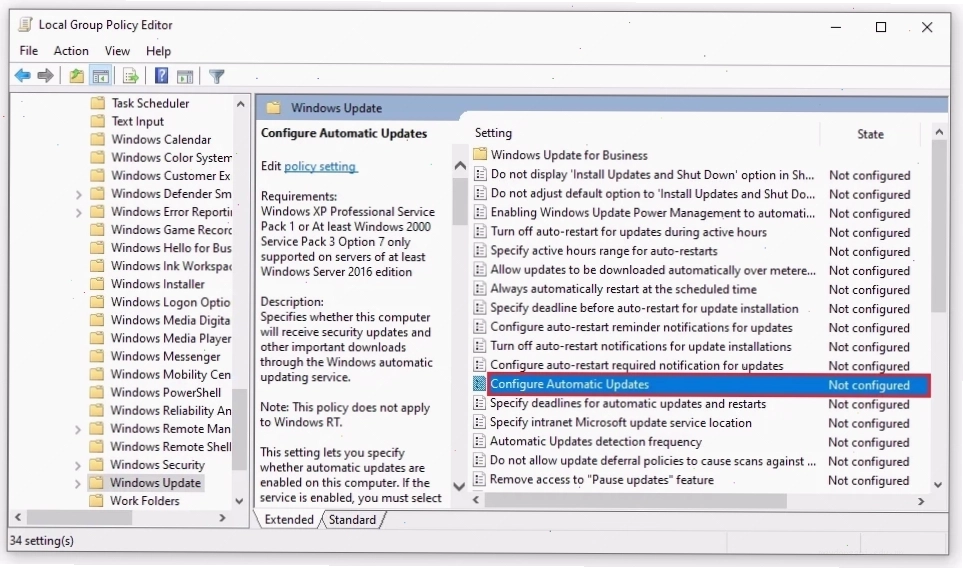
- Bước 3: Tìm và nhấp đúp vào mục Configure Automatic Updates.
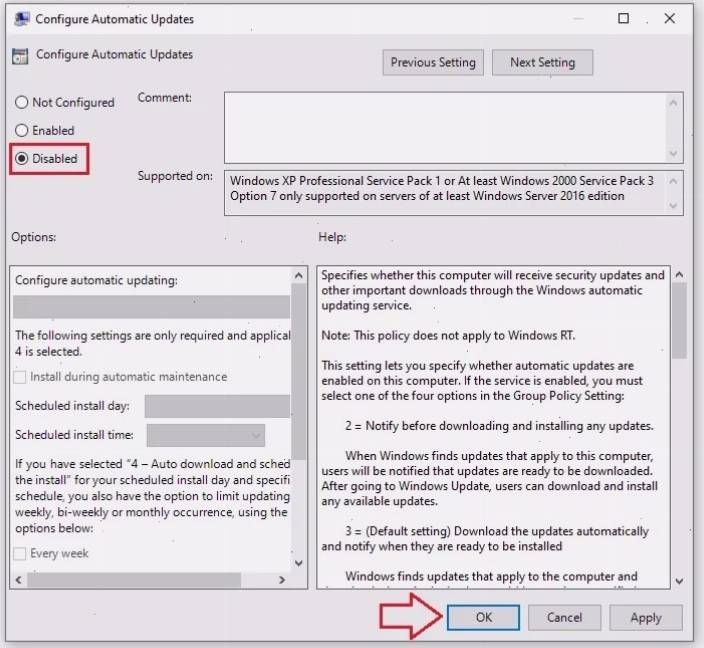
- Bước 4: Chọn Disabled để tắt tính năng cập nhật tự động. Nhấn Apply và OK.
Thao tác này sẽ vô hiệu hóa hoàn toàn việc tự động tải xuống và cài đặt cập nhật.
Cách 3 Chặn cập nhật Windows 10 với Registry Editor
Registry Editor là công cụ mạnh mẽ nhưng cần cẩn trọng khi sử dụng. Sai sót có thể gây ảnh hưởng nghiêm trọng đến hệ thống.
- Bước 1: Nhấn Windows + R, gõ
regeditvà nhấn OK. - Bước 2: Điều hướng theo đường dẫn sau:
HKEY_LOCAL_MACHINE SOFTWARE Policies Microsoft Windows WindowsUpdate AU. (Nếu thư mụcWindowsUpdatehoặcAUchưa tồn tại, bạn cần tạo mới). - Bước 3: Bên trong thư mục
AU, nhấp chuột phải vào khoảng trống, chọn New > DWORD (32-bit) Value. Đặt tên làNoAutoUpdate. - Bước 4: Nhấp đúp vào
NoAutoUpdate, đặt Value data thành1và nhấn OK.
Khởi động lại máy tính để áp dụng thay đổi.
Cách 4 Tắt cập nhật Win 10 vĩnh viễn bằng cách thiết lập kết nối WiFi đo lường
Cách này chỉ áp dụng cho kết nối Wi-Fi và mang tính chất trì hoãn cập nhật, chứ không tắt hoàn toàn.
- Bước 1: Vào Settings (Cài đặt) > Network & Internet (Mạng & Internet).
- Bước 2: Chọn Wi-Fi.
- Bước 3: Nhấp vào tên mạng Wi-Fi bạn đang kết nối, sau đó bật tùy chọn Set as metered connection (Đặt làm kết nối đo lường).
Windows sẽ hạn chế tải xuống các bản cập nhật lớn khi ở chế độ này.
Cách 5 Tắt update Win 10 vĩnh viễn bằng công cụ Show or hide updates
Đây là công cụ chính thức từ Microsoft, giúp bạn ẩn đi các bản cập nhật cụ thể mà bạn không muốn cài đặt.
Bạn cần tải về công cụ 'Show or hide updates' từ trang hỗ trợ của Microsoft. Sau khi chạy, công cụ sẽ quét các bản cập nhật có sẵn và cho phép bạn chọn bản nào muốn ẩn.
Cách 6 Tắt Update Win 10 vĩnh viễn bằng phần mềm bên thứ ba
Có nhiều phần mềm tắt Windows Update của bên thứ ba. Một số công cụ phổ biến có thể kể đến như Windows Update Blocker, Wu10Man,... Các phần mềm này thường cung cấp giao diện đơn giản, cho phép bạn bật/tắt dịch vụ cập nhật chỉ bằng một cú nhấp.
Tuy nhiên, cần cẩn trọng khi sử dụng phần mềm từ nguồn không đáng tin cậy, vì chúng có thể chứa mã độc hoặc gây ra các vấn đề không mong muốn cho hệ thống.
Thủ Thuật Máy Tính nâng cao xử lý triệt để lỗi cập nhật
Mặc dù các phương pháp trên giúp bạn cách tắt update win 10 vĩnh viễn, nhưng đôi khi, hệ thống vẫn có thể cố gắng cập nhật. Để xử lý triệt để, bạn có thể cần đến các thủ thuật nâng cao hơn:
1. Vô hiệu hóa dịch vụ Windows Update bằng Command Prompt:
Mở Command Prompt với quyền quản trị và nhập lệnh:
net stop wuauserv(dừng dịch vụ)sc config wuauserv start=disabled(vô hiệu hóa tự khởi động)
Bạn cũng có thể thực hiện tương tự với các dịch vụ liên quan khác như BITS.
2. Sử dụng Task Scheduler để ngăn chặn:
Bạn có thể tìm các tác vụ liên quan đến Windows Update trong Task Scheduler và vô hiệu hóa chúng.
Lưu ý quan trọng và lời khuyên từ chuyên gia
Việc chặn win 11 hoặc các phiên bản Windows mới hơn cũng có thể áp dụng các nguyên tắc tương tự. Tuy nhiên, hãy nhớ rằng việc tắt hoàn toàn cập nhật bảo mật có thể khiến hệ thống của bạn dễ bị tấn công bởi mã độc và virus. Lời khuyên của chúng tôi là:
- Không nên tắt hoàn toàn nếu bạn không có lý do chính đáng và không hiểu rõ rủi ro.
- Ưu tiên các phương pháp vô hiệu hóa tạm thời hoặc chỉ ẩn các bản cập nhật gây lỗi.
- Nếu cần thiết phải tắt vĩnh viễn, hãy đảm bảo bạn có kế hoạch cập nhật thủ công định kỳ (ít nhất 3-6 tháng/lần) để vá các lỗ hổng bảo mật quan trọng.
- Luôn sao lưu dữ liệu quan trọng trước khi thực hiện bất kỳ thay đổi hệ thống nào.
Việc hiểu rõ cách Windows Update hoạt động và các rủi ro tiềm ẩn sẽ giúp bạn đưa ra quyết định sáng suốt nhất cho chiếc máy tính của mình.