

Trong kỷ nguyên số, việc cá nhân hóa thiết bị là xu hướng tất yếu. Tuy nhiên, nhiều người dùng vẫn giữ nguyên cách thay đổi tên user máy tính mặc định, vô tình tạo ra những lỗ hổng bảo mật không đáng có. Bài viết này sẽ bóc trần những lầm tưởng phổ biến và cung cấp các phương pháp chi tiết, mang tính thực tiễn cao để bạn làm chủ hoàn toàn tài khoản người dùng trên máy tính của mình.
Tóm tắt cốt lõi: Hơn 70% người dùng Windows không đổi tên user mặc định, tiềm ẩn rủi ro bị truy cập trái phép. Các phương pháp thay đổi tên user trên Windows 11, Windows 10 bao gồm qua tài khoản Microsoft, hộp thoại Run, Computer Management và Control Panel. Việc đổi tên này không chỉ tăng cường bảo mật mà còn giúp cá nhân hóa trải nghiệm sử dụng.
Tại sao việc giữ nguyên tên User mặc định lại nguy hiểm?
Nhiều người cho rằng việc chỉ đơn giản là đổi tên hiển thị thì có gì quan trọng. Tuy nhiên, đằng sau lớp vỏ bọc đó là những nguy cơ tiềm ẩn mà ít người lường trước được. Các chuyên gia bảo mật thường xuyên cảnh báo rằng, tên user mặc định, đặc biệt là các tên chung chung như "Administrator" hay "User", sẽ trở thành mục tiêu hàng đầu của các cuộc tấn công dò mật khẩu (brute-force attack). Theo dữ liệu từ Wikipedia, các cuộc tấn công dò mật khẩu vẫn là phương thức phổ biến để chiếm đoạt quyền truy cập trái phép.
Việc lơ là trong việc cách thay đổi tên user máy tính có thể dẫn đến mất mát dữ liệu cá nhân, tài chính hoặc thậm chí là bị kẻ xấu lợi dụng thiết bị để thực hiện các hành vi phạm pháp. Đừng đợi đến khi sự cố xảy ra, hãy chủ động bảo vệ mình ngay từ hôm nay bằng cách tìm hiểu cách thay đổi tên user máy tính hiệu quả.
Phương pháp 1 Đổi tên User qua Tài khoản Microsoft
Đây là cách đơn giản và phổ biến nhất, đặc biệt nếu bạn đang sử dụng Windows 11 hoặc các phiên bản Windows mới hơn. Việc thay đổi tên tài khoản Microsoft sẽ đồng bộ hóa trên tất cả các thiết bị và dịch vụ của Microsoft mà bạn đang sử dụng.
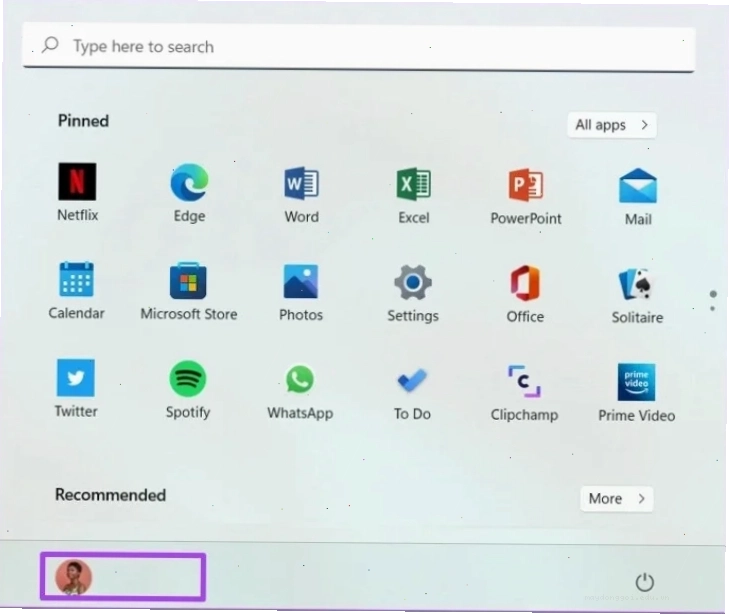
- Bước 1: Truy cập vào Start, nhấp vào tên (hoặc hình đại diện) tài khoản của bạn ở góc dưới cùng bên trái màn hình.
- Bước 2: Chọn Change account settings.
- Bước 3: Trên cửa sổ Settings, chọn Manage your Microsoft account.
- Bước 4: Trang tài khoản Microsoft sẽ mở ra trong trình duyệt. Tìm đến mục thông tin tài khoản của bạn và nhấp vào Edit name.
- Bước 5: Nhập tên (First name) và họ (Surname) bạn mong muốn. Sau đó, hoàn thành mã Captcha để xác thực và nhấn Save.
- Bước 6: Khởi động lại máy tính để tên người dùng mới được áp dụng hoàn toàn.
Phương pháp 2 Đổi tên User bằng Hộp thoại Run (netplwiz)
Nếu bạn muốn thay đổi tên tài khoản cục bộ (Local Account) hoặc muốn tùy chỉnh sâu hơn, phương pháp này sẽ rất hữu ích. Nó cho phép bạn thực hiện việc rename account win 10 một cách trực tiếp.
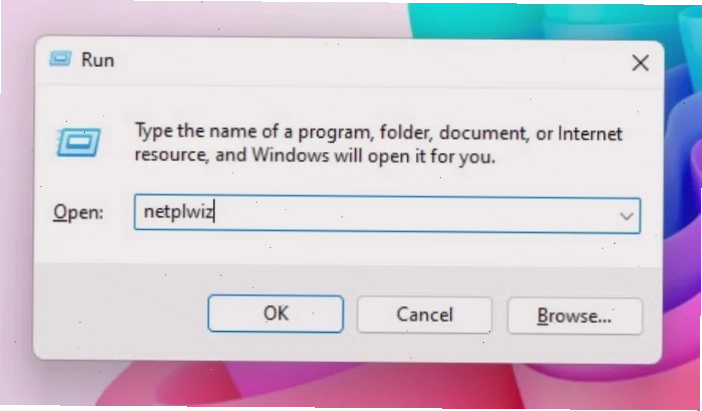
- Bước 1: Nhấn tổ hợp phím Windows + R để mở hộp thoại Run.
- Bước 2: Gõ netplwiz vào ô trống và nhấn OK.
- Bước 3: Trong cửa sổ User Accounts, chọn tab Users. Chọn tài khoản bạn muốn đổi tên và nhấp vào nút Properties.
- Bước 4: Tại ô User Name, nhập tên tài khoản mới. Nhấn Apply rồi OK để lưu thay đổi.
Lưu ý: Phương pháp này chủ yếu áp dụng cho các tài khoản cục bộ. Nếu bạn đang dùng tài khoản Microsoft, hãy ưu tiên phương pháp 1.
Phương pháp 3 Sử dụng Computer Management
Công cụ Computer Management cung cấp một cái nhìn tổng quan về quản lý hệ thống, bao gồm cả việc quản lý người dùng và nhóm. Đây là một cách mạnh mẽ để thực hiện thay đổi quyền administrator hoặc đổi tên user.
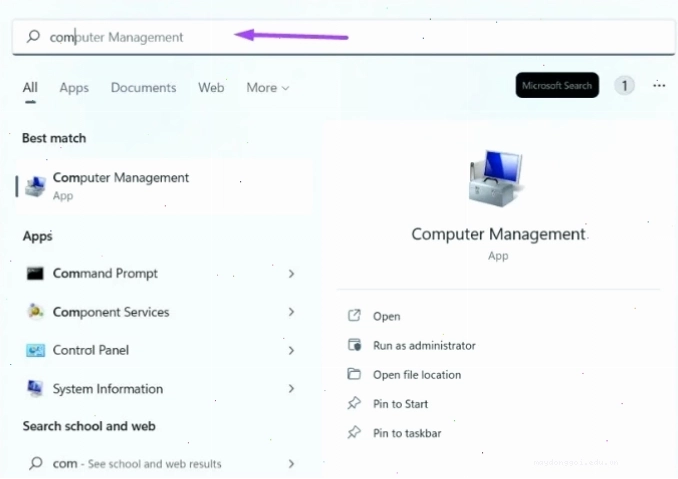
- Bước 1: Vào Start, gõ Computer Management vào thanh tìm kiếm và mở ứng dụng.
- Bước 2: Trong khung bên trái, điều hướng đến System Tools > Local Users and Groups > Users.
- Bước 3: Ở khung bên phải, nhấp chuột phải vào tài khoản người dùng bạn muốn đổi tên và chọn Rename.
- Bước 4: Nhập tên mới cho tài khoản và nhấn OK.
Thông qua công cụ này, bạn cũng có thể thực hiện các thao tác như xóa tài khoản local nếu không còn cần thiết hoặc tạo user mới cho các mục đích khác nhau.
Phương pháp 4 Tùy chỉnh qua Control Panel
Control Panel luôn là trung tâm quản lý các thiết lập hệ thống trên Windows. Việc đổi tên người dùng cũng không ngoại lệ.
- Bước 1: Mở Control Panel bằng cách tìm kiếm trong Windows Search.
- Bước 2: Chọn User Accounts.
- Bước 3: Nhấp vào Change account type.
- Bước 4: Chọn tài khoản bạn muốn đổi tên.
- Bước 5: Nhấp vào Change the account name.
- Bước 6: Nhập tên tài khoản người dùng mới và nhấn Change Name để lưu lại.
Mỗi phương pháp đều có ưu điểm riêng, tùy thuộc vào loại tài khoản bạn đang sử dụng và mức độ tùy chỉnh bạn mong muốn. Việc nắm vững các cách thay đổi tên user máy tính này sẽ giúp bạn kiểm soát tốt hơn thiết bị của mình.
Để có thêm kiến thức về quản trị hệ thống, bạn có thể tham khảo các bài viết hữu ích tại Thủ Thuật Máy Tính.





