

Nhiều người vẫn lầm tưởng rằng cách tự vệ sinh laptop tại nhà là một quy trình phức tạp, chỉ dành cho dân kỹ thuật. Tuy nhiên, thực tế hoàn toàn ngược lại. Việc tự vệ sinh laptop không chỉ giúp tiết kiệm chi phí mà còn là một kỹ năng thiết yếu để đảm bảo thiết bị của bạn hoạt động mượt mà và bền bỉ theo thời gian. Nhưng liệu bạn đã biết cách thực hiện sao cho an toàn và hiệu quả nhất, tránh những rủi ro không đáng có?
Tại sao việc vệ sinh laptop tại nhà lại quan trọng đến vậy
Laptop, cũng như mọi thiết bị điện tử khác, không tránh khỏi việc tích tụ bụi bẩn sau một thời gian sử dụng. Màn hình, bàn phím, khe tản nhiệt, và cả các cổng kết nối đều là những nơi trú ngụ lý tưởng cho bụi, tóc, và các mảnh vụn nhỏ. Sự tích tụ này không chỉ gây mất thẩm mỹ mà còn ảnh hưởng trực tiếp đến hiệu suất hoạt động.
Khi các khe tản nhiệt bị bụi bịt kín, luồng không khí lưu thông kém, dẫn đến tình trạng quá nhiệt. Quá nhiệt kéo dài là kẻ thù nguy hiểm nhất của linh kiện điện tử, có thể làm giảm tuổi thọ của CPU, GPU, ổ cứng và các bộ phận khác. Thậm chí, trong trường hợp nghiêm trọng, nó còn có thể gây ra lỗi hệ thống hoặc hư hỏng vĩnh viễn. Do đó, nắm vững cách tự vệ sinh laptop tại nhà là trang bị cần thiết cho mọi người dùng.
Những Dụng Cụ Cần Thiết Cho Việc Vệ Sinh Laptop Tại Nhà
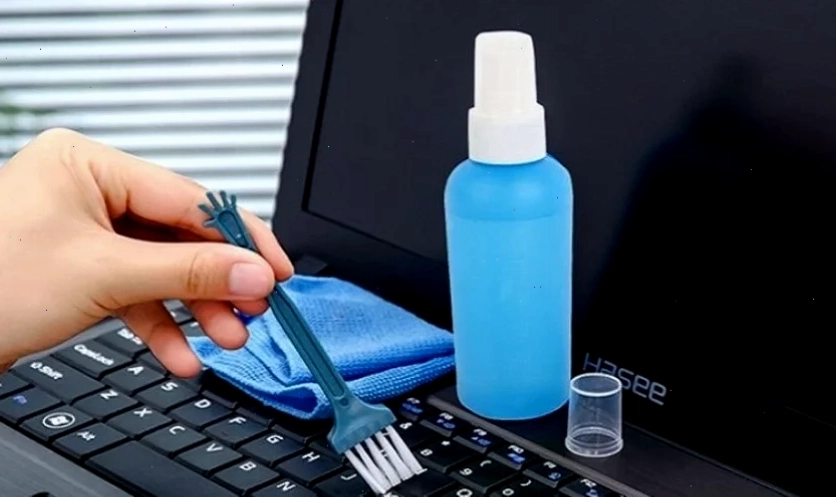
Trước khi bắt tay vào công cuộc 'làm đẹp' cho laptop, việc chuẩn bị đầy đủ dụng cụ sẽ giúp quá trình diễn ra thuận lợi và an toàn hơn. Dưới đây là những món đồ cơ bản bạn cần:
- Khăn mềm, khô (Microfiber): Ưu tiên loại khăn microfiber chuyên dụng để lau màn hình và bề mặt máy, tránh trầy xước.
- Bình xịt khí nén: Cực kỳ hữu ích để thổi bay bụi bẩn ở những khe hẹp như bàn phím, cổng kết nối, và khe tản nhiệt.
- Cọ quét bụi mềm và tăm bông: Dùng để làm sạch các khu vực nhỏ, các chi tiết khó tiếp cận.
- Dung dịch vệ sinh màn hình chuyên dụng: Chọn loại dung dịch không chứa cồn hoặc hóa chất mạnh, đảm bảo an toàn cho lớp phủ màn hình.
- Tuốc nơ vít (nếu cần): Đối với những ai muốn vệ sinh sâu bên trong, bộ tuốc nơ vít chuyên dụng cho laptop là cần thiết. Tham khảo thêm về bộ dụng cụ mở laptop để có lựa chọn phù hợp.
Hướng Dẫn Chi Tiết Cách Vệ Sinh Laptop Đúng Cách Tại Nhà
Sau khi đã chuẩn bị xong dụng cụ, chúng ta sẽ đi vào từng bước cụ thể để làm sạch các bộ phận của laptop.
1. Vệ sinh vỏ ngoài laptop: Giữ gìn vẻ ngoài sáng bóng
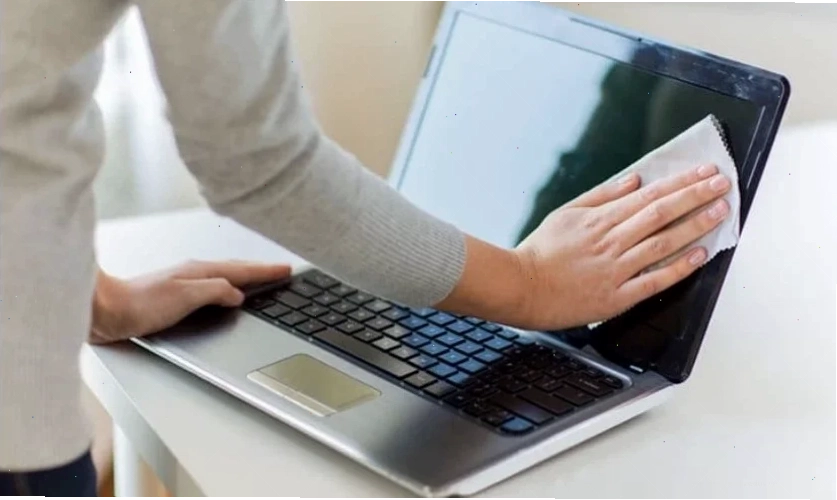
Vỏ ngoài laptop là bộ phận tiếp xúc trực tiếp với tay chúng ta, dễ bám mồ hôi và bụi bẩn. Để làm sạch, bạn có thể sử dụng khăn microfiber ẩm nhẹ với dung dịch vệ sinh chuyên dụng hoặc nước sạch pha loãng với cồn theo tỷ lệ phù hợp. Lưu ý lau nhẹ nhàng, tránh dùng lực mạnh hay hóa chất tẩy rửa mạnh có thể làm phai màu hoặc trầy xước bề mặt.
2. Vệ sinh màn hình laptop: Sạch bong không tì vết
Màn hình là bộ phận nhạy cảm nhất, đòi hỏi sự cẩn trọng tối đa. Bước đầu tiên là dùng khăn microfiber khô lau nhẹ nhàng để loại bỏ bụi bề mặt. Nếu có vết bẩn cứng đầu, bạn nên xịt dung dịch vệ sinh màn hình chuyên dụng lên khăn, KHÔNG xịt trực tiếp lên màn hình. Sau đó, lau theo chuyển động tròn hoặc từ trên xuống dưới, đảm bảo không để lại vệt nước. Việc lau màn hình máy tính đúng cách sẽ giúp giữ cho màn hình luôn trong trẻo và sắc nét.
3. Vệ sinh bàn phím laptop: Loại bỏ bụi bẩn cứng đầu
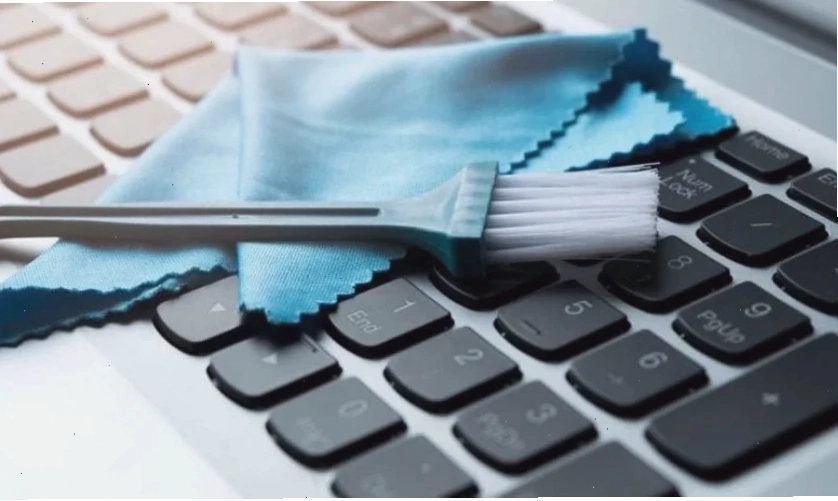
Bàn phím là nơi bụi bẩn dễ dàng lọt vào và tích tụ. Sử dụng bình khí nén để thổi bay bụi giữa các phím. Đối với các vết bẩn bám dính, bạn có thể dùng tăm bông thấm một ít dung dịch vệ sinh bàn phím chuyên dụng (hoặc cồn vệ sinh bàn phím) để lau sạch từng phím. Hãy đảm bảo laptop đã tắt nguồn và tháo pin (nếu có thể) trước khi thực hiện. Việc thổi bụi quạt tản nhiệt cũng cần được thực hiện kỹ lưỡng để đảm bảo hiệu quả làm mát.
4. Làm sạch quạt tản nhiệt và khe thoát khí
Đây là bước quan trọng để tránh tình trạng quá nhiệt. Sử dụng bình khí nén để thổi bụi ra khỏi khe tản nhiệt. Nếu bạn tự tin và có kinh nghiệm, có thể tháo phần ốp lưng để tiếp cận quạt và làm sạch kỹ hơn. Tuy nhiên, cần hết sức cẩn thận để không làm hỏng các bộ phận khác. Nếu không chắc chắn, tốt nhất nên mang ra các trung tâm sửa chữa uy tín để được hỗ trợ. Đảm bảo thổi bụi quạt tản nhiệt đúng cách sẽ giúp máy hoạt động mát mẻ hơn đáng kể.
5. Vệ sinh cổng kết nối và loa laptop
Sử dụng cọ mềm và bình khí nén để làm sạch bụi bẩn bám trong các cổng USB, HDMI, jack cắm tai nghe... Đối với loa, dùng cọ mềm hoặc khăn khô lau nhẹ nhàng bề mặt. Tránh để dung dịch lỏng tiếp xúc với các bộ phận này.

Vệ sinh laptop bên trong theo lời khuyên chuyên gia
Việc tự tháo lắp laptop để vệ sinh bên trong tiềm ẩn nhiều rủi ro nếu bạn không có đủ kiến thức và kinh nghiệm. Các chuyên gia thường khuyên người dùng chỉ nên tự vệ sinh các bộ phận bên ngoài. Đối với việc làm sạch sâu bên trong, bao gồm cả việc thay keo tản nhiệt, bạn nên cân nhắc mang máy đến các trung tâm bảo hành hoặc sửa chữa laptop uy tín.
Khi nào cần thay keo tản nhiệt cho laptop?
Keo tản nhiệt có vai trò truyền nhiệt từ CPU, GPU ra tản nhiệt. Sau một thời gian sử dụng (thường từ 2-3 năm), keo sẽ bị khô và mất khả năng dẫn nhiệt. Dấu hiệu nhận biết laptop cần thay keo tản nhiệt bao gồm:
- Nhiệt độ CPU/GPU tăng đột ngột khi chạy tác vụ nhẹ.
- Quạt tản nhiệt kêu to liên tục ngay cả khi máy không chạy nặng.
- Hiệu suất máy giảm sút bất thường, có hiện tượng giật lag.
Nếu gặp các dấu hiệu trên, việc thay keo tản nhiệt là cần thiết để đảm bảo hệ thống hoạt động ổn định. Đây là một công việc đòi hỏi sự tỉ mỉ và kiến thức kỹ thuật chuyên sâu.
Dấu hiệu nhận biết laptop cần vệ sinh bên trong
Ngoài việc theo dõi nhiệt độ, bạn có thể nhận biết laptop cần vệ sinh bên trong qua các biểu hiện sau:
- Máy chạy chậm, ì ạch bất thường.
- Quạt tản nhiệt phát ra tiếng ồn lớn, rè rè hoặc không quay.
- Máy tự động tắt đột ngột sau một thời gian sử dụng.
- Luồng khí thoát ra từ khe tản nhiệt yếu hoặc không có.
Nếu laptop của bạn có những dấu hiệu này, đừng chần chừ mà hãy tìm đến các dịch vụ vệ sinh laptop chuyên nghiệp. Việc này sẽ giúp máy bạn lấy lại phong độ và tránh được những hư hỏng nặng hơn.
Cách bảo vệ laptop sau khi vệ sinh
Sau khi đã làm sạch laptop, việc bảo vệ để giữ cho máy luôn sạch sẽ và hoạt động tốt là rất quan trọng. Hãy thực hiện các biện pháp sau:
- Hạn chế ăn uống gần laptop: Ngăn ngừa bụi bẩn, vụn thức ăn rơi vào bàn phím hoặc các khe hở.
- Sử dụng miếng dán màn hình và bàn phím: Giúp bảo vệ màn hình khỏi trầy xước và bàn phím khỏi bụi bẩn.
- Đặt laptop ở nơi thoáng mát: Tránh những nơi có nhiệt độ cao, ẩm ướt hoặc bụi bặm.
- Vệ sinh định kỳ: Lên lịch vệ sinh laptop thường xuyên, khoảng 3-6 tháng/lần tùy theo môi trường sử dụng.
Việc kết hợp cách tự vệ sinh laptop tại nhà với việc bảo vệ cẩn thận sẽ giúp thiết bị của bạn luôn bền đẹp.
Lưu ý quan trọng khi tự vệ sinh laptop tại nhà
Dù bạn thực hiện cách tự vệ sinh laptop tại nhà, vẫn có những lưu ý quan trọng bạn cần ghi nhớ để đảm bảo an toàn:
- Luôn tắt nguồn và rút sạc: Tuyệt đối không vệ sinh khi máy đang hoạt động hoặc cắm sạc.
- Tháo pin (nếu có thể): Đối với các dòng laptop có pin rời, hãy tháo pin ra trước khi vệ sinh.
- Tránh dùng lực mạnh: Thao tác nhẹ nhàng, cẩn thận để không làm hỏng các bộ phận.
- Sử dụng dung dịch an toàn: Tuyệt đối không dùng các chất tẩy rửa mạnh, cồn công nghiệp hoặc dung dịch không rõ nguồn gốc.
- Kiểm tra hướng dẫn của nhà sản xuất: Một số hãng có khuyến cáo riêng về cách vệ sinh laptop của họ.
- Không dùng máy hút bụi mini cầm tay: Lực hút quá mạnh có thể làm hỏng quạt hoặc các linh kiện bên trong. Thay vào đó, hãy dùng bình khí nén.
Tuân thủ các lưu ý này sẽ giúp bạn thực hiện việc vệ sinh laptop một cách an toàn và hiệu quả, tránh được những rủi ro không mong muốn. Nếu cảm thấy không tự tin, đừng ngần ngại tìm đến Thủ Thuật Máy Tính hoặc các dịch vụ chuyên nghiệp.
Câu hỏi thường gặp về vệ sinh laptop
Tại sao phải biết cách tự vệ sinh laptop tại nhà?
Biết cách tự vệ sinh laptop tại nhà giúp bạn duy trì hiệu suất hoạt động, kéo dài tuổi thọ thiết bị, tiết kiệm chi phí sửa chữa và chủ động bảo vệ dữ liệu cá nhân khỏi các nguy cơ do quá nhiệt hoặc lỗi phần cứng.
Khi nào cần vệ sinh laptop?
Bạn nên vệ sinh laptop định kỳ 3-6 tháng/lần. Tuy nhiên, nếu nhận thấy các dấu hiệu như máy nóng bất thường, quạt kêu to, hiệu suất giảm sút, bạn cần vệ sinh ngay lập tức.
Dùng nước trực tiếp để lau laptop có được không?
Tuyệt đối không. Nước có thể gây chập mạch và hư hỏng nghiêm trọng cho các linh kiện bên trong laptop. Chỉ sử dụng khăn ẩm vắt thật khô hoặc dung dịch vệ sinh chuyên dụng.
Có nên dùng máy hút bụi để làm sạch laptop?
Không nên. Lực hút của máy hút bụi thông thường quá mạnh, có thể làm hỏng cánh quạt hoặc các bộ phận nhạy cảm khác. Bình khí nén là lựa chọn an toàn và hiệu quả hơn.
Khi nào nên mang laptop đi vệ sinh chuyên nghiệp?
Khi bạn cần vệ sinh sâu bên trong máy (thay keo tản nhiệt, làm sạch quạt kỹ lưỡng) mà không có đủ dụng cụ hoặc kinh nghiệm, hoặc khi laptop có dấu hiệu hư hỏng nặng cần được kiểm tra và sửa chữa.
Hy vọng những hướng dẫn chi tiết về cách tự vệ sinh laptop tại nhà sẽ giúp bạn tự tin hơn trong việc chăm sóc 'người bạn đồng hành' của mình. Đừng quên ghé thăm Trang chủ để cập nhật thêm nhiều kiến thức công nghệ hữu ích khác!





