

Việc cách update driver máy tính dường như là một hành động hiển nhiên để đảm bảo thiết bị phần cứng giao tiếp mượt mà với hệ điều hành. Tuy nhiên, liệu quá trình này có thực sự đơn giản và luôn mang lại lợi ích như chúng ta vẫn lầm tưởng? Đằng sau những hướng dẫn cập nhật tràn lan trên mạng, ẩn chứa những góc nhìn gai góc mà ít ai dám nói ra, và đây là lúc chúng ta cần phân tích sâu để tránh 'tiền mất tật mang'.
Khi nào thì việc Cập Nhật Driver Máy Tính trở nên CẤP THIẾT?
Nhiều người lầm tưởng cứ có bản cập nhật mới là phải cài ngay. Tuy nhiên, đây là một quan điểm sai lầm tai hại. Theo các chuyên gia kỹ thuật, việc cập nhật driver chỉ nên thực hiện khi bạn đối mặt với các vấn đề cụ thể. Đơn cử như khi máy in không nhận lệnh, card mạng chập chờn, hoặc âm thanh đột ngột biến mất sau một lần cập nhật Windows. Lúc này, cách update driver máy tính mới thực sự là cứu cánh, thay vì trở thành nguyên nhân gây thêm phiền toái. Các bài viết trên Wikipedia nhấn mạnh vai trò thiết yếu của driver trong việc đảm bảo tính tương thích phần cứng.
Phương Pháp Cập Nhật Driver Đơn Giản Mà Hiệu Quả
Thay vì lao vào các phần mềm cập nhật driver tự động đầy rủi ro, hãy trang bị cho mình những phương pháp thủ công nhưng đảm bảo an toàn và chính xác.
Sử dụng Command Prompt Để Truy Xuất Thông Tin Driver
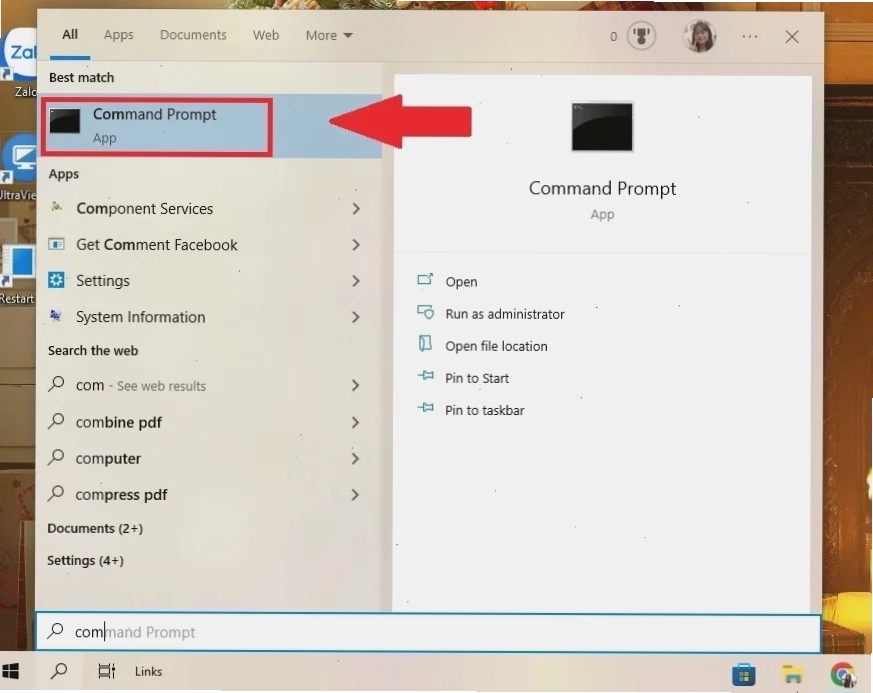
Bạn có bao giờ tự hỏi mình đang dùng phiên bản driver nào và chúng có lỗi thời hay không? Một cách đơn giản để kiểm tra là sử dụng Command Prompt. Mở Run (Windows + R), gõ 'cmd' và nhấn Enter. Tiếp theo, nhập lệnh driverquery và nhấn Enter. Hệ thống sẽ hiển thị một danh sách chi tiết về tất cả các driver đã cài đặt, bao gồm cả phiên bản và ngày cài đặt. Để lưu lại thông tin này, bạn có thể gõ driverquery>driver.txt. Việc này giúp bạn có cái nhìn tổng quan trước khi quyết định hành động.
Việc lưu trữ danh sách driver này rất quan trọng, nó không chỉ giúp bạn xác định driver nào cần cập nhật mà còn là cơ sở để tìm bản vá lỗi phù hợp khi nâng cấp hệ điều hành.
Tận Dụng Sức Mạnh Của Device Manager
Device Manager là công cụ quản lý phần cứng cốt lõi của Windows. Nó cung cấp một cái nhìn tập trung và có tổ chức về tất cả các thiết bị mà hệ điều hành nhận diện được. Từ ổ cứng, bàn phím, card âm thanh cho đến các thiết bị USB, tất cả đều có thể được quản lý tại đây.
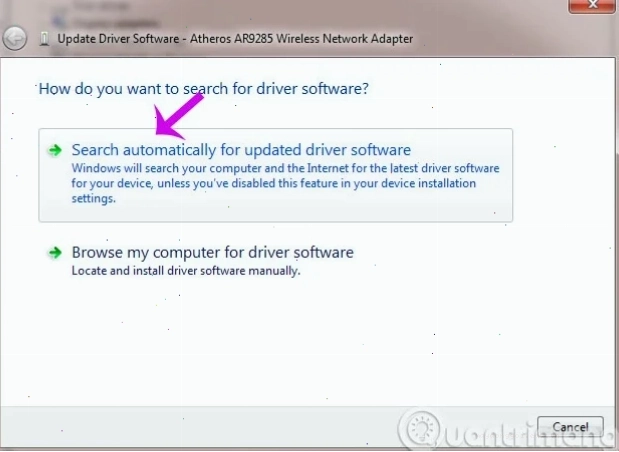
Để truy cập Device Manager, bạn có thể nhấn chuột phải vào 'My Computer' (hoặc 'This PC'), chọn 'Manage', rồi chọn 'Device Manager'. Hoặc đơn giản hơn, gõ 'Device Manager' vào thanh tìm kiếm của Windows. Tại đây, bạn có thể xem chi tiết các driver liên quan đến từng thiết bị phần cứng. Nếu phát hiện một thiết bị báo lỗi (thường có dấu chấm than màu vàng), bạn có thể nhấn chuột phải vào nó, chọn 'Properties', sau đó vào tab 'Driver' và chọn 'Update Driver'. Hãy ưu tiên tùy chọn 'Search automatically for drivers' nếu bạn không chắc chắn về phiên bản cần cài.
Những Lầm Tưởng Nguy Hiểm Về Cập Nhật Driver Tự Động
Thị trường hiện nay có vô số phần mềm quảng cáo khả năng cập nhật driver tự động như phần mềm driver booster. Tuy nhiên, với kinh nghiệm thực tế, tôi thẳng thắn khuyên bạn nên tránh xa chúng. Lý do? Các phần mềm này thường quét hệ thống và tự động tải về các bản cập nhật mà không xem xét kỹ lưỡng tính tương thích với phiên bản hệ điều hành hoặc các driver khác trên máy bạn. Hậu quả là gì? Bạn có thể gặp phải tình trạng 'lỗi thiếu driver âm thanh', màn hình xanh chết chóc, hoặc các xung đột phần mềm nghiêm trọng, khiến việc 'cập nhật driver máy tính' trở thành 'hủy hoại driver máy tính'.
Thay vì trông chờ vào 'phép màu' từ các công cụ tự động, việc hiểu rõ nguyên lý hoạt động và sử dụng các công cụ sẵn có của Windows như Device Manager sẽ mang lại sự ổn định và an toàn tối đa cho hệ thống của bạn. Đôi khi, sự can thiệp thủ công, dù tốn thêm chút thời gian, lại là con đường dẫn đến hiệu quả bền vững nhất.
Khắc Phục Tình Trạng Lỗi Thiếu Driver Âm Thanh
Một trong những vấn đề phổ biến mà người dùng gặp phải sau khi cập nhật Windows hoặc cài đặt phần mềm không rõ nguồn gốc là lỗi thiếu driver âm thanh. Thay vì hoảng loạn, hãy quay lại Device Manager. Tìm đến mục 'Sound, video and game controllers', mở rộng nó ra và kiểm tra xem có thiết bị âm thanh nào bị đánh dấu lỗi hay không. Nếu có, hãy thử cập nhật driver cho nó theo các bước đã nêu ở trên. Trong trường hợp Windows không tìm thấy driver phù hợp, bạn có thể truy cập trực tiếp website của nhà sản xuất bo mạch chủ hoặc card âm thanh để tải về bản driver chính thức.
Tối Ưu Card Đồ Họa Với Lệnh Update VGA
Đối với game thủ hoặc những người làm đồ họa, việc update vga (card đồ họa) là vô cùng quan trọng để đảm bảo hiệu năng hoạt động. Tương tự như các thiết bị khác, bạn có thể vào Device Manager, tìm đến 'Display adapters', nhấp chuột phải vào card đồ họa của bạn và chọn 'Update driver'. Tuy nhiên, đối với card đồ họa NVIDIA, AMD hay Intel, cách tốt nhất vẫn là truy cập trang web chính thức của hãng để tải về driver mới nhất. Các bản driver mới thường đi kèm với các bản vá lỗi hiệu năng và tối ưu hóa cho các tựa game hoặc phần mềm đồ họa mới ra mắt.
Hãy nhớ, việc cập nhật driver không chỉ là cài đặt một phần mềm, mà là một quá trình kỹ thuật đòi hỏi sự hiểu biết và cẩn trọng. Tham khảo các nguồn tin cậy, đặc biệt là website chính thức của nhà sản xuất, sẽ giúp bạn tránh xa những rủi ro không đáng có.
Sử dụng công cụ Device Manager là một phương pháp cực kỳ hiệu quả và an toàn để quản lý các driver trên hệ thống của bạn. Nó cho phép bạn có toàn quyền kiểm soát quá trình cập nhật, đảm bảo rằng bạn chỉ cài đặt những gì thực sự cần thiết và tương thích.
Để có một trải nghiệm máy tính ổn định và hiệu quả, việc cập nhật driver định kỳ là cần thiết, nhưng phải thực hiện một cách thông minh và có chọn lọc. Đừng để những lời quảng cáo hấp dẫn về 'cập nhật tự động' làm bạn mất cảnh giác.





