

Nhiều người dùng máy tính thường xuyên gặp phải tình trạng máy tính hoạt động bất thường, lỗi phần mềm hoặc nghi ngờ có virus. Trong những trường hợp như vậy, việc biết cách vào Safe Mode Win 10 là vô cùng quan trọng. Tuy nhiên, không phải ai cũng hiểu rõ bản chất của chế độ này và cách sử dụng nó hiệu quả. Liệu Safe Mode có thực sự là 'viên thuốc thần' cho mọi vấn đề của Windows?
Tại sao cần hiểu rõ về Safe Mode trước khi sử dụng
Nhiều người lầm tưởng Safe Mode là một chế độ 'thần thánh' có thể giải quyết mọi vấn đề từ màn hình xanh chết chóc đến việc máy tính chạy chậm. Nhưng thực tế, Safe Mode chỉ là một công cụ chẩn đoán. Nó hữu ích khi bạn cần vô hiệu hóa tạm thời các chương trình và driver lạ có thể gây xung đột. Việc lạm dụng hoặc sử dụng sai cách có thể dẫn đến những hậu quả không mong muốn, thậm chí làm trầm trọng thêm sự cố. Hiểu rõ nguyên lý hoạt động của chế độ này sẽ giúp bạn tiết kiệm thời gian và tránh các thao tác thừa thãi.
Một số nghiên cứu về ổn định hệ thống trên Wikipedia cho thấy, Safe Mode hoạt động bằng cách chỉ tải những thành phần thiết yếu nhất của hệ điều hành. Điều này có nghĩa là các driver đồ họa, âm thanh, mạng và nhiều dịch vụ khác sẽ không được kích hoạt. Do đó, trải nghiệm sử dụng trong Safe Mode sẽ rất hạn chế, nhưng lại là môi trường lý tưởng để gỡ bỏ phần mềm gây lỗi, quét virus hoặc kiểm tra driver.
Các phương pháp chính để vào Safe Mode Win 10
Windows 10 cung cấp nhiều cách để truy cập vào chế độ khởi động an toàn, tùy thuộc vào tình trạng hoạt động của hệ điều hành. Dưới đây là những phương pháp phổ biến và hiệu quả nhất:
Phương pháp 1 Sử dụng System Configuration (msconfig)
Đây là cách dễ dàng nhất nếu máy tính của bạn vẫn có thể truy cập vào môi trường Windows bình thường. Để mở màn hình System Configuration, hãy nhập 'msconfig' vào thanh tìm kiếm trong menu Start và chọn kết quả phù hợp nhất. Sau đó, bạn mở tab 'Boot' và đánh dấu vào tùy chọn 'Safe boot' trong mục 'Boot Options'. Bạn có thể chọn các tùy chọn bổ sung như 'Minimal' (chế độ Safe Mode tiêu chuẩn với giao diện đồ họa), 'Network' (cho phép kết nối mạng) hoặc 'Command Prompt' (chỉ dùng dòng lệnh).
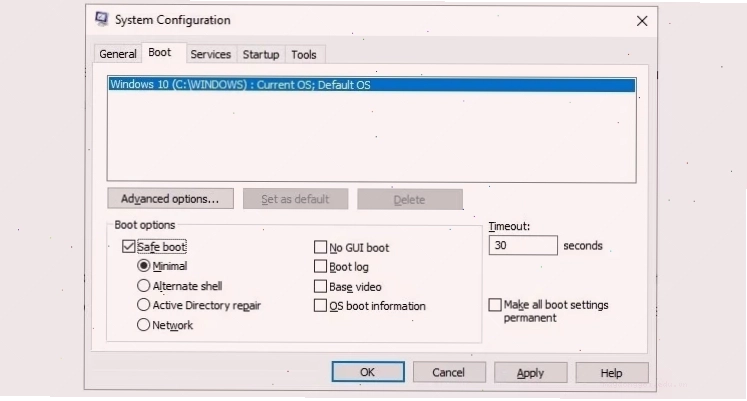
Sau khi chọn 'Minimal' hoặc 'Network', nhấn 'Apply' rồi 'OK'. Hệ thống sẽ yêu cầu bạn khởi động lại máy. Khi máy khởi động lại, nó sẽ tự động vào Safe Mode. Đừng quên bỏ tùy chọn này sau khi bạn hoàn thành việc khắc phục sự cố để tránh máy luôn khởi động vào Safe Mode.
Phương pháp 2 Sử dụng Advanced Startup
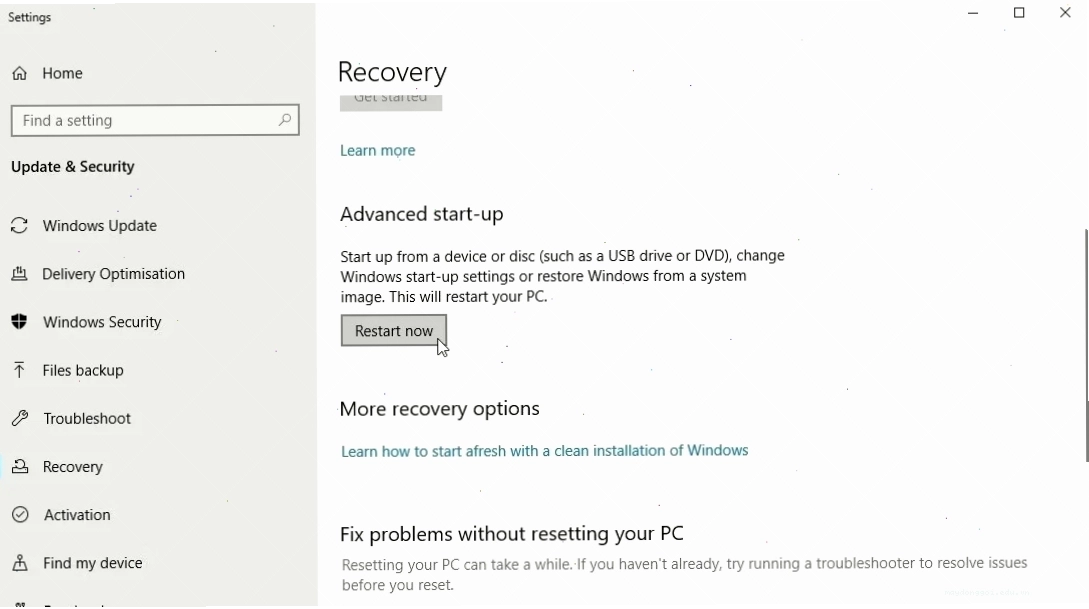
Nếu máy tính của bạn gặp lỗi không thể khởi động vào Windows thông thường, Advanced Startup sẽ là cứu cánh. Nhập 'advanced startup' vào thanh tìm kiếm trong menu Start và chọn 'Change advanced startup options'. Tiếp theo, trong phần 'Advanced start-up', chọn 'Restart now'.
Sau khi máy khởi động lại, bạn sẽ thấy màn hình xanh với các tùy chọn. Chọn 'Troubleshoot' > 'Advanced Options' > 'Startup Settings' > 'Restart'. Sau khi máy khởi động lại lần nữa, bạn sẽ thấy một danh sách các tùy chọn khởi động. Nhấn phím số tương ứng với Safe Mode (thường là 4 cho Safe Mode tiêu chuẩn, 5 cho Safe Mode với mạng).
Phương pháp 3 Nhấn phím F8 khi khởi động
Trong các phiên bản Windows cũ hơn, nhấn phím F8 trong quá trình khởi động là cách nhanh nhất để vào Advanced Boot Options, nơi có Safe Mode. Tuy nhiên, với Windows 10, Microsoft đã vô hiệu hóa tùy chọn này theo mặc định để tăng tốc độ khởi động. Mặc dù vậy, bạn vẫn có thể kích hoạt lại phím F8 bằng một số lệnh trong Command Prompt hoặc qua System Configuration. Tuy nhiên, các phương pháp trên thường được khuyến khích hơn vì sự ổn định và dễ sử dụng.
Phương pháp 4 Vào Safe Mode từ Windows Recovery Environment (WinRE)
Đây là phương pháp tương tự như Advanced Startup nhưng có thể được truy cập ngay cả khi Windows không khởi động. Nếu Windows tự động khởi động vào WinRE sau vài lần khởi động thất bại, bạn hãy chọn 'Troubleshoot' > 'Advanced Options' > 'Startup Settings' > 'Restart'. Sau đó, chọn tùy chọn Safe Mode phù hợp.
Làm thế nào để thoát khỏi Safe Mode?
Để thoát khỏi Safe Mode, bạn chỉ cần thực hiện thao tác đơn giản là khởi động lại máy tính. Tuy nhiên, nếu máy tính của bạn vẫn tiếp tục khởi động vào Safe Mode sau khi khởi động lại, hãy quay lại System Configuration (msconfig), mở tab 'Boot', và bỏ chọn 'Safe boot'.
Phân tích các tùy chọn trong Safe Mode: Minimal, Network, Command Prompt
Việc hiểu rõ từng tùy chọn Safe Mode sẽ giúp bạn sử dụng chúng đúng mục đích:
- Minimal (Safe Mode tiêu chuẩn): Đây là lựa chọn phổ biến nhất. Nó chỉ tải các driver và dịch vụ cần thiết để Windows hoạt động với giao diện đồ họa cơ bản. Rất hữu ích để gỡ cài đặt phần mềm, quét virus hoặc kiểm tra các lỗi hệ thống cơ bản.
- Network (Safe Mode with Networking): Tương tự như Minimal nhưng bổ sung thêm các driver và dịch vụ cần thiết để kết nối mạng. Lựa chọn này rất quan trọng nếu bạn cần tải xuống các công cụ sửa lỗi, cập nhật driver hoặc sao lưu dữ liệu trực tuyến.
- Command Prompt (Safe Mode with Command Prompt): Chế độ này sẽ khởi động Windows với giao diện dòng lệnh thay vì giao diện đồ họa quen thuộc. Nó yêu cầu kiến thức về các lệnh DOS hoặc Windows Command Prompt. Chỉ nên sử dụng khi bạn thực sự rành về dòng lệnh và cần thực hiện các thao tác quản trị hệ thống nâng cao.
- System Configuration (msconfig): Như đã đề cập, dùng để bật/tắt Safe Mode cho các lần khởi động sau.
Lựa chọn đúng đắn phụ thuộc vào mục đích của bạn. Nếu chỉ cần gỡ phần mềm, 'Minimal' là đủ. Nếu cần tải driver mới, 'Network' là bắt buộc.
Những sai lầm cần tránh khi sử dụng Safe Mode
Nhiều người dùng mắc phải sai lầm tai hại khi coi Safe Mode là giải pháp vạn năng. Dưới đây là một số điều bạn cần lưu ý:
- Không thể cài đặt driver đầy đủ: Do Safe Mode chỉ tải driver cơ bản, bạn sẽ không thể cài đặt hoặc cập nhật các driver phức tạp như card đồ họa trong môi trường này.
- Hiệu suất đồ họa thấp: Bạn sẽ không thể trải nghiệm game hoặc các ứng dụng đòi hỏi đồ họa cao trong Safe Mode.
- Không giải quyết được lỗi phần cứng: Safe Mode chỉ giúp chẩn đoán lỗi phần mềm hoặc driver. Nó không thể sửa chữa các vấn đề liên quan đến phần cứng như ổ cứng lỗi, RAM hỏng.
Nếu bạn gặp phải lỗi không vào được Safe Mode, đó có thể là dấu hiệu của một vấn đề nghiêm trọng hơn, có thể liên quan đến lỗi ổ cứng, hỏng bộ cài Windows hoặc thậm chí là vấn đề phần cứng. Trong trường hợp này, việc sử dụng ổ khôi phục Windows 10 hoặc nhờ đến sự trợ giúp của chuyên gia là cần thiết.
Để khắc phục tình trạng này, bạn có thể tham khảo các bài viết chuyên sâu về Thủ Thuật Máy Tính để tìm hiểu sâu hơn về cách xử lý các lỗi hệ thống phức tạp.
Lời kết
Việc nắm vững cách vào safe mode win 10 là một kỹ năng cần thiết cho bất kỳ người dùng máy tính nào. Nó không chỉ giúp bạn khắc phục sự cố một cách hiệu quả mà còn hiểu sâu hơn về cách hệ điều hành hoạt động. Hãy nhớ rằng, Safe Mode là một công cụ chẩn đoán mạnh mẽ, nhưng không phải là giải pháp cuối cùng cho mọi vấn đề. Sử dụng nó một cách thông minh và có chọn lọc để bảo vệ chiếc máy tính của bạn.






