

Bạn đang bực bội vì máy tính liên tục báo lỗi cách xóa file cứng đầu không thể delete, dù đã thử mọi cách? Đừng vội quy chụp lỗi tại hệ điều hành hay phần mềm diệt virus. Sự thật đôi khi lại nằm ở chính cách chúng ta tương tác với dữ liệu. Liệu việc ép buộc xóa file có thực sự là giải pháp tối ưu, hay chỉ là đang tự mình rước thêm phiền phức?
Vì Sao Một Số File Lại “Cứng Đầu” Đến Vậy
Nhiều người dùng lầm tưởng rằng chỉ cần bấm nút Delete là xong. Nhưng thực tế phức tạp hơn nhiều. Một file bị xem là “cứng đầu” không thể xóa thường do những nguyên nhân sau:
- Tiến trình hệ thống đang chiếm quyền sử dụng: Đây là lý do phổ biến nhất. Một ứng dụng hoặc dịch vụ nền của Windows đang sử dụng file đó, ngăn cản mọi thao tác chỉnh sửa hay xóa bỏ. Dấu hiệu rõ ràng nhất là thông báo lỗi “file in use by another program”.
- Quyền truy cập bị hạn chế: Bạn có thể không có đủ quyền để xóa file đó, đặc biệt là các file hệ thống hoặc file thuộc về người dùng khác. Vấn đề take ownership là một ví dụ điển hình.
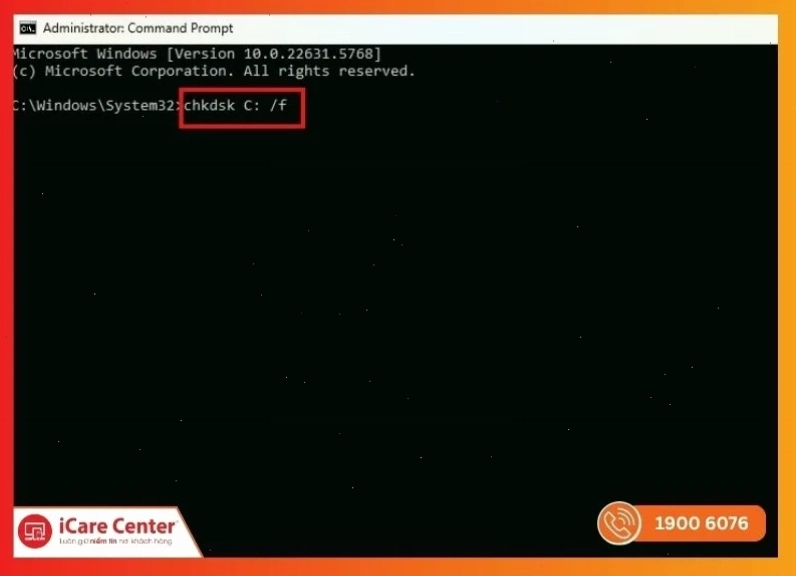
- Lỗi phân vùng ổ đĩa: Các lỗi sector trên ổ cứng đôi khi khiến dữ liệu bị hỏng và không thể truy cập hay xóa bỏ.
- Phần mềm độc hại (Virus): Một số virus được thiết kế để khóa file, ngăn chặn người dùng xóa chúng nhằm mục đích tống tiền hoặc gây hại hệ thống.
- File đang được sử dụng bởi phần mềm diệt virus hoặc công cụ đồng bộ hóa đám mây: Đôi khi, các phần mềm bảo mật hoặc dịch vụ như OneDrive, Google Drive đang quét hoặc đồng bộ hóa file, dẫn đến tình trạng “khóa file”.
Việc hiểu rõ nguyên nhân cốt lõi sẽ giúp bạn chọn đúng phương pháp để xử lý, thay vì chỉ biết cách xóa file cứng đầu bằng mọi giá.
Những Vũ Khí Tối Thượng Để Xóa File Cứng Đầu
Khi các phương pháp thông thường thất bại, đã đến lúc bạn cần đến những “vũ khí” mạnh mẽ hơn. Dưới đây là những cách hiệu quả nhất, được phân tích dựa trên kinh nghiệm thực tế và dữ liệu thu thập từ nhiều nguồn uy tín, trong đó có cả những phương pháp nâng cao như xóa thư mục cmd.
1. Sử Dụng Lệnh Xóa Trong DOS (Command Prompt)
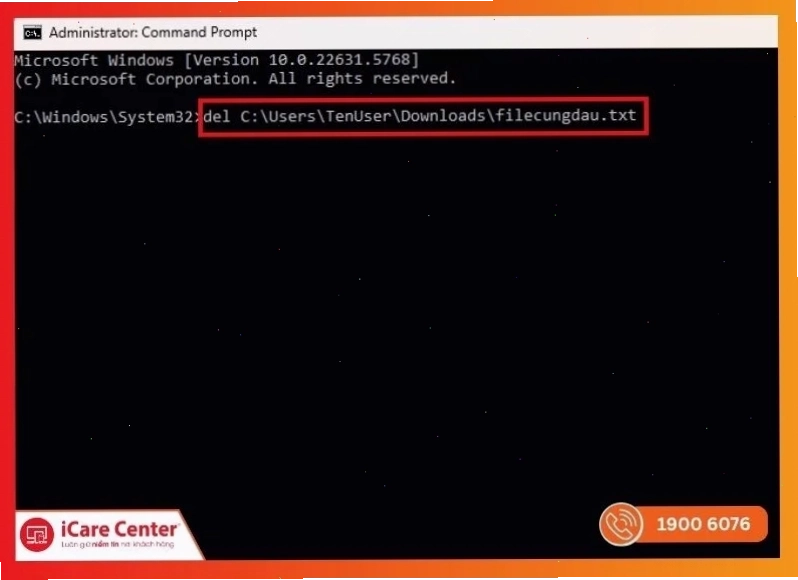
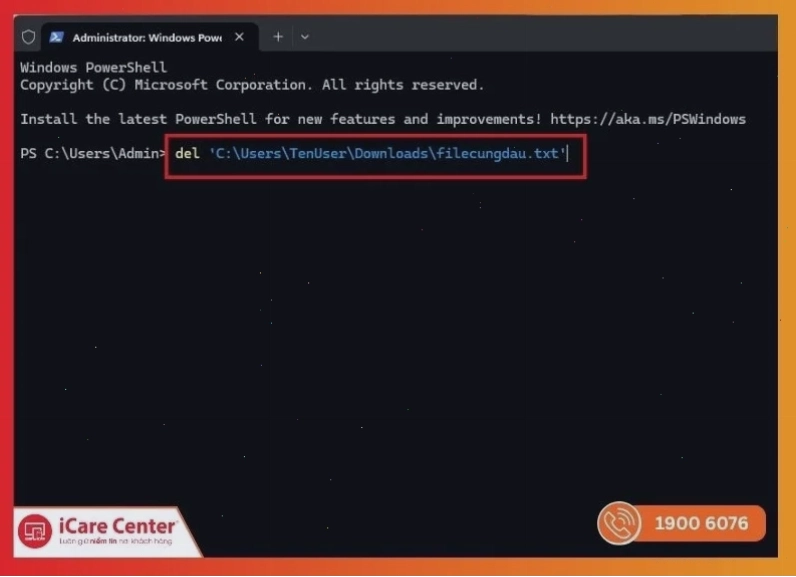
Đây là phương pháp kinh điển nhưng vẫn cực kỳ hiệu quả nếu bạn biết cách sử dụng. Lệnh `del` trong Command Prompt có khả năng “dọn dẹp” triệt để các file mà Windows Explorer không xử lý được.
- Mở Command Prompt với quyền Administrator: Nhấn tổ hợp phím
Win + Xrồi chọn “Windows PowerShell (Admin)” hoặc “Command Prompt (Admin)”. - Sử dụng lệnh `cd` để di chuyển đến thư mục chứa file cần xóa. Ví dụ:
cd C: humuc_chua_file. - Sử dụng lệnh `del tên_file.đuôi` để xóa file. Ví dụ:
del abc.txt. - Để xóa file theo ký tự đại diện (ví dụ xóa tất cả file .tmp), bạn có thể dùng
del *.tmp.
Lưu ý: Lệnh `del` sẽ xóa file vĩnh viễn, không đưa vào Thùng rác. Hãy thật cẩn trọng!
2. Khai Thác Sức Mạnh Của Safe Mode
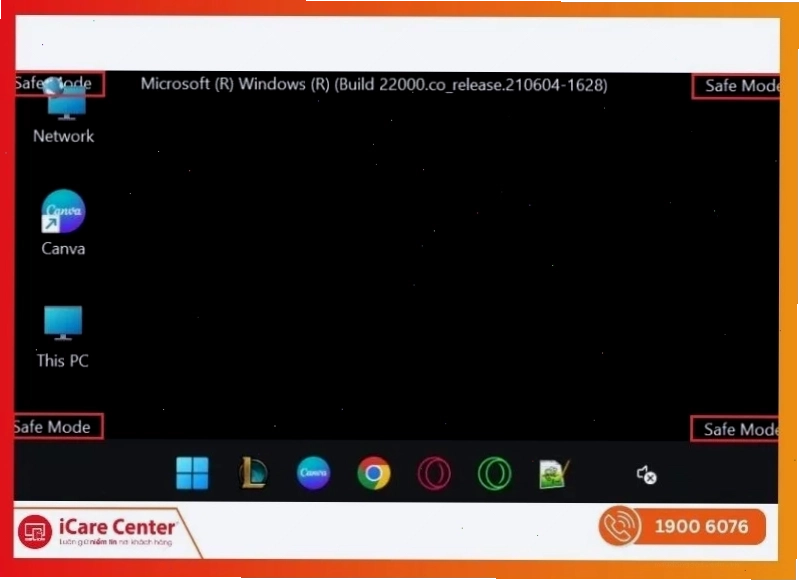
Khởi động Windows ở chế độ Safe Mode sẽ chỉ tải những driver và dịch vụ cần thiết, giúp giải phóng file khỏi các tiến trình không mong muốn. Đây là cách tiếp cận hiệu quả khi đối mặt với các file bị khóa bởi các chương trình chạy ngầm.
- Khởi động lại máy tính.
- Ngay khi màn hình khởi động xuất hiện, nhấn phím
F8liên tục cho đến khi menu Advanced Boot Options hiện ra. - Chọn “Safe Mode” và nhấn Enter.
- Sau khi vào Safe Mode, bạn có thể thử xóa file như bình thường.
3. Tắt Ứng Dụng Đang Chiếm Quyền Qua Task Manager
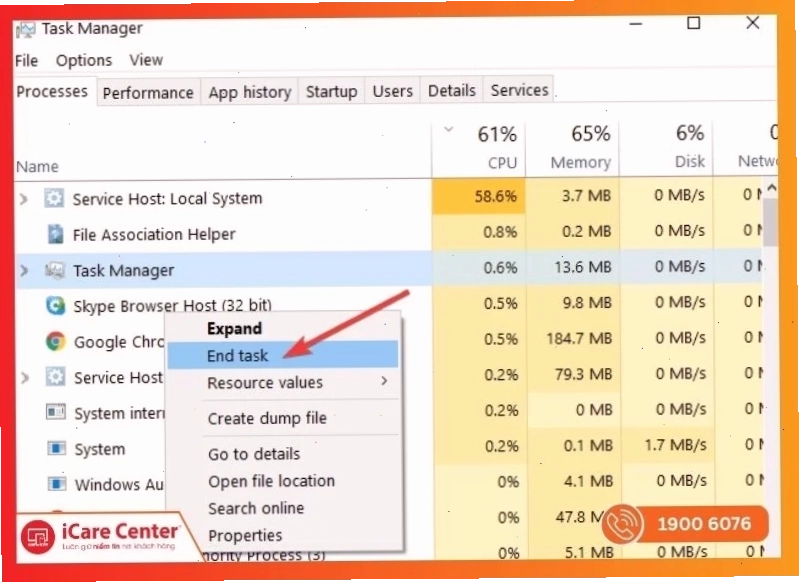
Nếu bạn biết ứng dụng nào đang “ngậm” file của mình, Task Manager là công cụ hữu ích. Tuy nhiên, cần lưu ý rằng việc kết thúc tiến trình của một số ứng dụng hệ thống có thể gây mất ổn định.
- Nhấn tổ hợp phím
Ctrl + Shift + Escđể mở Task Manager. - Chuyển sang tab “Processes” hoặc “Details”.
- Tìm tiến trình của ứng dụng đang chiếm quyền file, click chuột phải và chọn “End task” hoặc “End process tree”.
- Thử xóa file sau khi tiến trình đã bị ngắt.
4. Sử Dụng Công Cụ PCHunter
PCHunter là một công cụ mạnh mẽ để quản lý hệ thống, cho phép bạn xóa các file, thư mục hoặc tiến trình bị khóa một cách cưỡng bức.
- Tải và cài đặt PCHunter.
- Chạy chương trình với quyền Administrator.
- Tìm đến file hoặc tiến trình bạn muốn xóa.
- Click chuột phải và chọn “Force Delete” (đối với file) hoặc “Forcekill And Delete” (đối với tiến trình).
5. Tận Dụng Phần Mềm Unlocker
Phần mềm Unlocker là một công cụ miễn phí được thiết kế đặc biệt để giải phóng các file bị khóa. Nó hoạt động bằng cách xác định và chấm dứt các tiến trình đang giữ file, sau đó cho phép bạn xóa chúng.
- Tải về và cài đặt phần mềm Unlocker. Hãy chú ý trong quá trình cài đặt để tránh cài thêm các phần mềm không mong muốn.
- Click chuột phải vào file hoặc thư mục bạn muốn xóa.
- Chọn “Unlocker” từ menu ngữ cảnh.
- Trong cửa sổ hiện ra, chọn hành động mong muốn (Unlock, Delete, Rename) và nhấn “OK”.
6. Truy Cập Mini Windows Để Xóa File
Nếu file của bạn bị khóa ở mức độ sâu, việc truy cập vào môi trường Mini Windows (thường có trong các đĩa Boot hoặc USB Boot) sẽ giúp bạn xử lý dễ dàng hơn. Trong môi trường này, Windows sẽ không chạy, do đó file sẽ không bị khóa.
7. Tạo Bản Sao Bằng Lệnh Subst
Đây là một kỹ thuật nâng cao nhưng khá hiệu quả. Lệnh `subst` cho phép bạn tạo một ổ đĩa ảo trỏ đến một thư mục cụ thể. Khi bạn thao tác trên ổ đĩa ảo này, nó sẽ được áp dụng lên thư mục gốc, đôi khi giúp vượt qua được các khóa file cứng đầu.
- Mở Command Prompt (Admin).
- Nhập lệnh:
subst X: "Đường_dẫn_thư_mục_chứa_file"(thay X: bằng ký tự ổ đĩa bạn muốn tạo, và thay đường dẫn cho đúng). - Truy cập vào ổ đĩa ảo X: và thử xóa file.
- Để gỡ bỏ ổ đĩa ảo, dùng lệnh:
subst X: /d.
Những Lưu Ý Cực Kỳ Quan Trọng Khi Xóa File Cứng Đầu
Mặc dù có nhiều phương pháp, việc xóa file cứng đầu không phải lúc nào cũng an toàn tuyệt đối. Hãy ghi nhớ những điểm sau:
- Tuyệt đối không xóa file hệ thống: Các file có đuôi .dll, .sys, hoặc nằm trong thư mục Windows/System32 thường là file hệ thống. Xóa nhầm chúng có thể khiến Windows không khởi động được.
- Sao lưu dữ liệu quan trọng: Trước khi thực hiện các thao tác xóa file mạnh mẽ, hãy sao lưu những dữ liệu quan trọng sang một ổ đĩa khác hoặc dịch vụ lưu trữ đám mây.
- Cẩn trọng với phần mềm bên thứ ba: Luôn tải phần mềm từ nguồn tin cậy. Đọc kỹ các bước cài đặt để tránh cài nhầm các phần mềm rác hoặc mã độc.
- Hiểu rõ quyền sở hữu (Ownership) và quyền truy cập (Permissions): Việc sử dụng lệnh `take ownership` hoặc điều chỉnh quyền truy cập trong Properties của file/thư mục có thể giúp giải quyết vấn đề mà không cần dùng đến các công cụ mạnh.
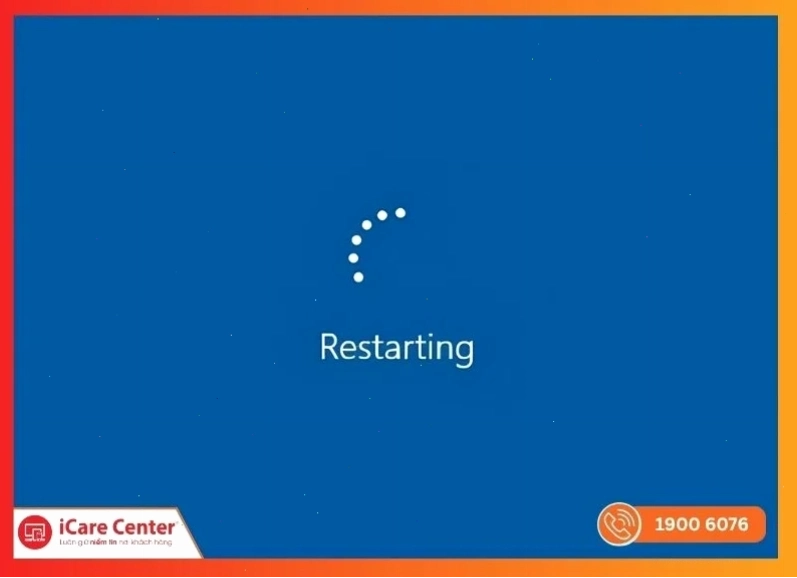
Đôi khi, giải pháp đơn giản nhất là khởi động lại máy tính. Việc này giúp đóng tất cả các tiến trình đang chạy và có thể giải phóng file bị khóa. Nếu sau tất cả các cách trên mà bạn vẫn không thể xóa file, có thể file đó bị lỗi nghiêm trọng hoặc bị virus tấn công. Trong trường hợp này, bạn có thể cân nhắc:Thủ Thuật Máy Tính khác sẽ giúp bạn tối ưu hiệu suất.
Kết Luận: Xóa File Cứng Đầu – Cẩn Trọng Là Chìa Khóa
Việc đối mặt với cách xóa file cứng đầu không thể delete là điều không ai mong muốn. Tuy nhiên, với kiến thức và công cụ phù hợp, bạn hoàn toàn có thể khắc phục tình trạng này. Quan trọng nhất là phải tiếp cận vấn đề một cách cẩn trọng, hiểu rõ nguyên nhân và lựa chọn phương pháp tối ưu, tránh gây hại cho hệ thống. Hãy nhớ rằng, mục tiêu cuối cùng không chỉ là xóa bỏ file đó đi, mà còn là đảm bảo sự ổn định và an toàn cho toàn bộ máy tính của bạn. Nếu gặp khó khăn, đừng ngần ngại tìm kiếm sự trợ giúp từ các chuyên gia hoặc các nguồn thông tin đáng tin cậy.





