

Việc chặn phần mềm tự động kết nối internet không còn là nhu cầu của riêng các chuyên gia bảo mật hay quản trị viên mạng. Trong bối cảnh thông tin cá nhân ngày càng trở nên quý giá, việc kiểm soát chặt chẽ các ứng dụng nào được phép hay không được phép truy cập mạng là điều cần thiết cho mọi người dùng. Tuy nhiên, không phải ai cũng biết cách thực hiện điều này một cách hiệu quả, dẫn đến những lo ngại về quyền riêng tư và an ninh dữ liệu. Liệu có thực sự cần thiết phải dùng đến phần mềm của bên thứ ba để làm việc này hay không? Bài viết này sẽ đi sâu phân tích các phương pháp, từ cơ bản đến nâng cao, giúp bạn làm chủ hoàn toàn kết nối internet của các ứng dụng trên máy tính.
Hiểu Rõ Bản Chất Của Việc Chặn Kết Nối Internet Cho Ứng Dụng
Trước khi đi vào chi tiết kỹ thuật, chúng ta cần hiểu rõ tại sao một phần mềm lại có thể tự động kết nối internet. Hầu hết các ứng dụng hiện đại đều cần kết nối mạng để hoạt động, dù là để cập nhật, đồng bộ dữ liệu, gửi báo cáo sử dụng, hay hiển thị quảng cáo. Tuy nhiên, khi quyền truy cập này không được kiểm soát, nó có thể trở thành một lỗ hổng bảo mật nghiêm trọng. Nhân viên có thể truy cập các trang web không liên quan trong giờ làm, con em bạn có thể sử dụng các ứng dụng không phù hợp, hoặc tệ hơn, các phần mềm độc hại có thể âm thầm gửi thông tin nhạy cảm của bạn ra ngoài. Giải pháp này không chỉ dành cho môi trường doanh nghiệp mà còn cực kỳ hữu ích cho người dùng cá nhân muốn bảo vệ quyền riêng tư của mình. Để bắt đầu kiểm soát, bạn có thể tham khảo Trang chủ để có cái nhìn tổng quan về các giải pháp.
Phương Pháp Tối Ưu Để Chặn Phần Mềm Tự Động Kết Nối Internet Bằng Windows Firewall
Windows Firewall, một công cụ đã tích hợp sẵn trong mọi phiên bản Windows, là vũ khí mạnh mẽ để bạn thực hiện việc này. Nhiều người cho rằng nó phức tạp, nhưng thực tế, với các bước hướng dẫn chi tiết, bạn hoàn toàn có thể làm chủ nó. Việc cấu hình windows defender firewall thông qua các outbound rules là chìa khóa để block kết nối mạng app.
- Bước 1: Mở Windows Firewall với Advanced Security
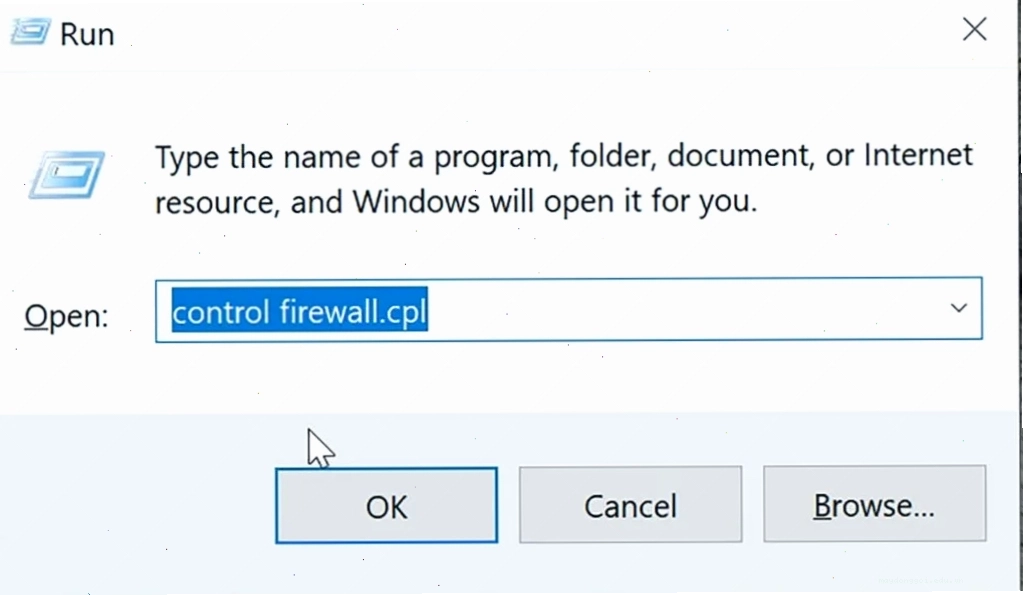
Nhấn tổ hợp phímWindows + R, gõcontrol firewall.cplvà nhấn Enter. Trong cửa sổ Firewall, chọn Advanced settings. - Bước 2: Tạo Quy Tắc Mới (New Rule)
Trong cửa sổ Windows Defender Firewall with Advanced Security, nhấp chuột phải vào Outbound Rules và chọn New Rule.... - Bước 3: Chọn Loại Quy Tắc
Chọn Program và nhấp Next. - Bước 4: Xác Định Chương Trình Cần Chặn
Chọn This program path:, sau đó nhấp Browse... để tìm đến file thực thi (.exe) của phần mềm bạn muốn chặn. Nhấn Next. - Bước 5: Chọn Hành Động Chặn
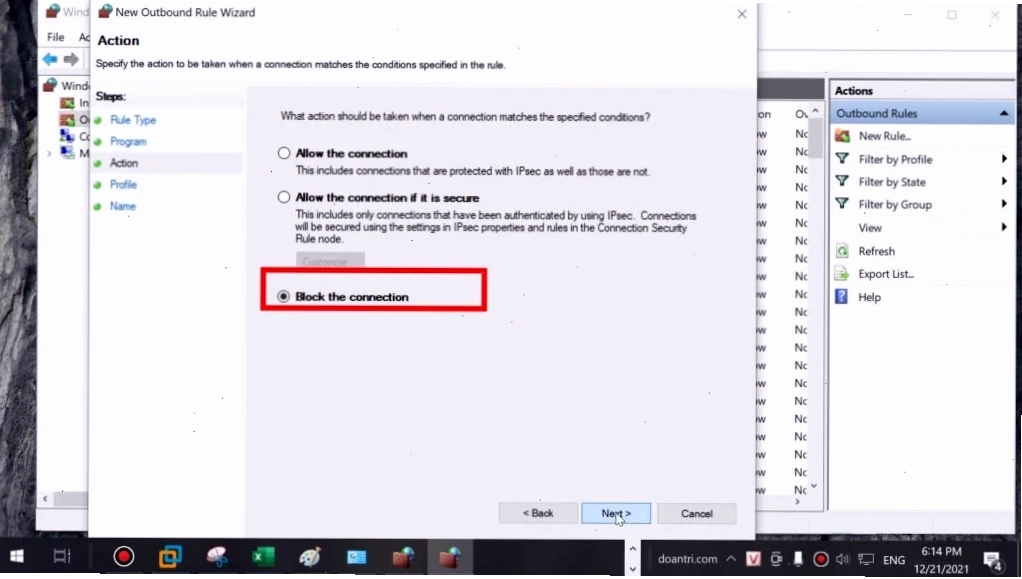
Chọn Block the connection và nhấn Next. - Bước 6: Áp Dụng Quy Tắc Cho Các Profile
Chọn tất cả các profile (Domain, Private, Public) và nhấn Next. - Bước 7: Đặt Tên Cho Quy Tắc
Đặt tên dễ nhớ cho quy tắc của bạn, ví dụ: "Chặn [Tên Phần Mềm] truy cập Internet". Nhấn Finish.
Bằng cách này, bạn đã thành công chặn phần mềm bạn chọn truy cập internet mà không cần cài đặt thêm bất kỳ phần mềm nào khác. Điều này đặc biệt hữu ích nếu bạn muốn tắt update phần mềm tự động hoặc ngăn chặn các ứng dụng chạy ngầm không mong muốn.
Firewall App Blocker Giải Pháp Đơn Giản Cho Người Không Chuyên
Trong trường hợp bạn thấy việc cấu hình Windows Firewall quá phức tạp, Firewall App Blocker là một công cụ hữu ích. Phần mềm này cung cấp một giao diện trực quan, cho phép bạn nhanh chóng kéo và thả các ứng dụng vào danh sách chặn hoặc cho phép. Nó hoạt động bằng cách tự động tạo các quy tắc tương tự như bạn làm thủ công với Windows Firewall, nhưng với ít thao tác hơn.
- Ưu điểm: Dễ sử dụng, giao diện thân thiện, không cần cài đặt phức tạp.
- Nhược điểm: Là phần mềm bên thứ ba, cần cân nhắc về độ tin cậy và bảo mật.
Tuy nhiên, cần nhấn mạnh rằng, việc kiểm soát kết nối internet là một phần của việc bảo vệ hệ thống toàn diện. Các giải pháp từ bên thứ ba như bạn thấy trên Thủ Thuật Máy Tính có thể hỗ trợ, nhưng hiểu rõ cách hoạt động của tường lửa hệ thống là điều quan trọng nhất.
Quan Điểm Gai Góc: Tại Sao Bạn Cần Chặn Cả Các Ứng Dụng 'An Toàn'?
Nhiều người chỉ tập trung chặn các phần mềm mà họ nghi ngờ là độc hại. Đây là một sai lầm nghiêm trọng. Ngay cả những ứng dụng bạn tin dùng, như trình duyệt web hay các công cụ văn phòng, cũng có thể âm thầm thu thập dữ liệu hoặc tự động cập nhật làm thay đổi cấu hình hệ thống của bạn. Ví dụ, việc chặn phần mềm tự động kết nối internet cho trình duyệt Brave có thể ngăn chặn nó gửi các báo cáo về thói quen duyệt web của bạn tới nhà phát triển. Điều này có thể ảnh hưởng đến hiệu quả hoạt động của tính năng quảng cáo mà bạn đang mong đợi. Theo một nghiên cứu từ Wikipedia, hơn 60% người dùng gặp phải vấn đề về hiệu suất hệ thống do các bản cập nhật tự động không mong muốn.
Một khía cạnh khác cần xem xét là việc block kết nối mạng app còn giúp bạn quản lý băng thông hiệu quả hơn, đặc biệt khi bạn sử dụng các gói internet giới hạn dung lượng. Việc chặn các ứng dụng không cần thiết truy cập mạng sẽ giải phóng băng thông cho các tác vụ quan trọng hơn.
Làm Thế Nào Để Gỡ Bỏ Việc Chặn Kết Nối Internet?
Nếu bạn đã chặn một ứng dụng và giờ muốn cho phép nó kết nối trở lại, quy trình rất đơn giản:
- Với Windows Firewall: Mở lại Windows Defender Firewall with Advanced Security, tìm đến Outbound Rules, nhấp chuột phải vào quy tắc bạn đã tạo và chọn Disable Rule (tạm thời vô hiệu hóa) hoặc Delete (xóa hoàn toàn quy tắc).
- Với Firewall App Blocker: Mở ứng dụng, tìm ứng dụng trong danh sách đã chặn và xóa nó khỏi danh sách.
Việc quản lý này đòi hỏi sự cân nhắc. Chặn quá nhiều có thể làm gián đoạn chức năng của các ứng dụng cần thiết, trong khi không chặn gì cả lại tiềm ẩn rủi ro bảo mật.
Kết Luận
Việc chặn phần mềm tự động kết nối internet là một bước quan trọng để bảo vệ dữ liệu và đảm bảo an ninh mạng cho cả cá nhân và tổ chức. Sử dụng Windows Firewall là phương pháp hiệu quả, miễn phí và mạnh mẽ, đòi hỏi sự hiểu biết kỹ thuật ở mức độ nhất định. Đối với người dùng ít kinh nghiệm hơn, các công cụ hỗ trợ như Firewall App Blocker có thể là lựa chọn thay thế. Quan trọng nhất là phải có cái nhìn chủ quan nhưng dựa trên nền tảng khách quan về dữ liệu và phân tích kỹ thuật để đưa ra quyết định phù hợp, đảm bảo sự cân bằng giữa tính năng và bảo mật.





