

Việc chia sẻ thư mục trên Win 10 tưởng chừng đơn giản nhưng lại ẩn chứa không ít phiền phức và hiểu lầm tai hại. Nhiều người tin rằng Windows 10 đã 'tự động hóa' hoàn toàn quá trình này, nhưng sự thật lại phức tạp hơn bạn nghĩ rất nhiều. Chúng ta hãy cùng đi sâu vào phân tích, loại bỏ những yếu tố gây nhiễu và tìm ra phương pháp chia sẻ dữ liệu hiệu quả nhất.
Windows 10 Dễ Hay Khó Khi Chia Sẻ Thư Mục? Phân Tích Từ Góc Độ Chuyên Gia
Trước đây, việc chia sẻ thư mục trên các phiên bản Windows cũ hơn thực sự là một cơn ác mộng với người dùng thông thường. Tuy nhiên, Microsoft đã có những cải tiến đáng kể trên Windows 10, đơn giản hóa quy trình và bổ sung các tùy chọn kiểm soát quyền truy cập chi tiết. Nhưng liệu sự 'đơn giản' này có thực sự chạm tới tất cả mọi người? Dữ liệu cho thấy, vẫn còn một bộ phận không nhỏ người dùng gặp phải những lỗi khó chịu như lỗi you do not have permission to access, cho thấy quá trình không hề 'tự động' như quảng cáo.
Tại các môi trường văn phòng, việc chia sẻ thư mục trên Win 10 qua mạng LAN là nhu cầu thiết yếu. Tuy nhiên, thay vì làm theo các hướng dẫn chung chung, chúng ta cần hiểu rõ bản chất của từng phương pháp để tránh mất thời gian và dữ liệu quan trọng.
Cách 1: Chia Sẻ Thư Mục Trực Tiếp Từ File Explorer Windows 10
Đây là phương pháp phổ biến và trực quan nhất mà Microsoft khuyến khích người dùng sử dụng. Nó cho phép bạn chia sẻ nhanh chóng các tệp hoặc thư mục ngay lập tức mà không cần cài đặt thêm phần mềm.
- Mở File Explorer (Windows + E).
- Điều hướng đến thư mục hoặc tệp bạn muốn chia sẻ.
- Chọn tệp/thư mục, sau đó nhấp vào tab Share trên thanh công cụ. Tại đây, bạn sẽ thấy tùy chọn Share. Một cách khác là click chuột phải vào mục tiêu, chọn Share từ menu ngữ cảnh.
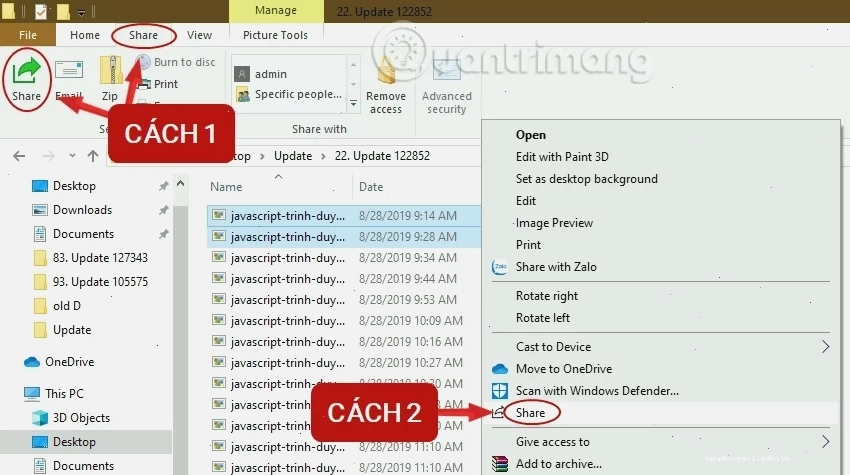
Giao diện chia sẻ file trực tiếp trên File Explorer Windows 10 - Một cửa sổ mới sẽ hiện ra cho phép bạn chọn ứng dụng chia sẻ hoặc tìm kiếm các thiết bị lân cận nếu cả hai máy đều bật tính năng Near Share. Nếu chọn 'Looking for nearby devices', đảm bảo cả máy gửi và nhận đều đã bật tính năng này trong cài đặt Windows.
Phương pháp này tiện lợi cho việc chia sẻ nhanh với những người ở gần, nhưng đôi khi lại gặp vấn đề về quyền truy cập nếu người nhận không thuộc cùng một mạng hoặc không có tài khoản tương thích.
Cách 2: Tận Dụng OneDrive Để Chia Sẻ File Mạnh Mẽ Hơn
Nếu bạn thường xuyên làm việc với các tệp lưu trữ trên đám mây, OneDrive cung cấp một giải pháp chia sẻ cực kỳ linh hoạt, thậm chí cho phép người nhận truy cập ngay cả khi máy tính của bạn không bật.
- Mở OneDrive bằng cách tìm kiếm trong Start Menu.
- Chọn tệp hoặc thư mục bạn muốn chia sẻ.
- Click chuột phải, chọn Share a OneDrive và sau đó nhấn Copy Link.
- Dán liên kết này vào email, tin nhắn hoặc bất kỳ kênh liên lạc nào khác để gửi cho người nhận.
Ưu điểm lớn nhất của phương pháp này là khả năng truy cập từ xa và không phụ thuộc vào kết nối mạng LAN cục bộ. Tuy nhiên, nó yêu cầu bạn phải sử dụng dịch vụ đám mây của Microsoft.
Cách 3 Chia Sẻ Thư Mục Trên Windows 10 Thông Qua Properties
Đây là phương pháp truyền thống, cho phép kiểm soát chi tiết hơn về quyền truy cập cho từng người dùng hoặc nhóm người dùng trong mạng.
- Click chuột phải vào thư mục cần chia sẻ, chọn Properties.
- Chuyển đến thẻ Sharing.
- Nhấp vào nút Share.
- Nhập tên người dùng hoặc nhóm bạn muốn cấp quyền. Sau khi thêm, nhấp Share.
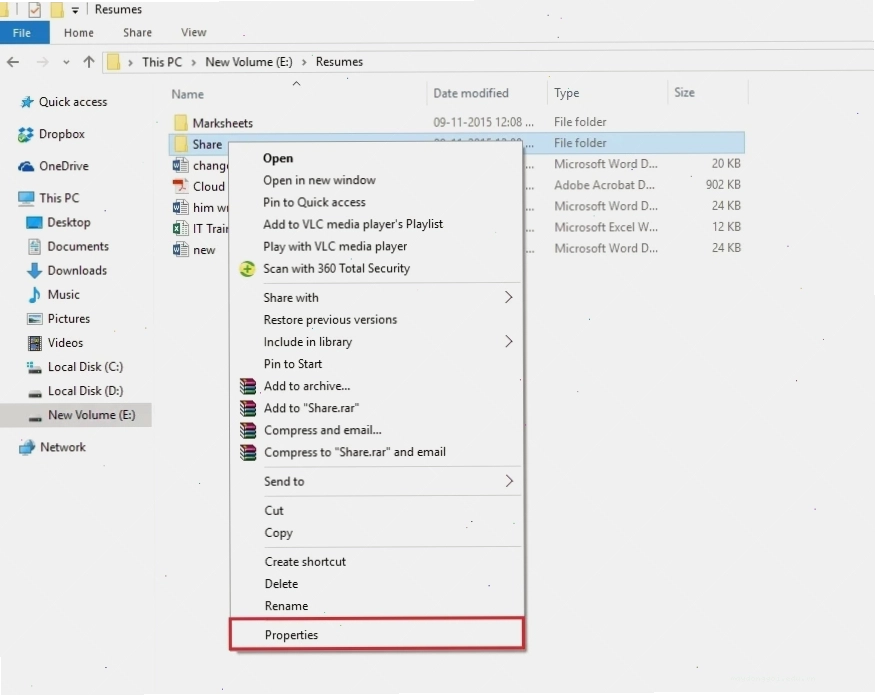
Thiết lập chia sẻ thư mục qua cửa sổ Properties
Phương pháp này đòi hỏi bạn phải có kiến thức nhất định về quản lý người dùng và quyền truy cập, đặc biệt là khi đối mặt với các vấn đề liên quan đến cấp quyền folder.
Mạng LAN Và Những Rào Cản Khi Chia Sẻ File Trên Windows 10
Chia sẻ file trong mạng LAN là giải pháp lý tưởng để truyền dữ liệu nhanh chóng giữa các máy tính mà không cần Internet. Tuy nhiên, để thiết lập thành công, bạn cần vượt qua một số rào cản kỹ thuật.
1. Tắt Tường Lửa Windows (Windows Firewall) Liệu Có Phải Là Giải Pháp?
Nhiều hướng dẫn khuyên người dùng tắt tường lửa để đảm bảo các máy tính có thể 'nhìn thấy' nhau. Tuy nhiên, đây là một hành động tiềm ẩn rủi ro bảo mật nghiêm trọng. Thay vì tắt hoàn toàn, bạn nên cấu hình tường lửa để cho phép các dịch vụ chia sẻ tệp tin.
Các bước tắt tường lửa (chỉ nên thực hiện tạm thời cho mục đích khắc phục sự cố):
- Truy cập Control Panel > System and Security > Windows Defender Firewall.
- Chọn Turn Windows Defender Firewall on or off.
- Tại cửa sổ Customize Settings, chọn Turn off Windows Defender Firewall cho cả mạng riêng tư và công cộng. Nhấn OK.
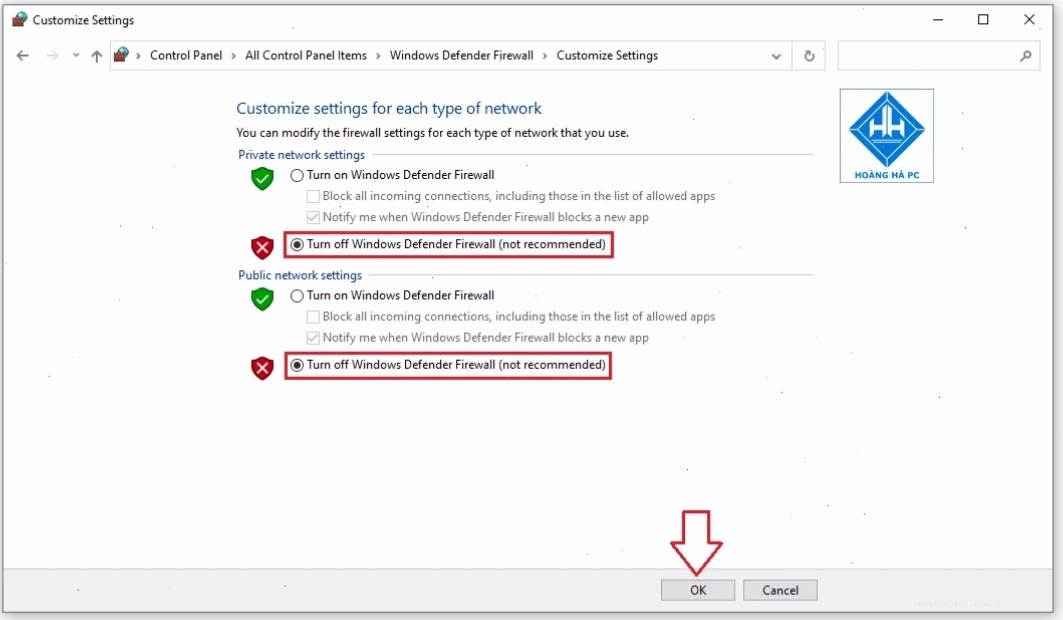
Tắt tường lửa có thể giải quyết vấn đề kết nối tạm thời 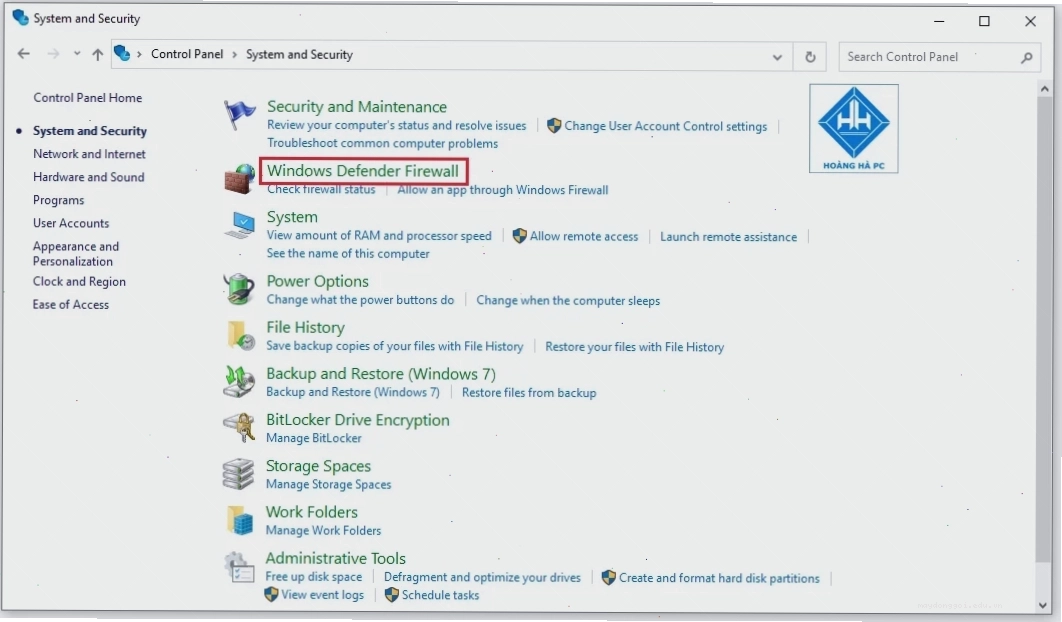
Cấu hình tắt tường lửa cho mạng riêng tư 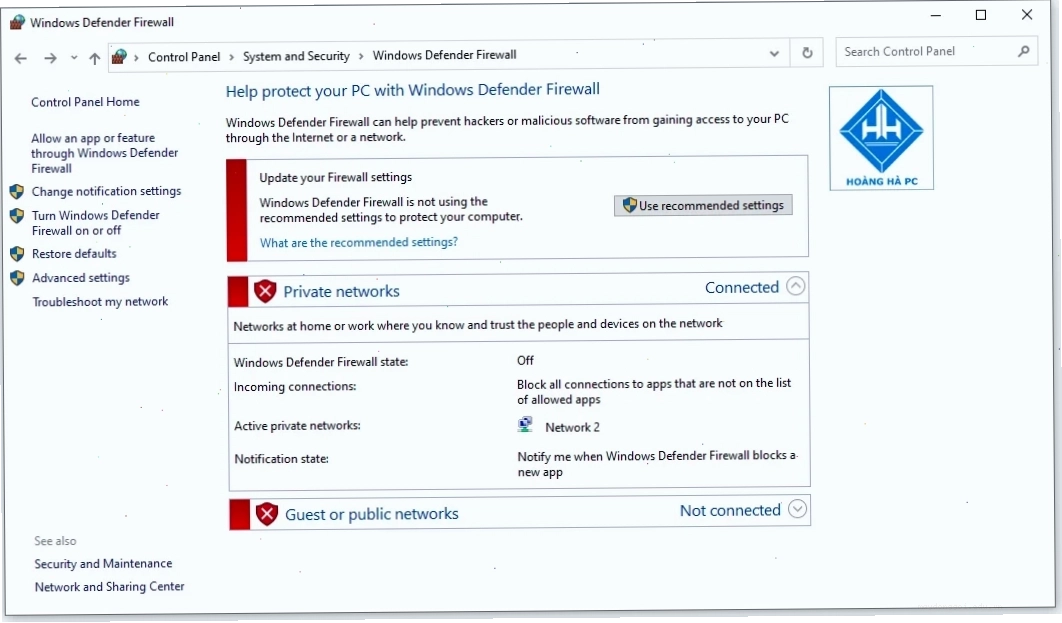
Và cả mạng công cộng
Quan điểm gai góc: Việc tắt tường lửa là một hành động liều lĩnh, chỉ nên là giải pháp tình thế. Về lâu dài, cần tìm hiểu cách cấu hình tường lửa đúng đắn để vừa bảo mật, vừa cho phép chia sẻ.
2. Kiểm Tra Kết Nối Mạng và Cài Đặt WORKGROUP
Để các máy tính trong mạng LAN nhận diện lẫn nhau, chúng cần thuộc cùng một nhóm làm việc (WORKGROUP). Đôi khi, sự khác biệt về WORKGROUP hoặc tên máy tính là nguyên nhân chính dẫn đến việc không thể share folder mạng lan.
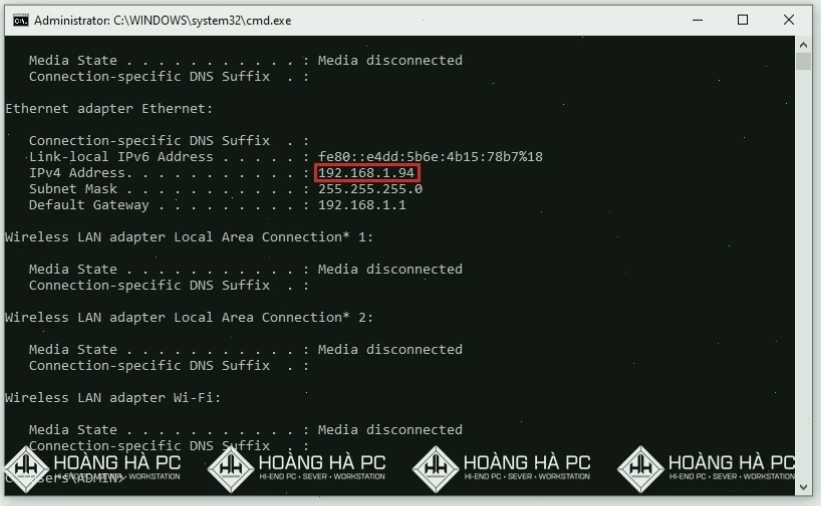
- Mở hộp thoại Run (Windows + R), gõ cmd và nhấn OK.
- Nhập lệnh ipconfig để xem địa chỉ IP của máy tính.
- Sử dụng lệnh ping [địa chỉ IP máy tính khác] để kiểm tra kết nối.
- Nếu ping thất bại, hãy đảm bảo tất cả các máy tính đều thuộc cùng một WORKGROUP (ví dụ: WORKGROUP hoặc MSHOME). Cách thay đổi: Chuột phải vào This PC > Properties > Change settings > Nhấn nút Change... > Thay đổi tên WORKGROUP > OK.
Kiểm tra và thiết lập WORKGROUP cho mạng LAN
Luận điểm bảo vệ: Việc đặt cùng WORKGROUP không đảm bảo 100% thành công nếu các thiết lập chia sẻ mạng khác không chính xác. Chúng ta cần kết hợp nhiều yếu tố.
3. Cấu Hình Thiết Lập Chia Sẻ Mạng Nâng Cao
Đây là bước cuối cùng nhưng cũng là bước quan trọng nhất để mở khóa khả năng chia sẻ file trong mạng LAN.
- Vào Control Panel > Network and Internet > Network and Sharing Center > Change advanced sharing settings.
- Trong mục Guest or Public (hoặc mạng bạn đang kết nối), hãy bật Turn on network discovery và Turn on file and printer sharing.
Khắc Phục Lỗi Phổ Biến: Bạn Không Có Quyền Truy Cập (You Do Not Have Permission To Access)
Đây là lỗi ám ảnh nhất khi thực hiện chia sẻ thư mục trên Win 10. Nguyên nhân thường đến từ việc cài đặt quyền truy cập không chính xác hoặc xung đột tài khoản.
Giải pháp chi tiết:
- Kiểm tra quyền trên thư mục gốc: Click chuột phải vào thư mục chia sẻ > Properties > Security tab > Edit. Đảm bảo tài khoản người dùng hoặc nhóm mạng có quyền truy cập (Read, Write, Modify).
- Kiểm tra quyền chia sẻ: Trong tab Sharing > Advanced Sharing > Permissions. Tương tự, cấp quyền cho người dùng/nhóm cần thiết.
- Sử dụng tài khoản người dùng chung: Nếu cả hai máy đều có cùng một tài khoản người dùng và mật khẩu, quá trình này sẽ đơn giản hơn.
- Map Network Drive: Đôi khi, việc ánh xạ thư mục mạng thành một ổ đĩa ảo (map network drive) giúp ổn định kết nối hơn. Bạn có thể thực hiện điều này trong File Explorer bằng cách chọn 'Map network drive'.
Quan điểm phản biện: Nhiều người chỉ chăm chăm vào việc bật/tắt các tùy chọn chia sẻ mà quên mất rằng nguyên tắc bảo mật của Windows dựa trên quyền truy cập chi tiết. Nếu không hiểu rõ nguyên lý này, bạn sẽ mãi loay hoay với các thông báo lỗi.
Lời Kết: Chia Sẻ Thư Mục Trên Win 10 Không Còn Là Ác Mộng
Quá trình chia sẻ thư mục trên Win 10 đã trở nên dễ dàng hơn rất nhiều so với các phiên bản trước, nhưng nó không hoàn toàn tự động hay miễn nhiễm với lỗi. Bằng cách hiểu rõ các phương pháp, từ chia sẻ trực tiếp qua File Explorer, sử dụng OneDrive, đến cấu hình mạng LAN chi tiết, bạn có thể làm chủ hoàn toàn việc chia sẻ dữ liệu. Đừng quên kiểm tra kỹ các thiết lập về quyền truy cập và tường lửa để đảm bảo cả sự tiện lợi lẫn an toàn cho hệ thống của bạn. Nếu bạn vẫn gặp khó khăn, việc tham khảo các Thủ Thuật Máy Tính chuyên sâu hoặc nhờ đến sự trợ giúp của chuyên gia là điều cần thiết.





