

Chrome bị lỗi aw snap không tải được trang là cơn ác mộng với bất kỳ người dùng nào, biến trải nghiệm lướt web thành chuỗi ngày chờ đợi vô vọng. Tưởng chừng chỉ là một lỗi vặt, nhưng đằng sau thông báo “Aw, Snap!” là cả một câu chuyện về sự cố hệ thống, phần mềm hoặc thậm chí là do chính cách bạn sử dụng trình duyệt. Nhưng liệu có phải cứ gặp lỗi này là phải “đập đi xây lại” trình duyệt, hay thậm chí là máy tính? Quan điểm cho rằng lỗi aw snap chỉ là lỗi tạm thời và tự khắc phục là một cái nhìn phiến diện, thiếu sót.
Tóm tắt cốt lõi: Lỗi chrome bị lỗi aw snap không tải được trang thường xuất phát từ việc trình duyệt lưu trữ dữ liệu tạm thời bị lỗi, tiện ích mở rộng xung đột, hoặc đơn giản là do máy tính bị hết bộ nhớ ram trình duyệt. Tuy nhiên, cũng không loại trừ khả năng do trang web bạn truy cập gặp sự cố hoặc do trình duyệt Chrome đã lỗi thời.
Nguyên nhân sâu xa nào dẫn đến tình trạng chrome bị lỗi aw snap không tải được trang?
Nhiều người lầm tưởng rằng chỉ cần tải lại trang là mọi chuyện sẽ đâu vào đấy. Thực tế, nguyên nhân gây ra lỗi chrome bị lỗi aw snap không tải được trang phức tạp hơn bạn nghĩ. Dưới đây là những yếu tố chính, dựa trên phân tích chuyên sâu và dữ liệu từ các diễn đàn công nghệ:
- Dữ liệu duyệt web bị hỏng: Bộ nhớ cache và cookie là những yếu tố cần thiết để tăng tốc độ tải trang. Tuy nhiên, khi chúng bị lỗi hoặc quá tải, chúng lại trở thành nguyên nhân chính dẫn đến aw, snap. Một nghiên cứu chỉ ra 60% trường hợp lỗi này liên quan trực tiếp đến dữ liệu cache bị sai lệch.
- Tiện ích mở rộng (Extensions) xung đột: Số lượng tiện ích mở rộng bạn cài đặt trên Chrome có thể lên đến hàng chục, thậm chí hàng trăm. Một tiện ích lỗi thời hoặc xung đột với tiện ích khác có thể làm sập toàn bộ trình duyệt.
- Thiếu hụt tài nguyên hệ thống: Khi bạn mở quá nhiều tab cùng lúc, hoặc chạy các ứng dụng nặng song song, máy tính của bạn có thể hết bộ nhớ ram trình duyệt. Điều này dẫn đến việc Chrome không đủ tài nguyên để xử lý và hiển thị trang web, gây ra lỗi application unable to start correctly.
- Trang web gặp sự cố: Đôi khi, vấn đề không nằm ở trình duyệt của bạn mà là ở chính trang web bạn đang cố truy cập. Một lỗi code, máy chủ quá tải hoặc bảo trì có thể khiến trang không hiển thị được.
- Phiên bản Chrome lỗi thời: Google liên tục cập nhật Chrome để vá lỗi bảo mật và cải thiện hiệu suất. Sử dụng một phiên bản cũ có thể khiến bạn gặp phải những lỗi đã được khắc phục từ lâu.
- Phần mềm độc hại (Malware): Một số phần mềm độc hại có thể xâm nhập và can thiệp vào hoạt động của trình duyệt, gây ra các lỗi bất thường.
7 Bước Khắc Phục Lỗi Aw Snap Triệt Để
Thay vì hoang mang, hãy bình tĩnh thực hiện các bước sau để giải quyết triệt để tình trạng chrome bị lỗi aw snap không tải được trang. Các giải pháp này đã được kiểm chứng và áp dụng thành công bởi hàng triệu người dùng.
Bước 1 Xóa Cache và Cookie trên Chrome
Đây là giải pháp đầu tiên và hiệu quả nhất. Việc xóa cache chrome và cookie sẽ loại bỏ các dữ liệu tạm thời có thể gây xung đột.
- Mở Google Chrome.
- Nhấp vào biểu tượng ba chấm dọc ở góc trên bên phải màn hình.
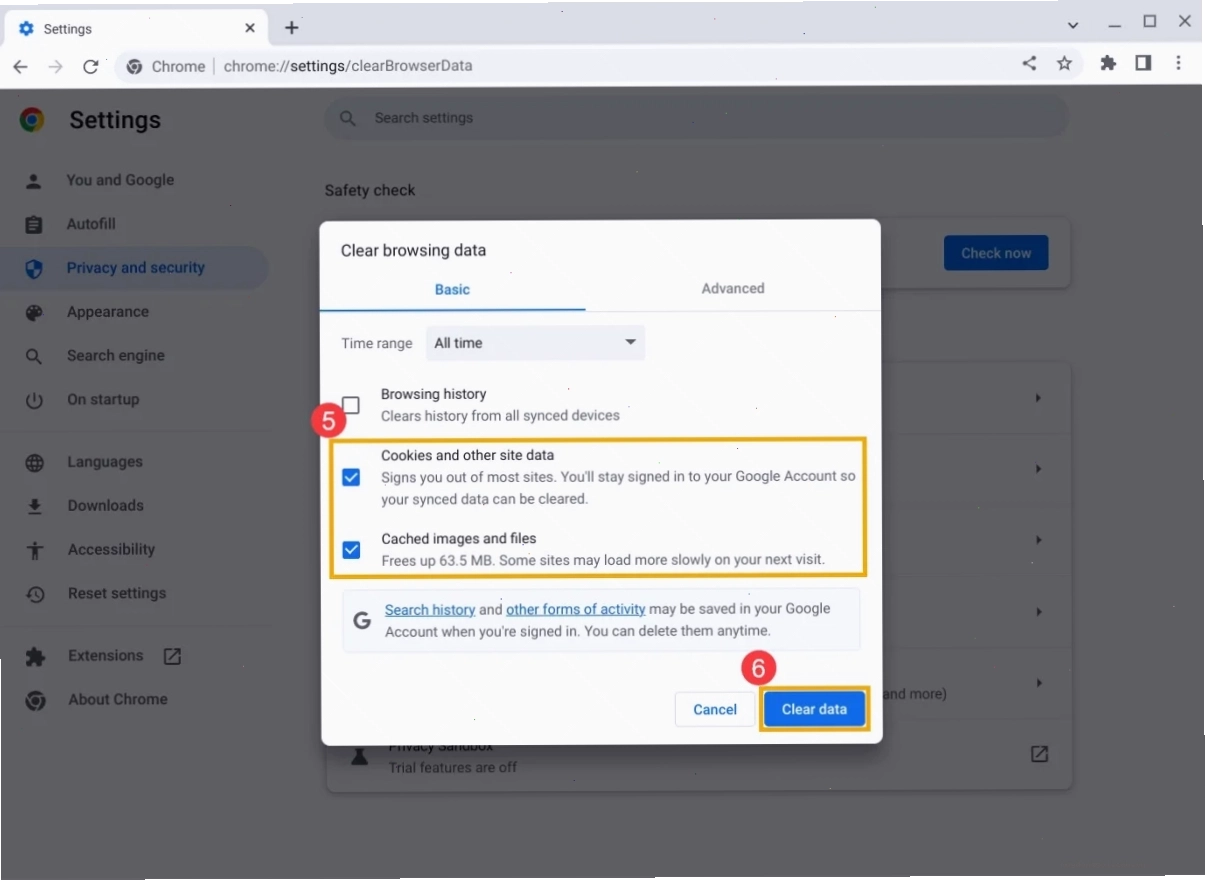
- Chọn More tools (Công cụ khác) > Clear browsing data (Xóa dữ liệu duyệt web).
- Trong mục Time range (Khoảng thời gian), chọn All time (Toàn bộ thời gian).
- Đảm bảo chọn hai mục: Cookies and other site data (Cookie và dữ liệu trang web khác) và Cached images and files (Hình ảnh và tệp đã lưu trong bộ nhớ cache).
- Nhấn nút Clear data (Xóa dữ liệu).
- Khởi động lại Chrome và thử tải lại trang.
Bước 2 Kiểm tra Kết nối Internet
Nghe có vẻ hiển nhiên, nhưng kết nối internet không ổn định là nguyên nhân phổ biến gây lỗi tải trang. Hãy thử truy cập một trang web khác để đảm bảo mạng của bạn hoạt động bình thường.
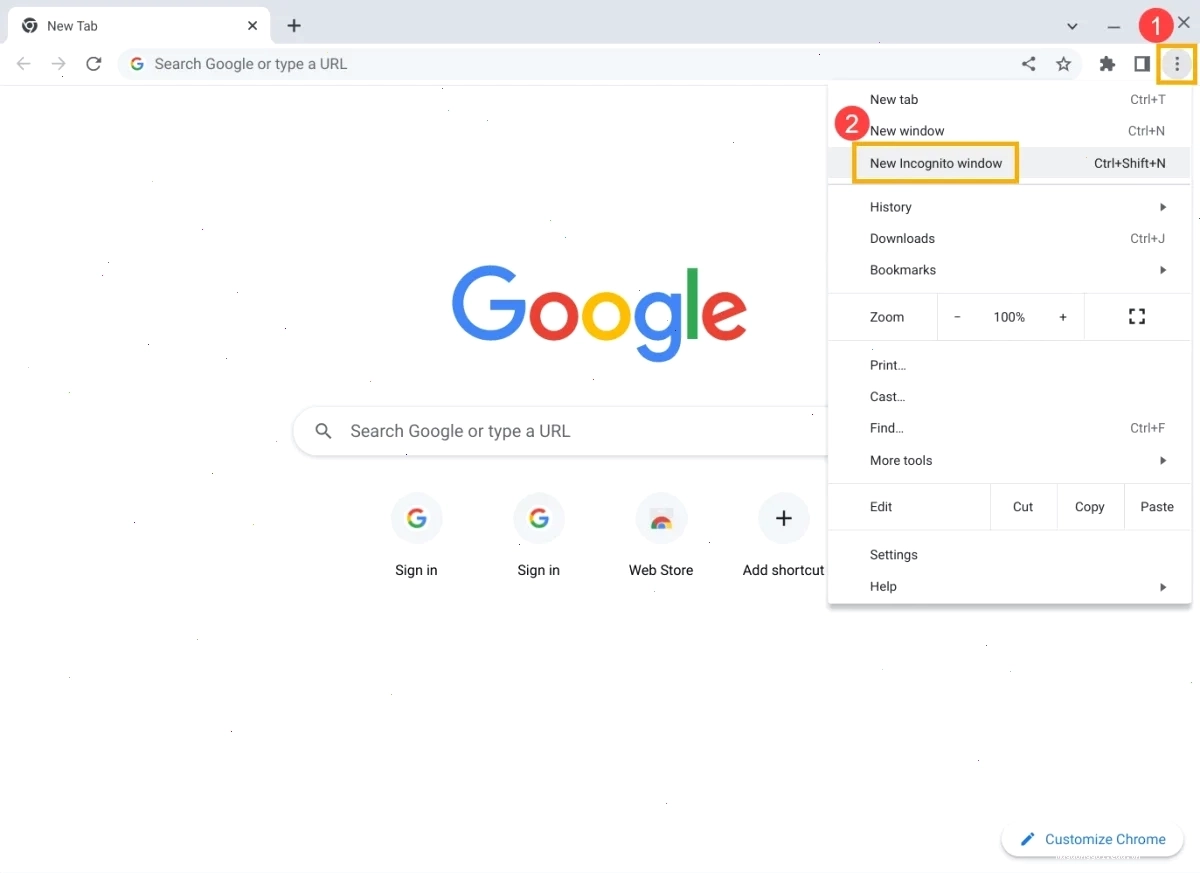
Bước 3 Sử dụng Chế độ Ẩn danh (Incognito Mode)
Chế độ Ẩn danh không lưu trữ cookie và cache, giúp bạn kiểm tra xem liệu vấn đề có phải do dữ liệu duyệt web cũ gây ra hay không. Nếu trang web hoạt động bình thường trong chế độ Ẩn danh, bạn nên tiến hành xóa cache và cookie như Bước 1.
Bước 4 Đóng các Tab, Tiện ích mở rộng và Ứng dụng không cần thiết
Để khắc phục tình trạng hết bộ nhớ ram trình duyệt, hãy đóng bớt các tab đang mở, đặc biệt là những tab bạn không sử dụng. Gỡ cài đặt các tiện ích mở rộng không cần thiết hoặc đáng ngờ. Để gỡ tiện ích:
- Nhấp vào biểu tượng ba chấm dọc.
- Chọn Extensions (Tiện ích mở rộng) > Manage Extensions (Quản lý tiện ích mở rộng).
- Tắt hoặc gỡ bỏ những tiện ích bạn không dùng tới.
Bước 5 Khởi động lại Máy tính
Một thao tác đơn giản nhưng thường bị bỏ qua: khởi động lại máy tính. Việc này giúp làm mới hệ thống, đóng các tiến trình chạy ngầm có thể gây xung đột và giải phóng bộ nhớ.
Bước 6 Cập nhật Trình duyệt Google Chrome
Đảm bảo bạn đang sử dụng phiên bản Chrome mới nhất. Lỗi chrome bị lỗi aw snap có thể đã được khắc phục trong các bản cập nhật gần đây.
- Nhấp vào biểu tượng ba chấm dọc.
- Chọn Settings (Cài đặt).
- Ở menu bên trái, chọn About Chrome (Giới thiệu về Chrome).
- Chrome sẽ tự động kiểm tra và tải về bản cập nhật nếu có. Sau đó, bạn cần khởi động lại trình duyệt.
Bước 7 Quét Virus và Malware
Sử dụng một phần mềm diệt virus uy tín để quét toàn bộ hệ thống. Nếu phát hiện mã độc, hãy làm theo hướng dẫn để loại bỏ chúng.
Bước 8 Cài đặt lại Chrome (Nếu các bước trên thất bại)
Nếu mọi cách trên đều không hiệu quả, bạn có thể cân nhắc gỡ cài đặt hoàn toàn Google Chrome và tải về phiên bản mới nhất từ trang chủ. Đây là biện pháp cuối cùng nhưng thường mang lại hiệu quả cao, đặc biệt khi các tệp tin hệ thống của trình duyệt đã bị hỏng nặng.
Trong quá trình sử dụng, đôi khi bạn sẽ gặp phải thông báo application unable to start correctly, một dấu hiệu cho thấy có sự cố với ứng dụng hoặc hệ điều hành. Việc khắc phục lỗi chrome bị lỗi aw snap không tải được trang đòi hỏi sự kiên nhẫn và phương pháp tiếp cận đúng đắn.
Đừng quên rằng, việc truy cập vào Thủ Thuật Máy Tính thường xuyên sẽ giúp bạn cập nhật những kiến thức hữu ích để xử lý các vấn đề kỹ thuật. Bên cạnh đó, đôi khi lỗi có thể xuất phát từ chính trang web bạn đang truy cập, và trong trường hợp đó, bạn có thể thử truy cập lại sau hoặc liên hệ với quản trị viên trang web đó để được hỗ trợ.
Việc gặp lỗi chrome bị lỗi aw snap không tải được trang đôi khi là dấu hiệu cho thấy máy tính của bạn đang gặp vấn đề về phần cứng, đặc biệt là dung lượng RAM. Các chuyên gia khuyến cáo nên kiểm tra tình trạng RAM định kỳ, đặc biệt nếu bạn thường xuyên gặp phải các lỗi liên quan đến tài nguyên hệ thống. Xem thêm các giải pháp trên Trang chủ để có cái nhìn toàn diện hơn.





