

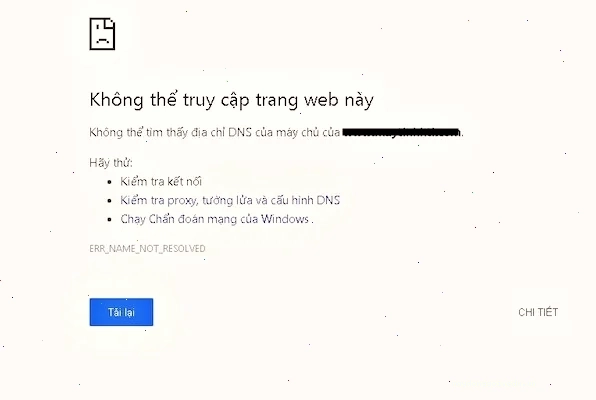
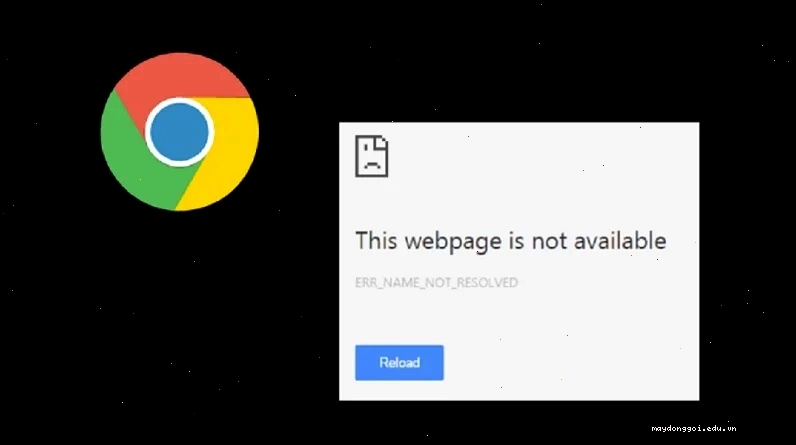
Bạn đang bực bội khi chrome bị lỗi err_name_not_resolved, khiến mọi nỗ lực truy cập website trở nên vô ích? Tình trạng này phổ biến trên cả điện thoại và máy tính, gây ức chế tột độ. Nhiều người lầm tưởng đây chỉ là một lỗi mạng thông thường, nhưng sự thật còn ẩn chứa nhiều điều phức tạp hơn thế. Liệu bạn có đang 'tiếp tay' cho vấn đề này mà không hề hay biết?
Nguyên nhân gốc rễ của lỗi err_name_not_resolved trên trình duyệt Chrome
Về bản chất, lỗi err_name_not_resolved là dấu hiệu cho thấy thiết bị của bạn đang gặp trục trặc trong việc 'phiên dịch' tên miền thành địa chỉ IP. Hãy tưởng tượng, khi bạn gõ 'google.com', hệ thống DNS đóng vai trò như một người phiên dịch, chuyển ngữ tên miền đó sang một dãy số IP mà máy tính có thể hiểu và kết nối. Khi quá trình này thất bại, bạn sẽ nhận được thông báo lỗi khó chịu.
Nhiều người dùng vội vàng cho rằng nguyên nhân chỉ đến từ việc reset modem wifi, nhưng đây chỉ là một phần nhỏ. Thực tế, vấn đề có thể bắt nguồn từ:
- Cấu hình DNS không chính xác trên thiết bị.
- Tệp hosts bị thay đổi hoặc chứa thông tin sai lệch.
- Xung đột phần mềm, đặc biệt là các phần mềm diệt virus hoặc tường lửa.
- Card mạng (network adapter) gặp sự cố hoặc driver lỗi thời.
- Lỗi từ nhà cung cấp dịch vụ Internet (ISP).
- Cache DNS trên hệ thống bị hỏng.
Phản biện quan điểm: Chỉ cần đổi DNS là xong?
Quan điểm cho rằng chỉ cần đổi DNS 8.8.8.8 (DNS của Google) là mọi chuyện sẽ êm xuôi thường dẫn đến sự chủ quan. Đúng là việc thay đổi máy chủ DNS công cộng có thể khắc phục tạm thời hoặc trong nhiều trường hợp là triệt để. Tuy nhiên, nếu nguyên nhân sâu xa nằm ở tệp hosts bị chỉnh sửa, card mạng lỗi, hay thậm chí là xung đột phần mềm, thì việc thay đổi DNS đơn thuần chỉ như 'bôi thuốc cho có', vấn đề vẫn tiềm ẩn đâu đó.
Theo các chuyên gia phân tích mạng, việc sử dụng Domain Name System (DNS) không chỉ đơn thuần là dịch tên miền. Nó còn liên quan đến tốc độ truy cập, bảo mật và khả năng chặn các trang web độc hại. Việc vội vàng áp dụng một giải pháp duy nhất mà không hiểu rõ bản chất vấn đề có thể bỏ lỡ cơ hội tối ưu hóa toàn diện hệ thống mạng của bạn.
Các bước khắc phục lỗi chrome bị lỗi err_name_not_resolved chi tiết và triệt để
Để giải quyết triệt để vấn đề này, chúng ta cần đi từ những giải pháp đơn giản nhất, sau đó tiến đến các phương pháp phức tạp hơn:
Bước 1 Xóa DNS Cache với lệnh Flush DNS
Đây là bước đầu tiên và cũng là bước quan trọng để làm mới thông tin DNS trên hệ thống của bạn. Lệnh flush dns chrome hay còn gọi là làm sạch bộ nhớ đệm DNS, sẽ loại bỏ các bản ghi cũ hoặc sai lệch.
- Mở Command Prompt (CMD) với quyền quản trị: Nhấn tổ hợp phím Windows + R, gõ cmd, sau đó nhấn Ctrl + Shift + Enter.
- Trong cửa sổ CMD, lần lượt nhập các lệnh sau và nhấn Enter sau mỗi lệnh:
netsh winsock resetipconfig /flushdnsipconfig /registerdns
Các lệnh này sẽ giúp đặt lại Winsock, xóa DNS Cache và đăng ký lại DNS, giải quyết các vấn đề liên quan đến máy chủ DNS chưa đáp ứng hoặc bị lỗi.
Bước 2 Thay đổi địa chỉ DNS
Nếu việc làm sạch DNS Cache không hiệu quả, hãy thử thay đổi sang các máy chủ DNS công cộng uy tín như Google DNS hoặc Cloudflare DNS. Điều này đặc biệt hữu ích khi bạn nghi ngờ DNS của nhà mạng đang gặp sự cố.
Cách thực hiện trên Windows:
- Truy cập Control Panel > Network and Internet > Network and Sharing Center > Change adapter settings.
- Nhấp chuột phải vào card mạng bạn đang sử dụng (Wi-Fi hoặc Ethernet), chọn Properties.
- Chọn Internet Protocol Version 4 (TCP/IPv4) và nhấp vào Properties.
- Chọn Use the following DNS server addresses và nhập:
- Preferred DNS server: 8.8.8.8 (Google DNS) hoặc 1.1.1.1 (Cloudflare DNS)
- Alternate DNS server: 8.8.4.4 (Google DNS) hoặc 1.0.0.1 (Cloudflare DNS)
- Nhấp OK để lưu thay đổi.
Bạn cũng có thể áp dụng cách này trên điện thoại di động bằng cách vào cài đặt Wi-Fi, chọn mạng đang kết nối và tìm tùy chọn cài đặt DNS nâng cao.
Bước 3 Kiểm tra và Khôi phục cài đặt gốc ứng dụng Chrome
Đôi khi, lỗi không đến từ hệ thống mà từ chính trình duyệt Chrome. Việc khôi phục cài đặt gốc sẽ đưa Chrome về trạng thái ban đầu, loại bỏ các tiện ích mở rộng hoặc cài đặt có thể gây xung đột.
- Trên Android: Vào Cài đặt > Ứng dụng > Quản lý ứng dụng > tìm và chọn Chrome.
- Chọn Mức sử dụng dung lượng lưu trữ > Quản lý dung lượng > XÓA TẤT CẢ DỮ LIỆU.
Lưu ý, thao tác này sẽ xóa toàn bộ dữ liệu trên Chrome, bao gồm lịch sử, cookie và mật khẩu đã lưu. Hãy cân nhắc kỹ trước khi thực hiện.
Bước 4 Kiểm tra tệp Hosts
Tệp hosts có chức năng ghi đè lên DNS, cho phép bạn ánh xạ tên miền tới địa chỉ IP cụ thể. Nếu tệp này bị chỉnh sửa sai cách, nó có thể chặn truy cập vào các trang web hợp pháp.
- Mở Notepad với quyền quản trị.
- Vào File > Open và điều hướng đến:
C:\Windows\System32\drivers\etc\hosts - Kiểm tra xem có bất kỳ dòng nào ánh xạ tên miền bạn muốn truy cập tới một địa chỉ IP lạ hoặc 127.0.0.1. Nếu có, hãy xóa dòng đó đi.
- Lưu lại tệp hosts.
Bước 5 Reset Modem Wifi và Card Mạng
Đây là những biện pháp 'vũ khí cuối cùng' nếu các cách trên không mang lại hiệu quả. Khởi động lại modem và router có thể giải quyết các lỗi tạm thời về kết nối mạng. Đồng thời, việc cập nhật hoặc cài đặt lại driver card mạng cũng là một bước quan trọng để đảm bảo phần cứng hoạt động ổn định.
Nếu bạn đã thử mọi cách mà tình trạng chrome bị lỗi err_name_not_resolved vẫn tiếp diễn, có lẽ đã đến lúc bạn cần xem xét lại cấu hình tổng thể của hệ thống mạng hoặc liên hệ với nhà cung cấp dịch vụ Internet để được hỗ trợ chuyên sâu hơn. Đừng quên tham khảo thêm các bài viết về Thủ Thuật Máy Tính để nâng cao kiến thức sử dụng.





