

Chuột quang sáng đèn nhưng không di chuyển được là một hiện tượng gây ức chế tột độ, biến thiết bị hỗ trợ công việc thành vật trang trí vô dụng. Nhiều người lầm tưởng rằng chỉ cần đèn sáng là mọi thứ đều ổn, nhưng thực tế lại phũ phàng hơn thế. Liệu có phải chuột quang sáng đèn nhưng không di chuyển được là dấu chấm hết cho 'chiến hữu' của bạn? Hay chỉ là một vấn đề kỹ thuật nhỏ mà chúng ta có thể khắc phục dễ dàng? Hãy cùng đi sâu vào phân tích.
Nguyên nhân sâu xa Đằng Sau Hiện Tượng Chuột Sáng Đèn Mà Vô Dụng
Nhiều người dùng hoang mang khi chuột máy tính vẫn 'nhấp nháy' ánh sáng quen thuộc ở phần đáy, nhưng con trỏ trên màn hình thì 'tê liệt'. Đây không phải là một hiện tượng bí ẩn, mà là kết quả của nhiều yếu tố, từ đơn giản đến phức tạp. Việc hiểu rõ nguồn cơn sẽ giúp bạn tránh được những phán đoán sai lầm và tiết kiệm chi phí sửa chữa không đáng có.
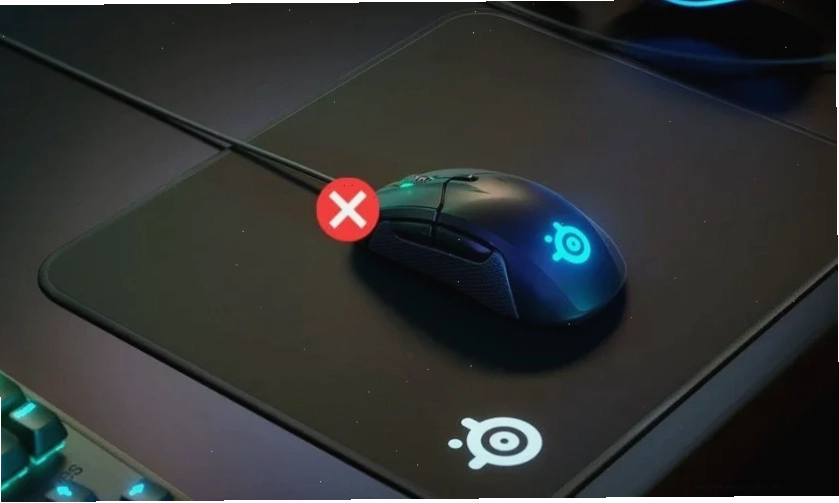
1. Lỗi Kết Nối: Cổng USB Hay Dây Cáp Trục Trặc?
Đây là nguyên nhân được 'chọn mặt gửi vàng' nhiều nhất. Cổng USB trên máy tính, dù hiện đại đến đâu, cũng có thể gặp trục trặc. Bụi bẩn tích tụ lâu ngày, lỏng lẻo do va đập, hoặc thậm chí là lỗi mạch bên trong đều có thể gây ra tình trạng lỗi cổng usb nhận chuột. Tương tự, với chuột có dây, một vết đứt ngầm hoặc hư hỏng ở dây cáp cũng đủ sức 'tước đoạt' khả năng hoạt động của nó.
2. Driver Chuột: Kẻ Vô Hình Giữ Vai Trò Then Chốt
Driver chuột, hay còn gọi là trình điều khiển, đóng vai trò như 'thông dịch viên' giữa chuột và hệ điều hành. Nếu driver bị lỗi, xung đột với các phần mềm khác, hoặc đơn giản là chưa được cập nhật phiên bản mới nhất, máy tính sẽ 'không hiểu' những gì chuột đang cố gắng truyền đạt. Điều này dẫn đến việc chuột sáng đèn nhưng không phản hồi. Nhiều người bỏ qua bước kiểm tra driver, dẫn đến việc sửa chữa mất thời gian và không hiệu quả. Bạn có thể tham khảo thêm về các vấn đề liên quan trong lĩnh vực Thủ Thuật Máy Tính.
3. Bề Mặt Rê Chuột: Yếu Tố Bị Xem Nhẹ Nhưng Cực Kỳ Quan Trọng
Chuột quang hoạt động dựa trên nguyên lý ghi nhận hình ảnh bề mặt di chuyển. Do đó, những bề mặt phản quang cao như kính, mặt bàn bóng loáng, hoặc thậm chí là bề mặt quá lồi lõm, gồ ghề đều có thể gây nhiễu loạn cảm biến. Lỗi mắt đọc chuột bị hỏng đôi khi chỉ là do 'nhìn nhầm' bề mặt. Hãy thử đặt chuột trên một tấm lót chuột (pad) thông thường và kiểm tra lại.
Thậm chí, một tấm thay pad chuột mới, có độ ma sát và bề mặt phù hợp, cũng có thể giải quyết vấn đề một cách bất ngờ.
4. Phần Cứng Bị Hỏng Hóc: Khi 'Bệnh Nặng' Không Thể Tránh Khỏi
Tuy nhiên, không thể loại trừ khả năng phần cứng của chuột đã 'nghỉ hưu'. Dù đèn vẫn sáng, nhưng các linh kiện bên trong như cảm biến quang học, bảng mạch điều khiển, hoặc thậm chí là con lăn (scroll wheel) có thể đã bị hư hỏng do va đập, ẩm ướt hoặc tuổi thọ. Trong trường hợp này, việc sửa chữa có thể tốn kém hơn việc mua một con chuột mới.
Phác Đồ Điều Trị Chuột Sáng Đèn Nhưng Vẫn 'Bất Động'
Nếu bạn đang đối mặt với tình cảnh dở khóc dở cười này, đừng vội ném chuột đi. Hãy thực hiện từng bước theo phác đồ dưới đây, bạn có thể sẽ tìm lại được 'sự sống' cho nó.
- Bước 1: Cắm Sang Cổng USB Khác
Đây là hành động đầu tiên cần làm khi gặp sự cố. Rút chuột ra và cắm vào một cổng USB khác trên máy tính. Nếu hoạt động, rất có thể cổng USB ban đầu đã gặp vấn đề. Điều này cũng giúp kiểm tra xem có phải lỗi cổng usb nhận chuột hay không.
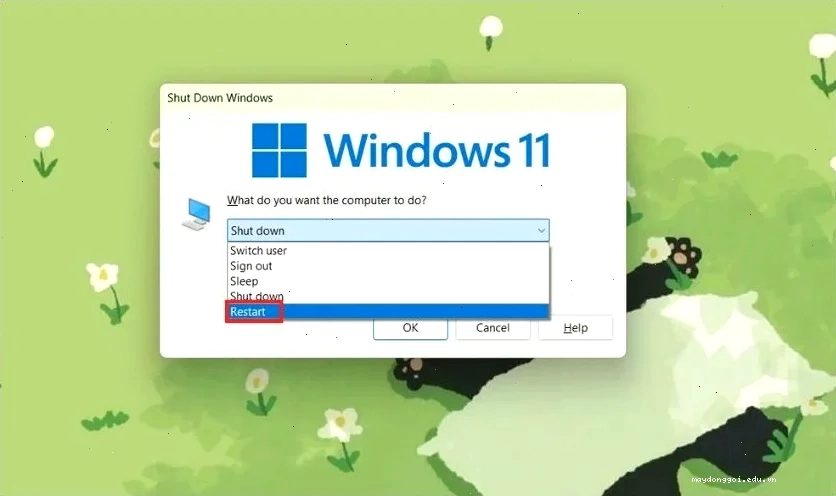
- Bước 2: Khởi Động Lại Máy Tính
Một thao tác tưởng chừng đơn giản nhưng lại vô cùng hiệu quả. Quá trình reset chuột không dây hoặc có dây cùng với máy tính có thể giúp giải quyết các xung đột phần mềm tạm thời hoặc làm mới kết nối driver.
- Bước 3: Gỡ và Cài Đặt Lại Driver Chuột
Truy cập vào Device Manager (Trình quản lý Thiết bị), tìm đến mục 'Mice and other pointing devices', nhấp chuột phải vào chuột của bạn và chọn 'Uninstall device'. Sau đó, rút chuột ra và cắm lại để Windows tự động cài đặt lại driver. Hoặc bạn có thể tải driver mới nhất từ trang chủ nhà sản xuất.
- Bước 4: Vệ Sinh Cổng USB và Đầu Cắm Chuột
Sử dụng bình khí nén hoặc cọ mềm để làm sạch bụi bẩn bên trong cổng USB và trên đầu cắm của chuột. Đảm bảo các chân tiếp xúc được sạch sẽ và không bị oxy hóa.
- Bước 5: Kiểm Tra Bề Mặt Rê Chuột
Nếu bạn đang sử dụng bề mặt kính hoặc quá bóng, hãy thử đặt chuột lên một tấm lót chuột có bề mặt nhám, mờ. Điều này giúp cảm biến quang học hoạt động chính xác hơn.
Trong trường hợp mọi biện pháp trên đều không hiệu quả, có thể mắt đọc chuột bị hỏng hoặc các bộ phận khác bên trong chuột đã gặp sự cố nghiêm trọng. Lúc này, bạn có thể cân nhắc Trang chủ để tìm hiểu các giải pháp thay thế.
Nếu tình trạng này xảy ra với chuột không dây, hãy kiểm tra pin. Pin yếu hoặc hết pin có thể là nguyên nhân khiến chuột hoạt động chập chờn hoặc không di chuyển được dù đèn vẫn sáng.
Đôi khi, chỉ cần một thao tác đơn giản như reset chuột không dây bằng cách tháo pin ra đợi vài phút rồi lắp lại cũng có thể khắc phục được sự cố. Đừng bỏ qua những giải pháp 'cây nhà lá vườn' này.
Lời Kết Cho Vấn Đề Đau Đầu
Việc chuột quang sáng đèn nhưng không di chuyển được không phải là 'án tử'. Đa phần các trường hợp đều có thể được khắc phục bằng những biện pháp kỹ thuật đơn giản và logic. Quan trọng là bạn cần bình tĩnh, phân tích đúng nguyên nhân và áp dụng giải pháp phù hợp. Đừng để một thiết bị nhỏ bé làm gián đoạn công việc và trải nghiệm của bạn. Nếu đã thử mọi cách mà vẫn 'bó tay', hãy xem xét đến việc nâng cấp lên một thiết bị mới hơn, hoặc tìm hiểu thêm về các giải pháp công nghệ khác trên Thủ Thuật Máy Tính.





