

Chuột quang tự động nháy đúp double click là một trong những sự cố phiền toái nhất mà người dùng máy tính có thể gặp phải. Tình trạng này không chỉ gây khó chịu mà còn ảnh hưởng nghiêm trọng đến hiệu suất làm việc, từ việc mở file, chọn văn bản cho đến thao tác trong các ứng dụng đồ họa hay game. Nhiều người lầm tưởng rằng hỏng chuột đồng nghĩa với việc phải vứt bỏ và thay mới, nhưng sự thật là có những giải pháp đơn giản mà bạn hoàn toàn có thể tự thực hiện tại nhà. Đây là lúc chúng ta cần phân biệt rõ ràng giữa 'hỏng hóc vặt' và 'hỏng nặng', tránh việc 'vào rừng đốn củi' chỉ vì một lỗi nhỏ.
Tại sao chuột quang tự động nháy đúp double click lại xảy ra
Nguyên nhân dẫn đến tình trạng chuột quang tự động nháy đúp double click thường được chia thành hai nhóm chính: phần mềm và phần cứng. Việc xác định đúng gốc rễ vấn đề sẽ giúp bạn lựa chọn phương án khắc phục phù hợp nhất.
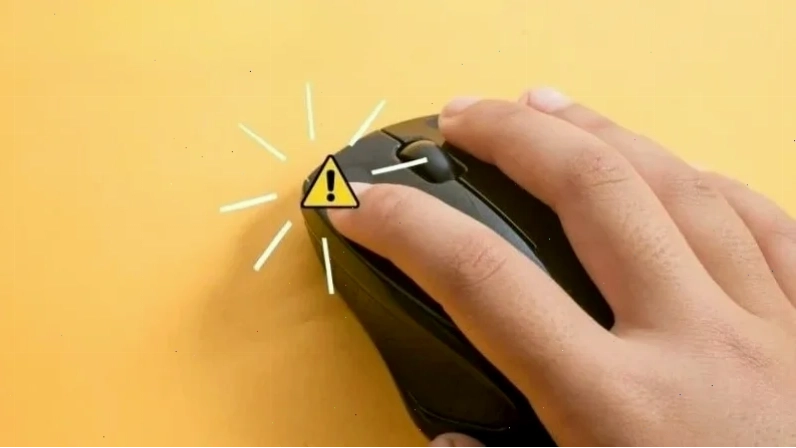
Lỗi từ phía phần mềm
Đôi khi, vấn đề không nằm ở bản thân con chuột mà là do các thiết lập hoặc xung đột trong hệ điều hành Windows. Các yếu tố có thể kể đến:
- Cài đặt tốc độ nhấp đúp (Double-click speed) quá nhanh: Nếu Windows được thiết lập để nhận diện cú nhấp đúp quá nhạy, nó có thể hiểu nhầm một lần nhấp chuột bình thường thành hai lần.
- Xung đột Driver: Driver chuột lỗi thời hoặc bị xung đột với các phần mềm khác có thể gây ra hành vi bất thường.
- Cài đặt File Explorer bị sai: Trong một số trường hợp, việc điều chỉnh thiết lập mở thư mục trong File Explorer có thể gây ra lỗi này.
Lỗi từ phía phần cứng
Đây là nhóm nguyên nhân phổ biến hơn, đặc biệt với những con chuột đã qua sử dụng một thời gian dài:
- Switch chuột bị hao mòn: Bộ phận switch (nút bấm cơ học bên trong) có tuổi thọ nhất định. Sau hàng triệu lần nhấn, các lá đồng bên trong có thể bị mòn, oxy hóa hoặc mất đi độ đàn hồi, dẫn đến tín hiệu chập chờn, lúc nhận lúc không, hoặc tự động nhận hai lần. Đây là lúc cân nhắc đến việc thay switch chuột omron nếu bạn có kinh nghiệm.
- Bụi bẩn hoặc oxy hóa: Bụi bẩn bám vào các tiếp điểm bên trong switch hoặc tình trạng oxy hóa có thể cản trở tín hiệu điện.
- Lò xo bị nhão: Lò xo giữ cho lá đồng tiếp xúc đúng cách có thể bị giãn, làm giảm khả năng hoạt động chính xác.
Trước khi nghĩ đến việc thay switch chuột omron hay các phương án phức tạp hơn, chúng ta nên bắt đầu với những bước kiểm tra và khắc phục đơn giản nhất.
Quy trình tự sửa lỗi chuột double click từ dễ đến khó
Để giải quyết triệt để vấn đề chuột bị double click, hãy tuân theo quy trình từng bước, bắt đầu từ những thao tác đơn giản nhất và chỉ tiến tới các biện pháp can thiệp phần cứng khi thực sự cần thiết.
Bước 1 Kiểm tra ngoại vi và nguồn điện
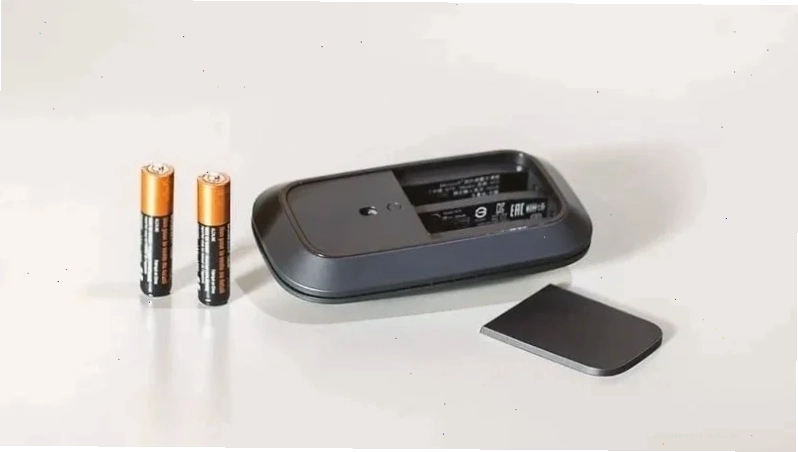
Đối với chuột không dây, pin yếu là thủ phạm hàng đầu gây ra các hiện tượng hoạt động chập chờn. Hãy thử thay pin mới hoặc đảm bảo thiết bị đã được sạc đầy. Đồng thời, cắm chuột sang một cổng USB khác trên máy tính để loại trừ khả năng cổng kết nối bị lỗi.
Ngoài ra, bụi bẩn tích tụ ở khe nút bấm cũng có thể gây cản trở. Bạn có thể dùng bình khí nén hoặc thổi nhẹ vào khe này. Đảm bảo không gian xung quanh không có vật kim loại nhỏ có thể gây nhiễu sóng cho chuột không dây.
Bước 2 Tùy chỉnh tốc độ nhấp đúp trên Windows
Đây là giải pháp phần mềm fix mouse double click hiệu quả và đơn giản nhất nếu nguyên nhân đến từ cài đặt hệ thống. Việc chỉnh double click speed sẽ giúp Windows nhận diện cú nhấp chuột chính xác hơn.
Thực hiện theo các bước sau:
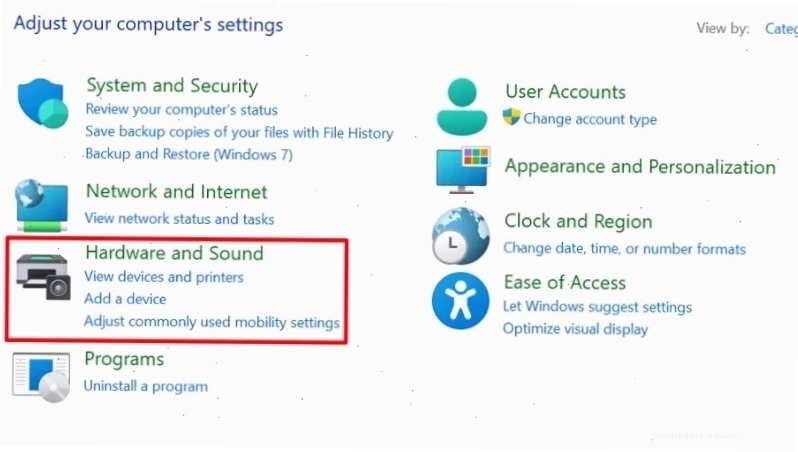
- Mở menu Start và chọn Control Panel.
- Truy cập vào phần Hardware and Sound, sau đó chọn Mouse.
- Tại tab Buttons, tìm đến thanh trượt Double-click speed. Kéo thanh trượt về mức trung bình hoặc chậm hơn một chút, sau đó chọn OK.
Sau khi thay đổi, hãy thử nghiệm lại xem lỗi nháy đúp đã được khắc phục chưa.
Bước 3 Đặt lại thiết lập mở thư mục
Nếu lỗi chỉ xảy ra khi bạn thao tác với các file hoặc thư mục, có thể cấu hình trong File Explorer đang bị sai. Hãy thực hiện các bước sau để đặt lại:
- Trong giao diện File Explorer, chọn View trên thanh menu.
- Chọn Options (hoặc Folder Options tùy phiên bản Windows).
- Trong cửa sổ Folder Options, chọn tab General.
- Tìm mục Click items as follows và chọn Double-click to open an item (single-click to select). Sau đó nhấn Apply và OK.
Nếu các bước trên không giải quyết được vấn đề, có thể bạn đang đối mặt với lỗi phần cứng chuột và cần can thiệp sâu hơn.
Hướng dẫn tự sửa lỗi chuột double click tại nhà
Việc tự sửa chữa phần cứng đòi hỏi sự tỉ mỉ, kiên nhẫn và dụng cụ phù hợp. Lưu ý, chỉ thực hiện bước này nếu chuột của bạn đã hết bảo hành và bạn có đủ tự tin.
Dưới đây là cách sửa chuột bị click đúp mà không cần thay switch chuột omron, dựa trên nguyên lý tinh chỉnh cơ học bên trong:
Chuẩn bị dụng cụ
- Tuốc nơ vít 4 cạnh cỡ nhỏ.
- Nhíp.
- Chuột dự phòng (để đối chiếu nếu cần).
- Không gian làm việc rộng rãi, ít đồ lặt vặt để tránh làm rơi linh kiện.
Các bước tháo và sửa chữa
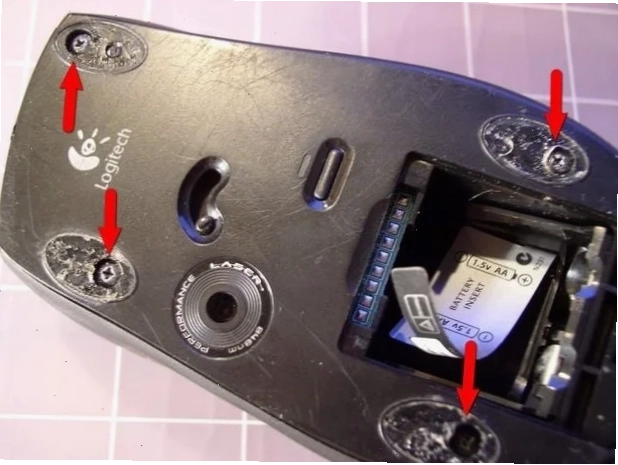
- Tháo pin: Nếu là chuột không dây, hãy tháo pin ra trước tiên.
- Tháo ốc vít: Lật ngửa chuột và tháo các ốc vít dưới đáy.
- Tách vỏ chuột: Cẩn thận dùng nhíp hoặc tua vít đầu dẹp cạy nhẹ phần nắp dưới ra khỏi thân chuột.
- Xác định bộ phận lỗi: Lỗi double click thường xảy ra ở nút chuột phải. Bạn sẽ thấy một thanh nhựa màu trắng trên nút click, đây là bộ phận quan trọng cần được cố định.
- Tháo nắp hộp đen (Switch): Bộ phận switch thường nằm trong một hộp màu đen có nắp đậy. Dùng tua vít đầu dẹp nhẹ nhàng cạy nắp này ra.
- Tinh chỉnh lá đồng bên trong: Bên trong hộp đen là một miếng kim loại chịu trách nhiệm nhận tín hiệu khi bạn click. Lá đồng này có một đoạn hình vòng cung. Nếu chuột bị lỗi double click, đoạn kim loại này có thể bị cong quá mức.
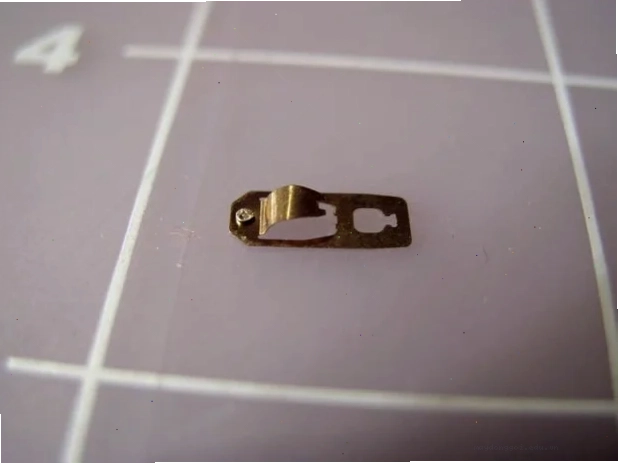
Bạn cần nhẹ nhàng điều chỉnh để giảm độ cong của thanh kim loại này. Có thể so sánh với một con chuột khác đang hoạt động bình thường để ước lượng độ cong phù hợp.
- Lắp ráp lại: Đây là bước khó khăn nhất, đòi hỏi sự khéo léo và kiên nhẫn.
- Gắn thanh kim loại vào móc nhỏ trên hộp đen.
- Dùng tua vít đầu dẹt đẩy thanh kim loại vào vị trí nằm dưới. Đảm bảo 3 điểm neo phải khớp với hình minh họa (nếu có).
Không gian thao tác nhỏ hẹp và các linh kiện bé li ti rất dễ bị rơi mất. Hãy thao tác ở nơi có ánh sáng tốt và không gian rộng.
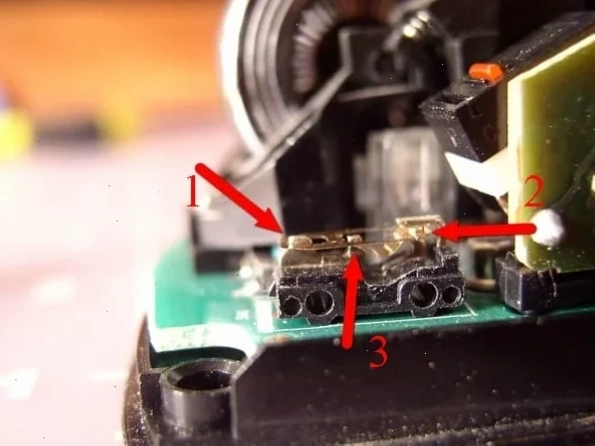
- Lắp nắp hộp đen và nút bấm: Dùng nhíp gắn nút ấn màu trắng vào đúng vị trí. Lắp nắp hộp đen lại.
- Kiểm tra âm thanh: Lắp tạm phần thân chuột lại và nhấn thử nút trắng. Nếu nghe tiếng click giòn tai, khả năng cao là bạn đã sửa thành công. Nếu âm thanh lạ, bạn cần mở ra và uốn cong lại thanh kim loại lần nữa.
- Hoàn thiện: Lắp ráp lại toàn bộ phần vỏ chuột và vặn ốc vít như ban đầu.
Nếu bạn cảm thấy không tự tin với việc tháo lắp phần cứng, việc mang đến các trung tâm sửa chữa chuyên nghiệp hoặc cân nhắc đến các giải pháp thay thế như thay switch chuột omron tại các cửa hàng uy tín là lựa chọn an toàn.
Cân nhắc phương án thay switch chuột Omron
Switch Omron là một trong những loại switch chuột phổ biến và chất lượng cao. Nếu switch nguyên bản trên chuột của bạn đã quá cũ hoặc hỏng nặng, việc thay thế bằng switch Omron có thể mang lại trải nghiệm tốt hơn và độ bền cao hơn.
Tuy nhiên, quy trình này đòi hỏi kỹ năng hàn và kiến thức về linh kiện điện tử. Nếu bạn không có kinh nghiệm, tốt nhất nên nhờ đến sự trợ giúp của các kỹ thuật viên.
Khi nào nên tìm đến chuyên gia
Nếu bạn đã thử tất cả các phương pháp trên mà lỗi chuột bị double click vẫn tiếp diễn, hoặc bạn không tự tin vào khả năng sửa chữa phần cứng của mình, đã đến lúc tìm đến sự trợ giúp từ các trung tâm bảo hành hoặc sửa chữa máy tính uy tín. Đôi khi, một con chuột mới với bảo hành đầy đủ sẽ là giải pháp tiết kiệm thời gian và mang lại sự an tâm tuyệt đối.
Hãy nhớ rằng, việc sửa chữa chuột double click đôi khi là một bài kiểm tra sự kiên nhẫn và tỉ mỉ. Đừng nản lòng nếu lần đầu chưa thành công. Bạn hoàn toàn có thể tìm thấy các video hướng dẫn chi tiết hơn trên các nền tảng như YouTube để hỗ trợ quá trình sửa chữa của mình. Và đừng quên, luôn có Thủ Thuật Máy Tính để giúp bạn giải quyết các vấn đề công nghệ.





