

Giải Mã Bí Ẩn: Đặt Video MP4 Làm Hình Nền Desktop Windows 10 Có Thực Sự Đáng Giá?
Trong thế giới số luôn vận động, sự tĩnh lặng đôi khi trở thành nhàm chán. Hình nền desktop Windows 10 của bạn có đang khiến bạn cảm thấy đơn điệu? Nhiều người tìm đến giải pháp đặt video mp4 làm hình nền desktop win 10 với kỳ vọng mang lại sự sống động, độc đáo. Tuy nhiên, liệu đây có phải là một 'cuộc cách mạng' cho trải nghiệm người dùng, hay chỉ là một chiêu trò gây tốn tài nguyên hệ thống vô ích? Bài viết này sẽ mổ xẻ vấn đề từ góc nhìn chuyên gia, kết hợp dữ liệu khách quan và quan điểm gai góc để bạn có cái nhìn toàn diện nhất.
1. Đặt Video Làm Hình Nền Desktop Windows 10 Cái Nhìn Gai Góc Từ Chuyên Gia
Thú thật, ý tưởng biến màn hình desktop tĩnh lặng thành một thước phim sống động nghe thật hấp dẫn. Nó hứa hẹn mang đến 'làn gió mới', tạo cảm hứng bất tận với những thước phim thiên nhiên hùng vĩ, vũ trụ bao la, hay nhịp sống đô thị sôi động. Tuy nhiên, đằng sau vẻ hào nhoáng đó, không ít người dùng đã phải đối mặt với thực tế phũ phàng: hiệu suất máy tính sụt giảm đáng kể, pin hao nhanh hơn bao giờ hết, và đôi khi là những xung đột phần mềm không đáng có. Liệu sự 'sống động' này có đáng để đánh đổi sự ổn định và hiệu quả làm việc của cỗ máy?
Phân tích chuyên sâu cho thấy, việc chạy video liên tục dưới nền hệ điều hành, dù là màn hình chính hay desktop, đều đòi hỏi tài nguyên CPU và GPU. Với những video có độ phân giải cao hoặc hiệu ứng phức tạp, gánh nặng này càng trở nên trầm trọng. Đối với các tác vụ nặng như chỉnh sửa video, đồ họa 3D, hoặc chơi game, việc này không khác nào 'đổ thêm dầu vào lửa'. Vì vậy, trước khi lao vào những hướng dẫn cài đặt rầm rộ, hãy tự hỏi: 'Liệu máy tính của bạn có đủ sức gánh vác'?
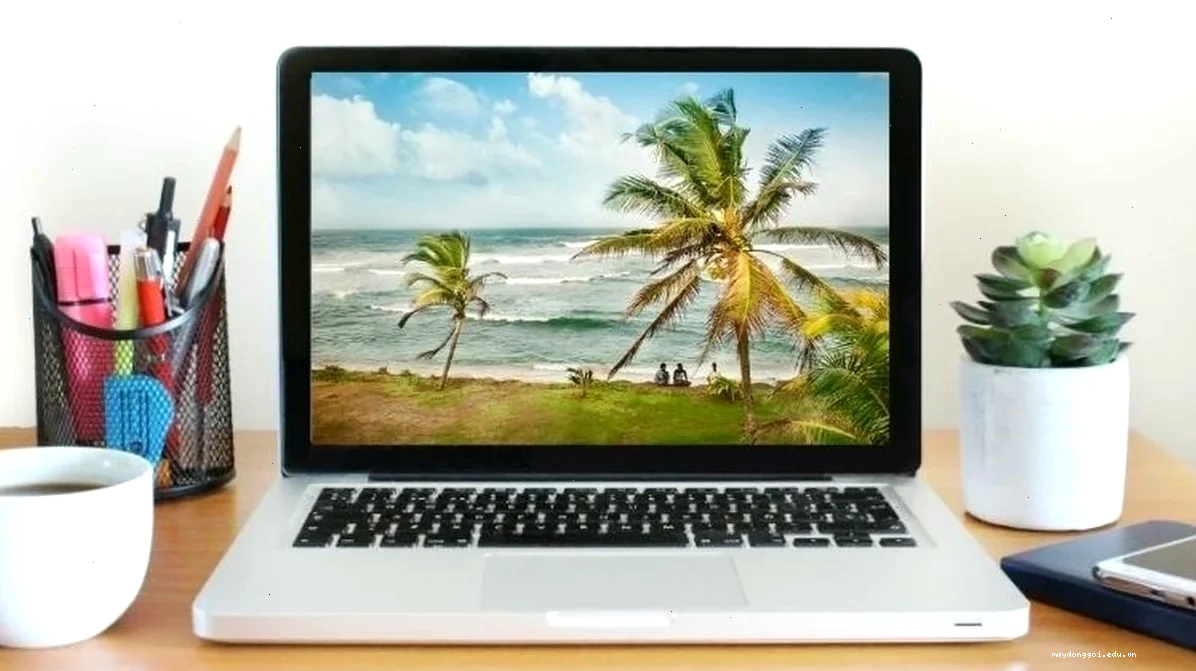
2. Lợi Ích Thực Tế Của Việc Sử Dụng Video Làm Hình Nền Laptop
Dù có những quan ngại về hiệu suất, không thể phủ nhận những lợi ích mà việc cài đặt video làm hình nền mang lại:
- Tăng sự sống động và cá nhân hóa: Biến màn hình desktop đơn điệu thành một không gian nghệ thuật độc đáo, phản ánh cá tính và sở thích của bạn.
- Tạo cảm hứng làm việc và giải trí: Một video nền phù hợp có thể khơi gợi nguồn cảm hứng, giảm căng thẳng và mang lại những giây phút thư giãn tuyệt vời.
- Trải nghiệm hình ảnh ấn tượng: Thay vì những bức ảnh tĩnh, video mang đến sự chuyển động mượt mà, tạo chiều sâu và sự thu hút cho không gian làm việc của bạn.
Để tối ưu hóa trải nghiệm này, việc lựa chọn phần mềm hỗ trợ phù hợp là vô cùng quan trọng. Dưới đây là một số công cụ phổ biến và đánh giá khách quan về chúng.
3. Các Phần Mềm Hỗ Trợ Cài Đặt Video Làm Hình Nền Máy Tính
Quá trình thực hiện hướng dẫn này được thực hiện trên một máy tính chạy Windows 10, nhưng bạn hoàn toàn có thể áp dụng tương tự cho các phiên bản Windows khác. Việc lựa chọn phần mềm phụ thuộc vào nhu cầu và cấu hình máy của bạn.
3.1. Lively Wallpaper Lựa Chọn Miễn Phí Đầy Tiềm Năng
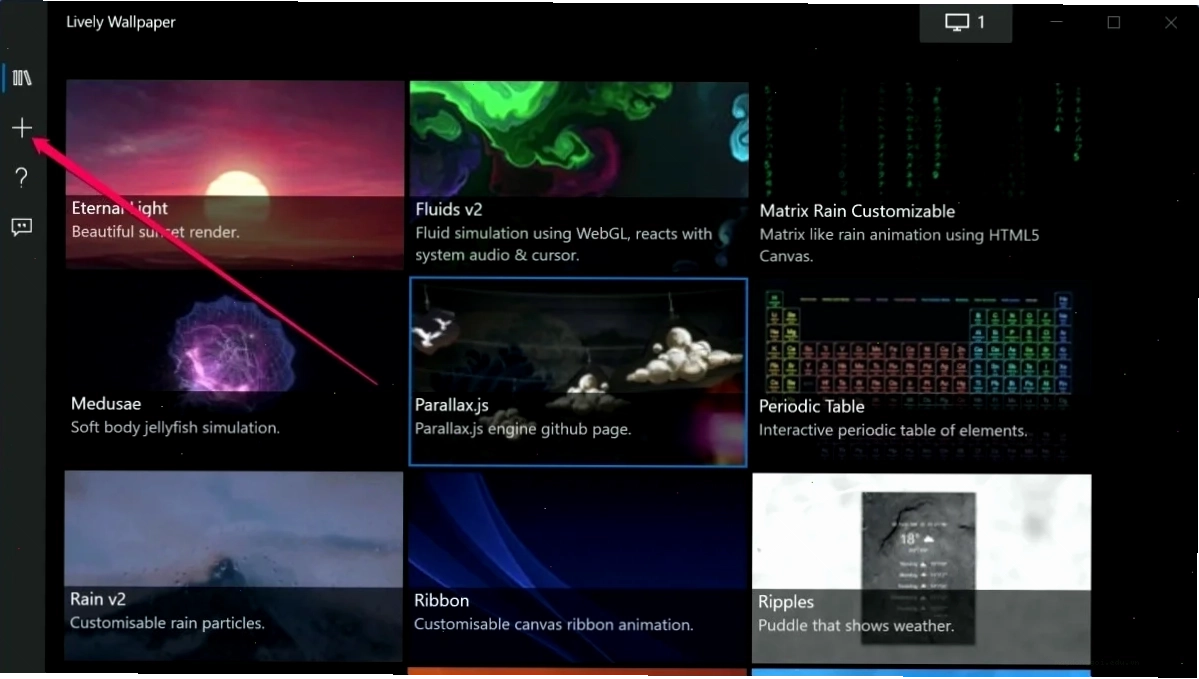
Lively Wallpaper nổi bật như một phần mềm mã nguồn mở, hoàn toàn miễn phí và có dung lượng tương đối gọn nhẹ. Được thiết kế tối ưu cho Windows 10, giao diện của nó cực kỳ thân thiện và dễ sử dụng. Tuy nhiên, nhược điểm cố hữu là kho video có sẵn trong thư viện của phần mềm còn khá hạn chế, đòi hỏi người dùng phải tự tìm kiếm và thêm video yêu thích.
Hướng dẫn cài đặt Lively Wallpaper:
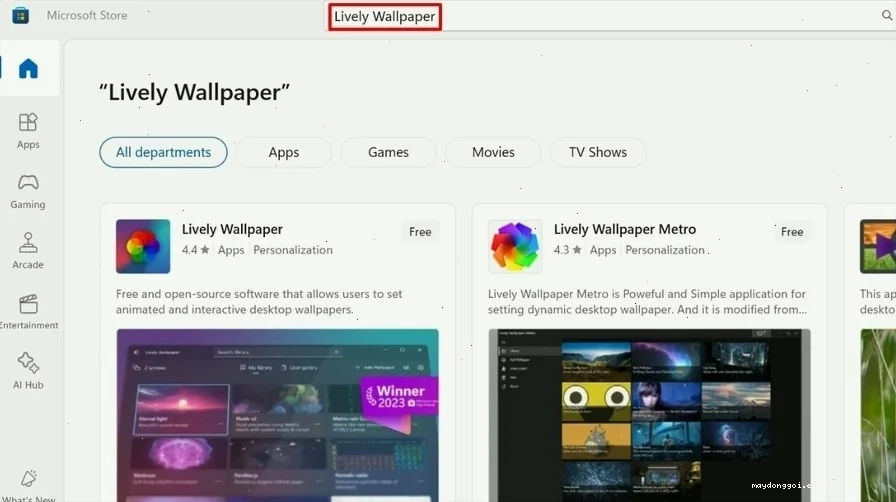
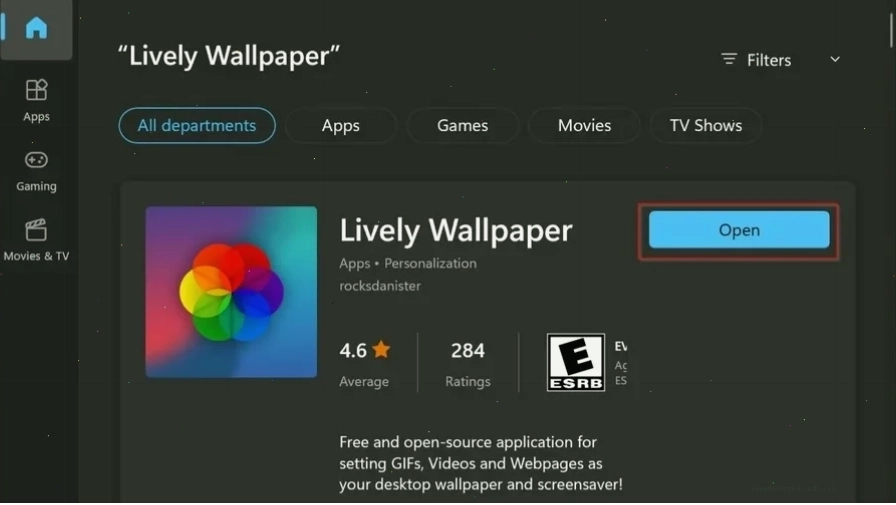
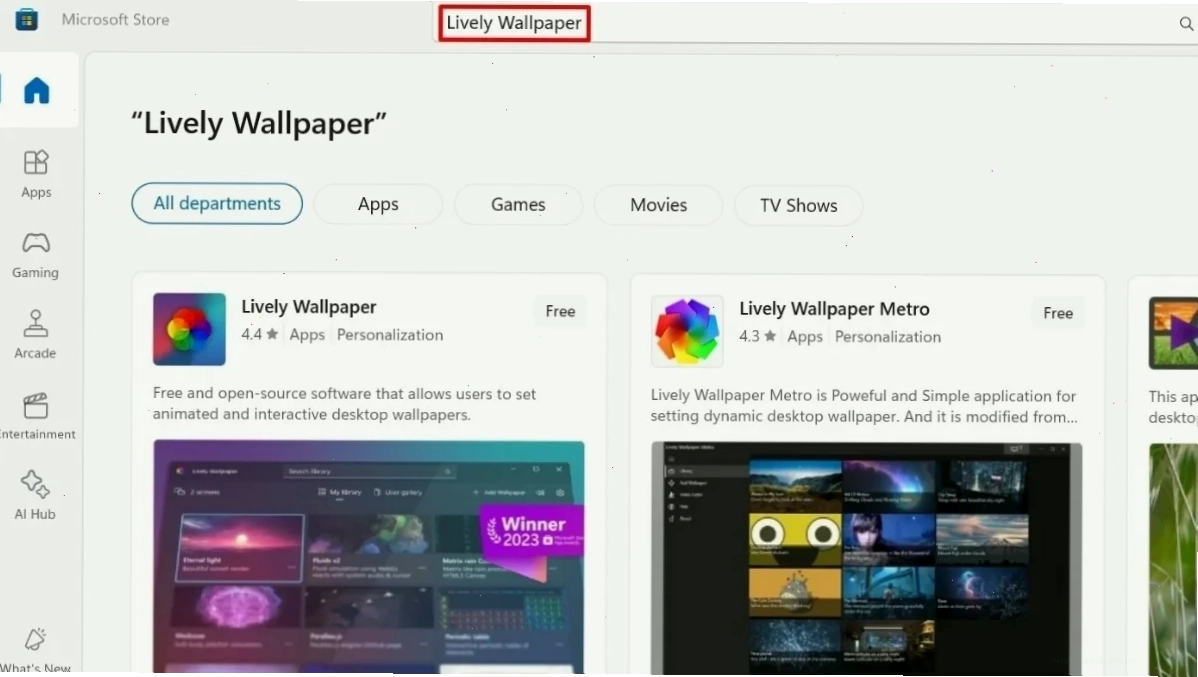
- Mở Microsoft Store trên Windows.
- Tìm kiếm 'Lively Wallpaper' và nhấn Enter.
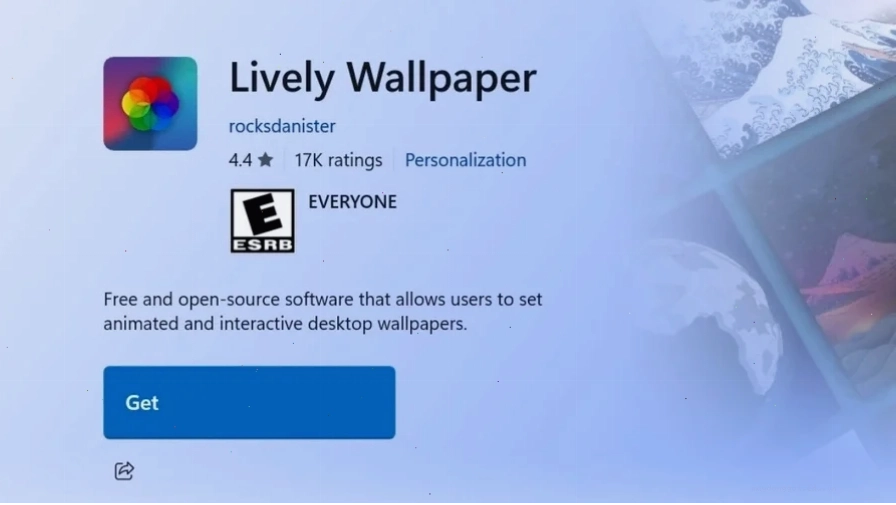
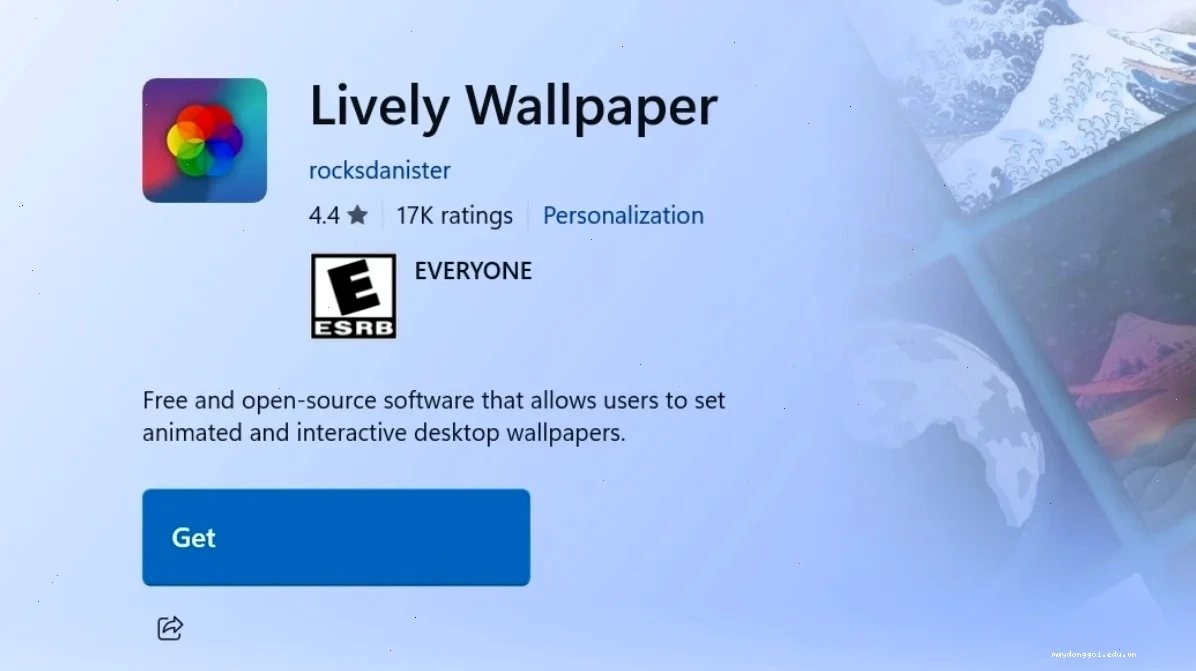
- Nhấp vào nút 'Get' để tải xuống và sau đó chọn 'Install'.
Hướng dẫn sử dụng Lively Wallpaper:
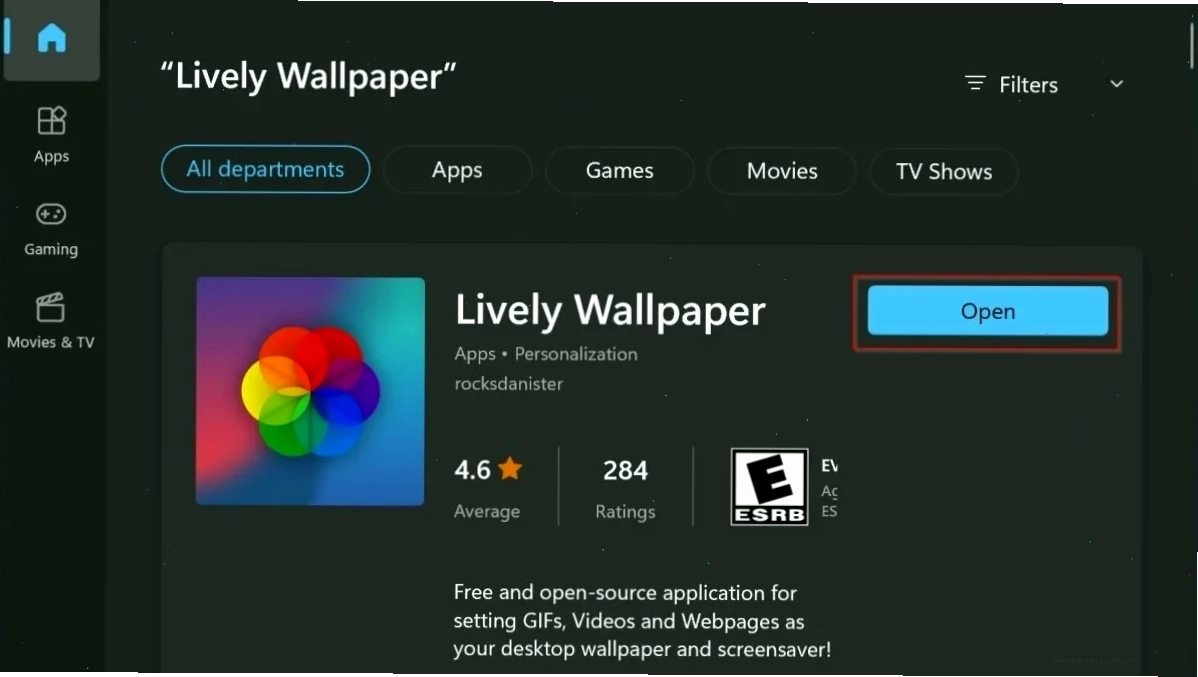
- Khởi động Lively Wallpaper bằng cách nhấn 'Open'.
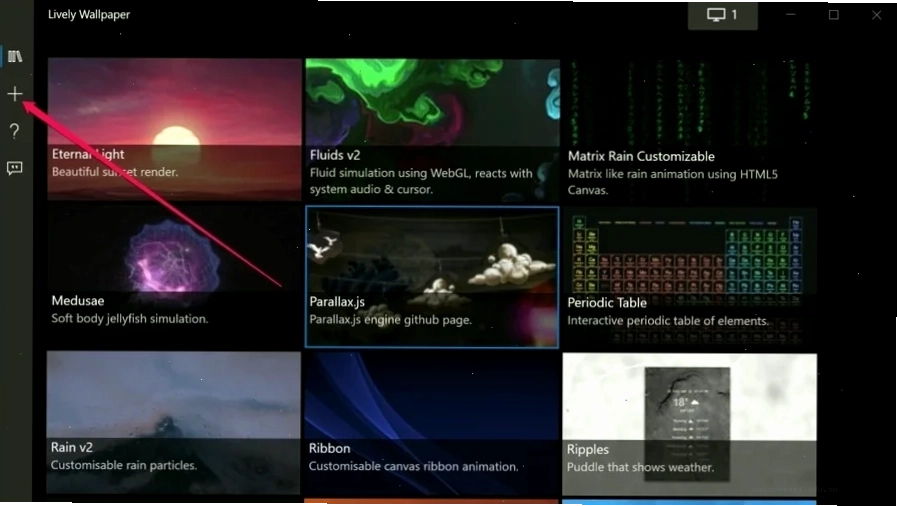
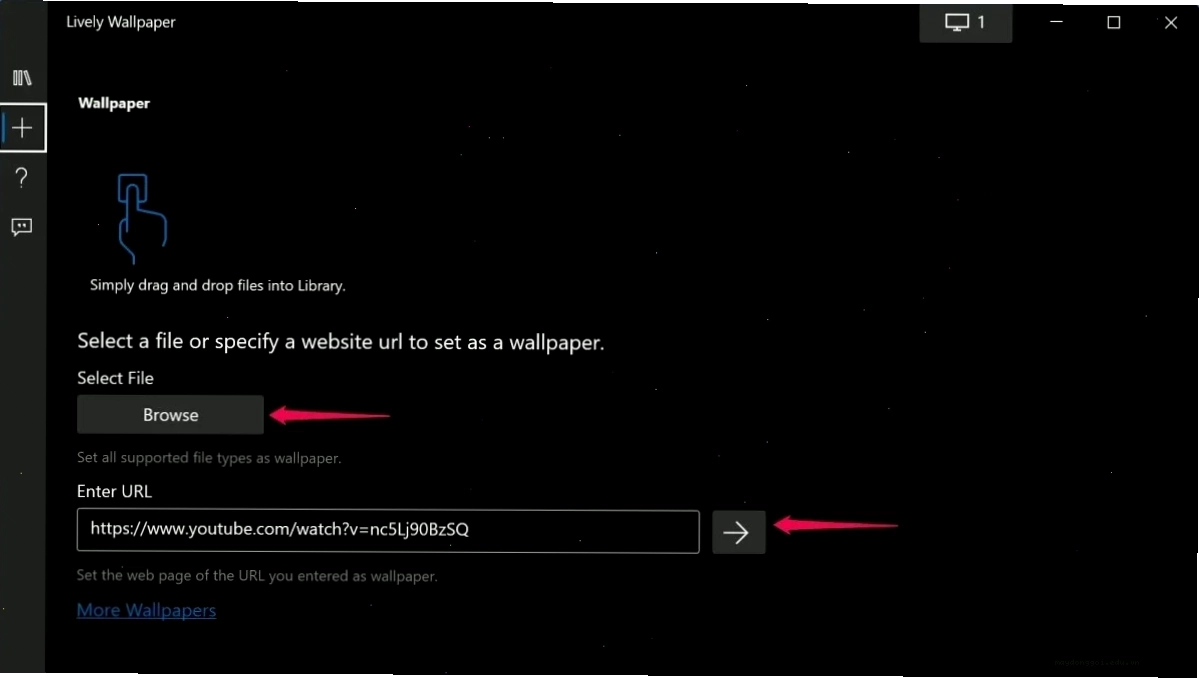
- Chọn video nền có sẵn hoặc nhấn biểu tượng dấu cộng để thêm video của riêng bạn.
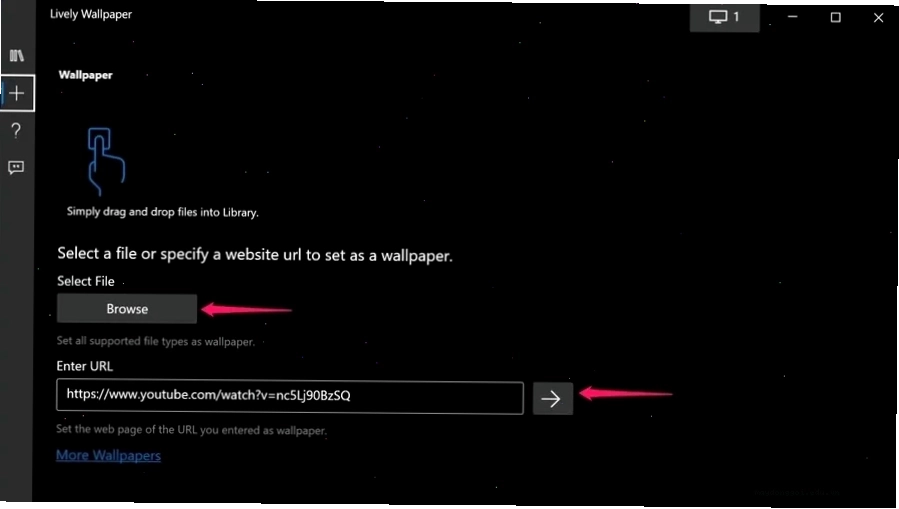
- Nhấp vào 'Browse', chọn video mong muốn và nhấn 'Open', sau đó xác nhận bằng 'OK'.
3.2. Push Video Wallpaper Tự Động Tạm Dừng Khi Chơi Game
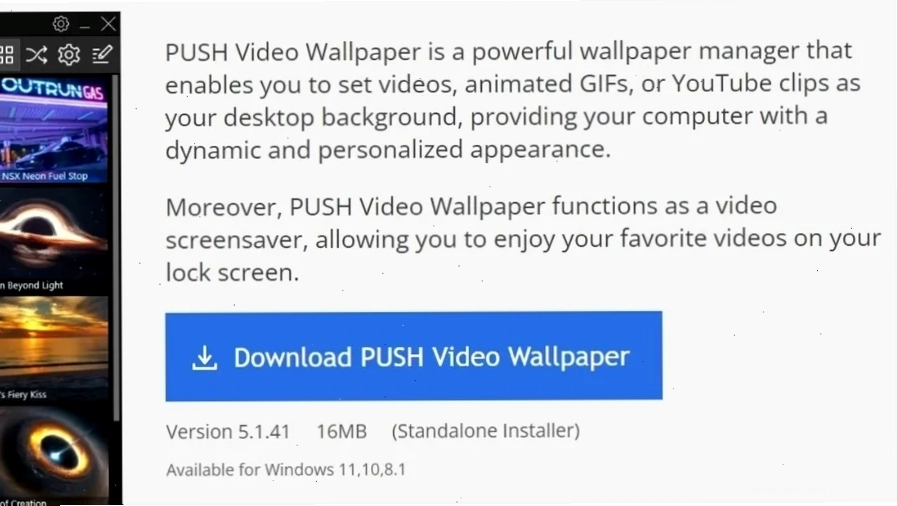
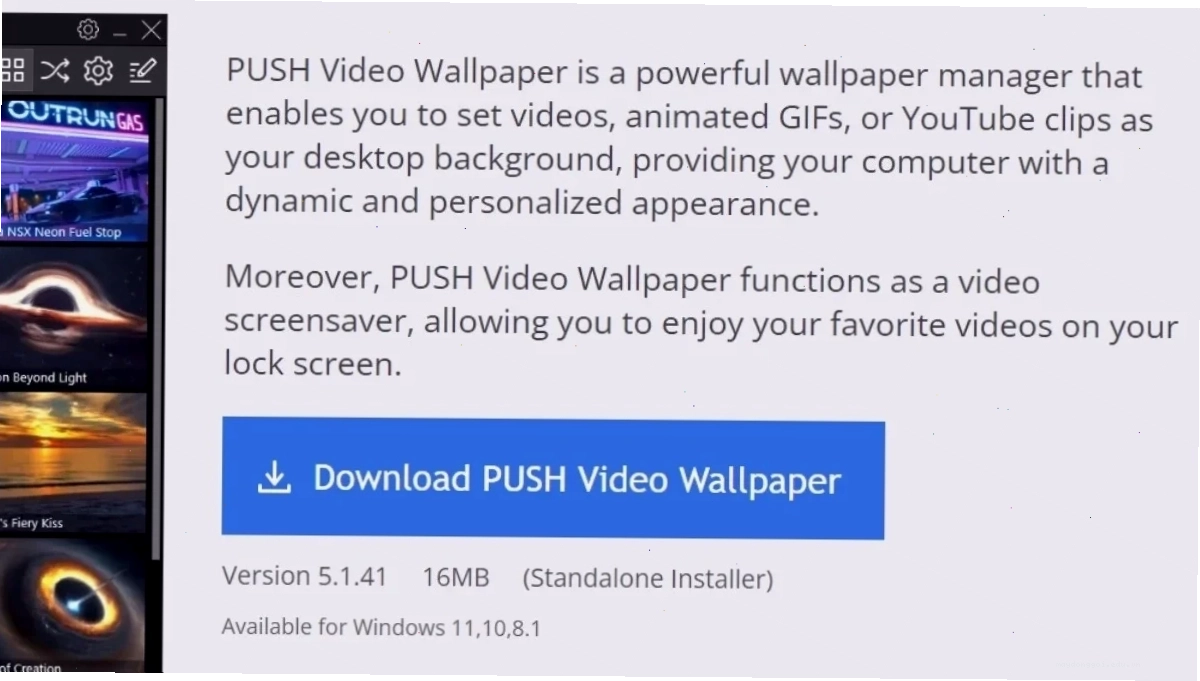
Push Video Wallpaper là một lựa chọn đáng cân nhắc cho người dùng Windows, đặc biệt với tính năng tự động tạm dừng video khi phát hiện bạn đang chơi game. Điều này giúp tối ưu hiệu suất máy tính đáng kể. Tuy nhiên, một điểm trừ có thể nhận thấy là chất lượng video đôi khi bị giảm sút do dung lượng phần mềm khá nhẹ.
Hướng dẫn tải về Push Video Wallpaper:
- Truy cập đường dẫn tải file cài đặt Push Video Wallpaper.
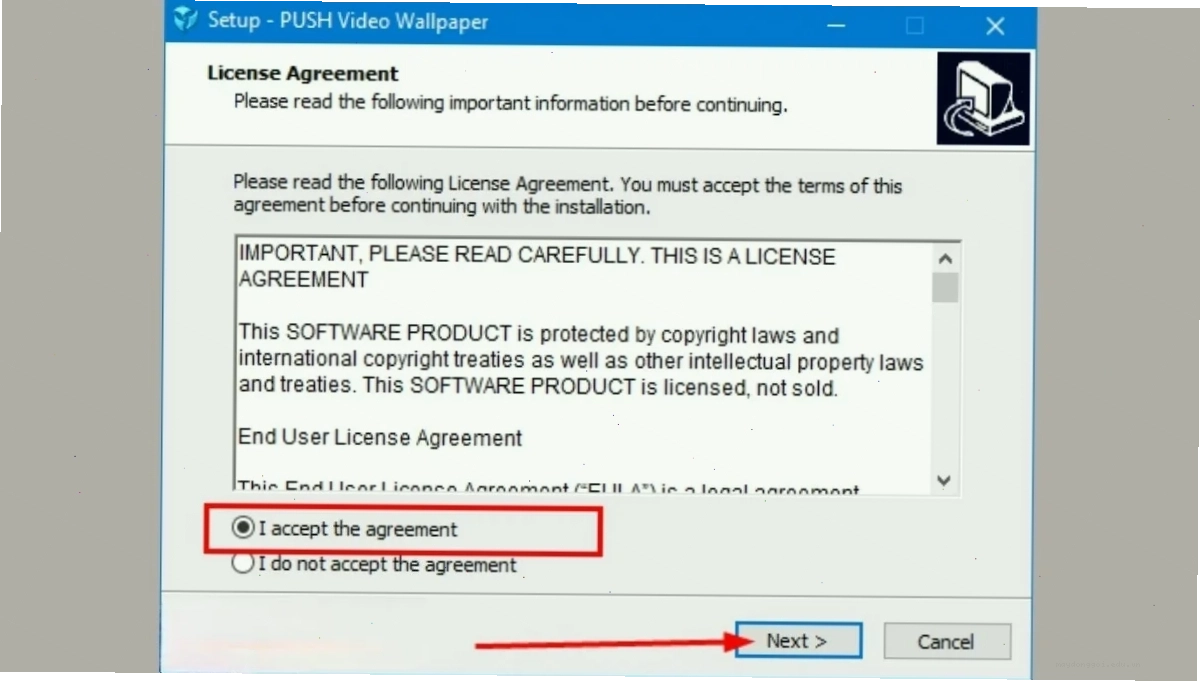
- Mở file 'VideoWallpaper_setup.exe', chấp nhận điều khoản và nhấn 'Next'.
- Chờ quá trình cài đặt hoàn tất và nhấn 'Finish'.
3.3. Desktop Live Wallpapers Hỗ Trợ Định Dạng WMV Miễn Phí
Một lựa chọn miễn phí khác là Desktop Live Wallpapers, có sẵn trên Microsoft Store. Điểm hạn chế lớn nhất của phiên bản miễn phí này là chỉ hỗ trợ các file video có đuôi '.wmv'. Điều này đòi hỏi người dùng phải thực hiện thêm bước chuyển đổi định dạng từ MP4 sang WMV nếu muốn sử dụng các video phổ biến.
Hướng dẫn cài đặt Desktop Live Wallpapers:
- Truy cập Microsoft Store và tải ứng dụng 'Desktop Live Wallpapers'.
- Chọn 'Get' để tải và 'Launch' để mở ứng dụng sau khi cài đặt.
- Tạo một thư mục chứa các video bạn muốn đặt làm hình nền.
- Trong ứng dụng, bấm 'Browse Folder' và chọn thư mục đó.
Lưu ý quan trọng: Để chuyển đổi video MP4 sang WMV, bạn có thể sử dụng các công cụ chuyển đổi định dạng miễn phí trên mạng. Chỉ cần tìm kiếm với từ khóa 'MP4 convert to WMV'.
3.4. VLC Media Player và AwesomeWallpapers Các Lựa Chọn Khác
Ngoài các phần mềm chuyên dụng, VLC Media Player, dù không phải là công cụ chính, vẫn có thể được tận dụng để phát video làm hình nền thông qua các tùy chỉnh nâng cao hoặc script bên thứ ba. Tuy nhiên, phương pháp này thường phức tạp và kém ổn định hơn.
AwesomeWallpapers cũng là một cái tên đáng chú ý, cung cấp khả năng tùy biến cao cho hình nền động. Tuy nhiên, thông tin chi tiết và đánh giá người dùng về phần mềm này còn khá hạn chế.
4. Những Lưu Ý Quan Trọng Khi Đặt Video Làm Hình Nền
Để quá trình đặt video mp4 làm hình nền desktop win 10 diễn ra suôn sẻ và không gây ảnh hưởng tiêu cực đến hệ thống, bạn cần ghi nhớ những điểm sau:
- Tối ưu hóa video: Chọn video có độ phân giải phù hợp với màn hình và dung lượng không quá lớn. Tránh các video có hiệu ứng đồ họa phức tạp nếu máy tính của bạn không đủ mạnh.
- Cấu hình hệ thống: Đảm bảo máy tính của bạn đáp ứng đủ yêu cầu về CPU, RAM và GPU để chạy mượt mà cả hệ điều hành lẫn video nền. Đối với laptop, hãy cân nhắc kỹ lưỡng tác động đến thời lượng pin.
- Tạm dừng khi không cần thiết: Nếu có thể, hãy thiết lập phần mềm tự động tạm dừng video khi bạn đang thực hiện các tác vụ nặng hoặc khi không sử dụng máy tính.
- Cân nhắc chi phí hiệu suất: Đánh giá xem sự 'lung linh' của video nền có thực sự xứng đáng với những gì bạn phải đánh đổi về hiệu suất và tài nguyên hệ thống hay không. Đôi khi, một hình nền tĩnh đẹp mắt lại là lựa chọn thông minh hơn.
Nhìn chung, việc đặt video mp4 làm hình nền desktop win 10 là một tính năng hấp dẫn, mang lại sự mới lạ cho không gian làm việc số. Tuy nhiên, người dùng cần tiếp cận một cách thông minh, cân bằng giữa yếu tố thẩm mỹ và hiệu suất hoạt động của máy tính. Hãy sử dụng các công cụ như Lively Wallpaper hay Push Video Wallpaper một cách khôn ngoan, và luôn nhớ rằng, một background máy tính đẹp không nhất thiết phải 'ngốn' tài nguyên hệ thống của bạn.
Nếu bạn đang tìm kiếm những mẹo vặt và thủ thuật công nghệ hữu ích khác, đừng quên ghé thăm Thủ Thuật Máy Tính để cập nhật những kiến thức mới nhất.





