

Máy in Canon LBP 2900, từng là 'con cưng' của mọi văn phòng với sự nhỏ gọn và bền bỉ, giờ đây lại khiến không ít người dùng đau đầu vì tình trạng in chậm trên nền tảng Windows 10 64bit. Liệu đây là dấu chấm hết cho 'huyền thoại' hay chỉ là một trục trặc kỹ thuật có thể khắc phục máy in canon 2900 in chậm win 10 64bit một cách triệt để? Hãy cùng đi sâu vào phân tích, đừng để những lời khuyên sáo rỗng làm bạn tốn thêm chi phí không đáng.
Thông tin cốt lõi: Tốc độ in chậm của Canon 2900 trên Windows 10 64bit thường không phải do lỗi phần cứng nghiêm trọng mà xuất phát từ các vấn đề về driver, hàng đợi in hoặc cấu hình hệ thống. Tuy nhiên, việc khắc phục máy in canon 2900 in chậm win 10 64bit đòi hỏi sự kiên nhẫn và phương pháp đúng đắn.
Tại sao con máy 'quốc dân' Canon 2900 lại 'dở chứng' in chậm trên Windows 10 64bit?
Nhiều người dùng bức xúc cho rằng máy in Canon 2900 bỗng dưng 'chứng nào tật nấy', hoạt động chậm như rùa bò sau một thời gian. Đừng vội đổ lỗi cho tuổi đời của máy hay 'vận đen'. Theo kinh nghiệm thực tế và phân tích từ các chuyên gia, có nhiều nguyên nhân tiềm ẩn mà bạn có thể đã bỏ qua:
- Hàng đợi in (Print Queue) bị tắc nghẽn: Đây là thủ phạm 'kinh điển' nhất. Nhiều lệnh in 'treo' dai dẳng trong hệ thống khiến máy không thể xử lý kịp thời. Việc này giống như bạn cố nhét quá nhiều đồ vào một cái túi, cuối cùng không lấy ra được gì.
- Driver lỗi thời hoặc xung đột: Phần mềm điều khiển máy in là 'cầu nối' giữa máy tính và máy in. Nếu driver Canon LBP 2900 quá cũ hoặc không tương thích với bản cập nhật Windows 10 64bit mới nhất, xung đột là điều khó tránh khỏi. Thậm chí, việc Thủ Thuật Máy Tính cũng có thể gây ảnh hưởng.
- Cấu hình in quá 'cầu kỳ': Bạn có nhớ lần cuối mình chọn chế độ 'Draft' hoặc 'Quick Print' là khi nào không? Hầu hết đều mặc định chọn 'High Quality' hoặc in hai mặt. Việc này làm tăng đáng kể thời gian xử lý của máy.
- Hộp mực và linh kiện 'kêu gọi' thay thế: Mực in gần hết, trống in (drum) hoặc lô sấy bị mòn cũng là những yếu tố không thể xem nhẹ. Chúng ảnh hưởng trực tiếp đến tốc độ và chất lượng bản in.
- Kết nối không ổn định: Một sợi cáp USB lỏng lẻo, bị đứt ngầm hoặc cổng USB trên máy tính có vấn đề đều có thể gây ra tình trạng chập chờn, làm chậm quá trình nhận lệnh.
- Máy in bị quá tải: Sử dụng máy liên tục trong thời gian dài mà không có lịch bảo trì, vệ sinh định kỳ cũng khiến các bộ phận bên trong 'mệt mỏi' và hoạt động kém hiệu quả.
Giải pháp nào cho vấn đề khắc phục máy in canon 2900 in chậm win 10 64bit hiệu quả ngay tại nhà?
Trước khi móc hầu bao cho các dịch vụ sửa chữa đắt đỏ, hãy thử 'cứu vãn tình hình' bằng những bước đơn giản sau. Chúng tôi sẽ hướng dẫn bạn chi tiết, không mập mờ như một số nguồn tin trên mạng:
1. Thông thoáng hàng đợi in (Print Queue)
Đây là bước đầu tiên và quan trọng nhất. Nếu bạn không biết cách restart print spooler service, thì việc dọn sạch hàng đợi in sẽ giúp giải phóng 'nút thắt cổ chai' ngay lập tức.
- Truy cập Control Panel, chọn Devices and Printers.
- Nhấp chuột phải vào máy in Canon 2900 của bạn và chọn See what’s printing.
- Trong cửa sổ mới hiện ra, nhấp chuột phải vào từng lệnh in và chọn Cancel. Nếu có quá nhiều lệnh, bạn có thể chọn Cancel All Documents.
- Khởi động lại máy in và máy tính, sau đó thử in lại.
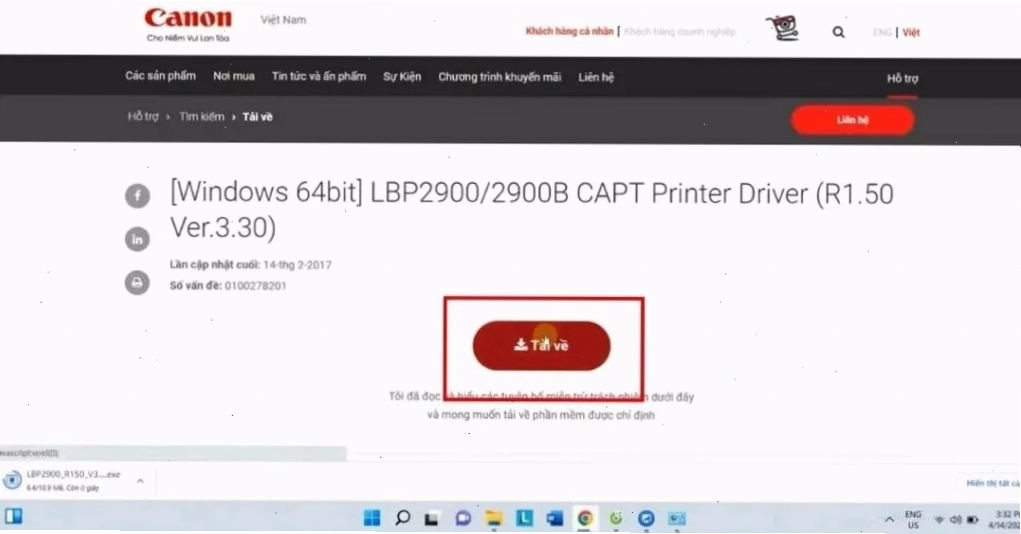
2. Cập nhật 'linh hồn' của máy in: Driver
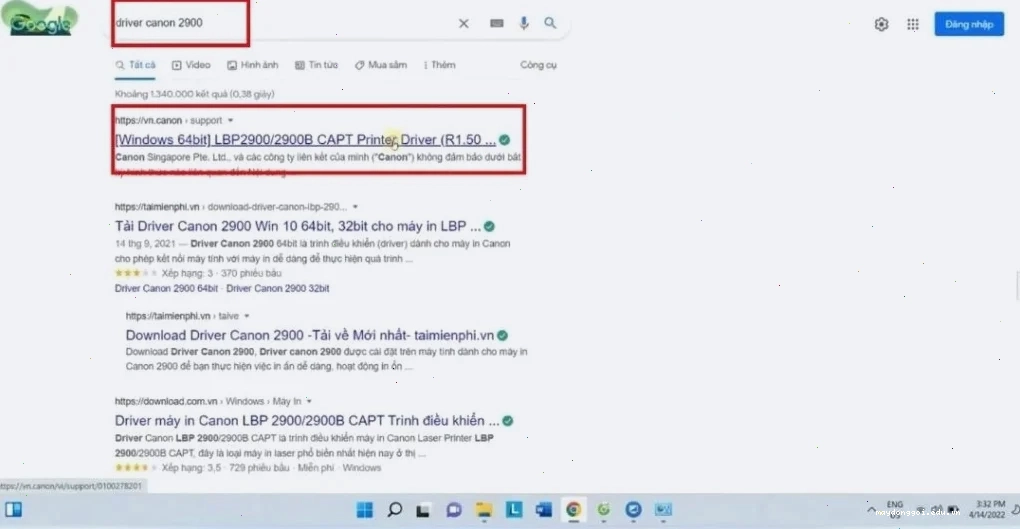
Driver 'chuẩn' cho Windows 10 64bit là yếu tố then chốt. Đừng tải driver một cách tùy tiện từ các trang web không rõ nguồn gốc, rất dễ dính mã độc hoặc cài sai phiên bản.
- Tải driver mới nhất từ trang chủ Canon hoặc sử dụng đĩa cài đặt đi kèm máy nếu còn.
- Để đảm bảo không có xung đột, bạn nên gỡ bỏ hoàn toàn driver cũ. Vào Control Panel > Programs and Features, tìm và gỡ cài đặt driver máy in Canon.
- Khởi động lại máy tính.
- Tiến hành cài đặt phiên bản driver mới bạn vừa tải về. Theo dõi quá trình cài đặt cẩn thận.
3. Điều chỉnh 'khẩu vị' in ấn
Đôi khi, chỉ cần một thay đổi nhỏ trong cài đặt in ấn cũng có thể tạo nên sự khác biệt lớn. Hãy thử chuyển sang chế độ in tiết kiệm mực và thời gian hơn:
- Mở tài liệu hoặc hình ảnh bạn muốn in.
- Truy cập Printer Properties (tùy thuộc vào ứng dụng, có thể là Print Settings, Preferences).
- Trong các tùy chọn chất lượng in, thay vì chọn High Quality, hãy thử chọn Draft hoặc Quick Print.
4. Kiểm tra kết nối vật lý
Đừng coi thường sức mạnh của một sợi cáp USB. Một kết nối chập chờn có thể gây ra đủ loại rắc rối. Hãy thực hiện:
Kiểm tra cáp kết nối máy in usb xem có bị lỏng, đứt gãy hay hư hỏng gì không. Nếu có thể, hãy thử thay cáp kết nối máy in usb khác để loại trừ khả năng cáp hỏng là nguyên nhân. Đảm bảo cổng USB trên máy tính cũng hoạt động tốt.
5. Vệ sinh và kiểm tra hộp mực
Tắt máy in, tháo hộp mực ra và kiểm tra xem lượng mực còn lại. Nếu mực đã gần cạn, đó có thể là một phần nguyên nhân khiến tốc độ in bị chậm. Liên hệ các dịch vụ đổ mực máy in uy tín để bổ sung mực kịp thời.
6. Tinh chỉnh dịch vụ Print Spooler
Nếu các bước trên vẫn chưa giải quyết được triệt để, có thể dịch vụ Print Spooler của Windows đang gặp trục trặc. Để khắc phục máy in canon 2900 in chậm win 10 64bit, việc khởi động lại dịch vụ này là cần thiết.
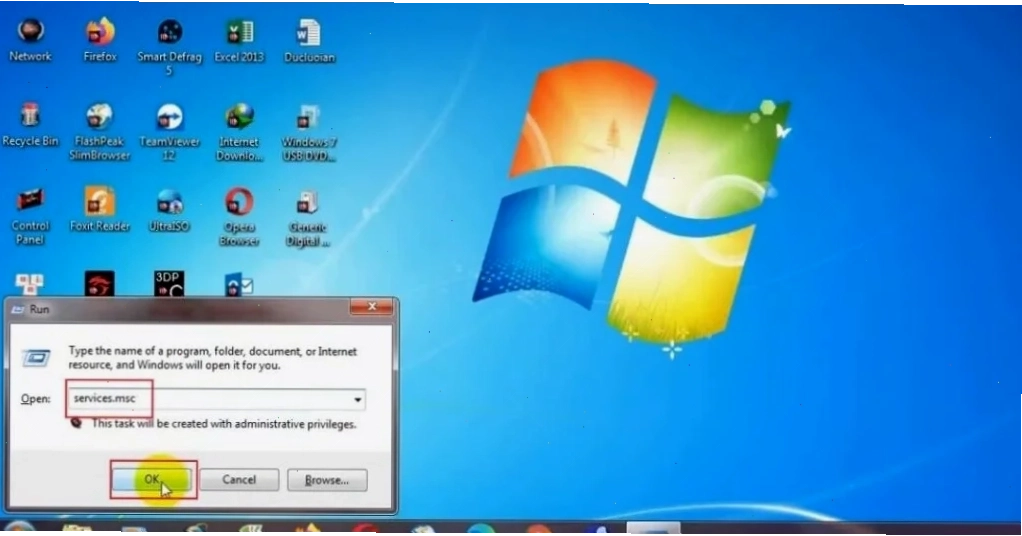
- Nhấn tổ hợp phím Windows + R để mở hộp thoại Run.
- Gõ services.msc và nhấn Enter.
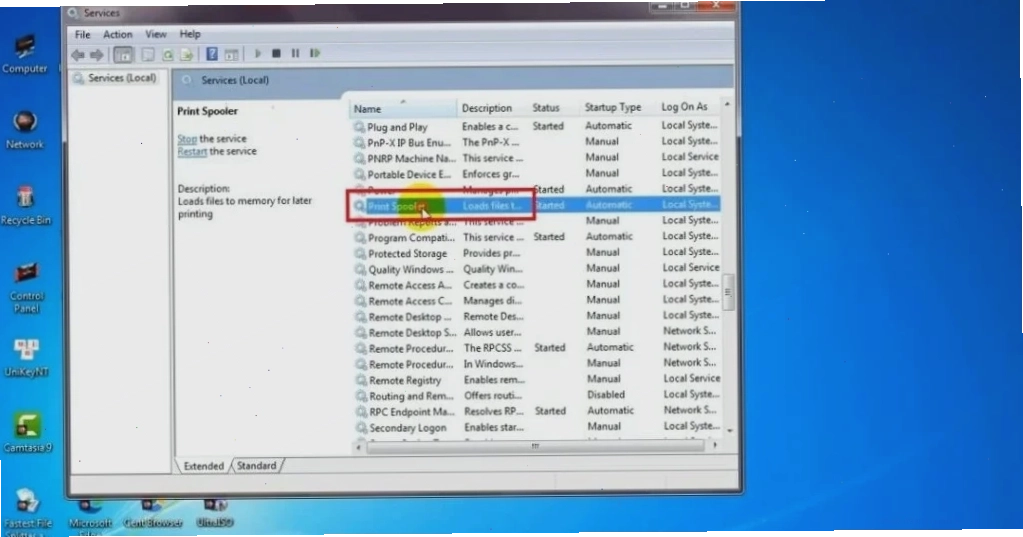
- Trong danh sách các dịch vụ, tìm đến dòng Print Spooler.
- Nhấp chuột phải vào Print Spooler và chọn Restart. Nếu tùy chọn Restart bị mờ, hãy chọn Start.
Khi nào bạn cần đến 'cứu cánh' từ Mực Máy In 247?
Thực tế phũ phàng là không phải ai cũng có đủ kiến thức và thời gian để tự mình xử lý mọi vấn đề. Nếu bạn đã thử mọi cách trên mà tình trạng máy in Canon 2900 in chậm vẫn không cải thiện, hoặc nếu bạn phát hiện ra các lỗi phần cứng phức tạp hơn như trống in, lô sấy đã 'hết date', thì đã đến lúc cần sự trợ giúp chuyên nghiệp. Mực Máy In 247, với địa chỉ tại 62/46/1 Thổ Quan, Q. Đống Đa, Hà Nội, là một trong những đơn vị uy tín cung cấp dịch vụ sửa chữa máy in tận nơi.
Quy trình dịch vụ tại Mực Máy In 247
- Kiểm tra kỹ lưỡng: Kỹ thuật viên sẽ đến tận nơi, xem xét tình trạng máy, xác định chính xác nguyên nhân gây chậm và đưa ra giải pháp.
- Xử lý triệt để: Dù là lỗi phần mềm (driver, hệ điều hành) hay phần cứng, họ đều có phương án khắc phục.
- Thay thế linh kiện (nếu cần): Nếu linh kiện hỏng, Mực Máy In 247 cam kết sử dụng linh kiện chính hãng, chất lượng cao.
- In thử và bàn giao: Đảm bảo máy hoạt động nhanh, ổn định trước khi hoàn tất dịch vụ.
Với phương châm 'nhanh chóng, hiệu quả, tiết kiệm', Mực Máy In 247 cam kết hỗ trợ khách hàng chỉ trong vòng 15-30 phút tại khu vực Hà Nội. Để biết thêm chi tiết về dịch vụ sửa máy in, bạn có thể truy cập Trang chủ hoặc liên hệ hotline 0839154865.
Tại sao chọn Mực Máy In 247 để khắc phục lỗi máy in chậm?
Trong thị trường sửa chữa máy in đầy rẫy các lời quảng cáo, Mực Máy In 247 nổi bật bởi:
- Chuyên môn cao: Đội ngũ kỹ thuật viên được đào tạo bài bản, có kinh nghiệm xử lý đa dạng các dòng máy in, đặc biệt là Canon 2900.
- Giá cả minh bạch: Báo giá rõ ràng trước khi thực hiện, không phát sinh chi phí ẩn.
- Dịch vụ tận tâm: Luôn đặt lợi ích của khách hàng lên hàng đầu, tư vấn giải pháp tối ưu nhất.
Nếu bạn gặp phải lỗi không cài được driver máy in Canon LBP 2900 hoặc tình trạng máy in hoạt động không như mong muốn, đừng ngần ngại liên hệ với Mực Máy In 247.
Lời kết
Tình trạng máy in Canon 2900 in chậm trên Windows 10 64bit hoàn toàn có thể khắc phục được nếu bạn áp dụng đúng phương pháp. Từ việc dọn dẹp hàng đợi in, cập nhật driver, kiểm tra kết nối, cho đến việc tinh chỉnh dịch vụ Print Spooler, tất cả đều nằm trong tầm tay của bạn. Tuy nhiên, nếu mọi nỗ lực đều không mang lại kết quả mong muốn, hãy tìm đến các dịch vụ sửa chữa chuyên nghiệp như Mực Máy In 247 để nhận được sự hỗ trợ tốt nhất.





