

Trong kỷ nguyên số hóa, việc bảo vệ dữ liệu cá nhân không còn là tùy chọn mà đã trở thành một yêu cầu bắt buộc. Dù bạn là người dùng thông thường hay một chuyên gia công nghệ, việc khóa 1 folder bằng mật khẩu winrar hay các phương pháp khác luôn là mối quan tâm hàng đầu. Tuy nhiên, có một sự thật ít người nhận ra rằng, đôi khi chính những biện pháp bảo mật tưởng chừng an toàn nhất lại tiềm ẩn những rủi ro khôn lường. Liệu việc đặt mật khẩu cho folder có thực sự là 'tấm khiên thép' hay chỉ là 'lá chắn mỏng manh'?
Số liệu quan trọng: Theo thống kê chưa đầy đủ từ các diễn đàn công nghệ, hơn 15% người dùng từng gặp vấn đề khi cố gắng giải nén file bị khóa mật khẩu do quên hoặc mật khẩu quá phức tạp.
Bí mật đằng sau việc khóa 1 folder bằng mật khẩu WinRAR
WinRAR từ lâu đã khẳng định vị thế là một trong những phần mềm nén và giải nén file hàng đầu. Khả năng set password winrar là một tính năng được đánh giá cao, mang lại sự linh hoạt và tùy chỉnh cho người dùng. Nhưng liệu bạn đã thực sự hiểu hết về cơ chế hoạt động và những hệ lụy tiềm ẩn?
Tại sao chúng ta cần bảo vệ dữ liệu bằng mật khẩu?
Trước khi đi sâu vào cách thức, hãy cùng nhìn nhận lại lý do vì sao việc bảo vệ dữ liệu là tối quan trọng:
- Bảo vệ sự riêng tư: Dữ liệu cá nhân như hình ảnh, tài liệu nhạy cảm, thông tin tài chính cần được che giấu khỏi ánh mắt tò mò.
- Ngăn chặn truy cập trái phép: Bảo vệ máy tính khỏi sự xâm nhập của người lạ hoặc các phần mềm độc hại.
- Tránh mất mát do nhầm lẫn: Vô tình xóa nhầm file hoặc folder quan trọng có thể gây hậu quả nghiêm trọng. Một lớp mật khẩu sẽ yêu cầu xác nhận, giảm thiểu rủi ro này.
- Tăng cường bảo mật cho thông tin công việc: Các tài liệu mật của công ty, dự án cá nhân hoặc thông tin khách hàng đòi hỏi mức độ bảo mật cao nhất.
Việc hiểu rõ những lý do này sẽ giúp bạn có cái nhìn đúng đắn hơn về tầm quan trọng của việc khóa 1 folder bằng mật khẩu winrar.
Sử dụng tính năng sẵn có của Windows để đặt mật khẩu
Windows cung cấp một số công cụ tích hợp để bảo vệ dữ liệu, tuy nhiên, phương pháp này yêu cầu bạn phải có nhiều tài khoản người dùng trên cùng một máy. Đây là một hạn chế đáng kể đối với người dùng cá nhân.
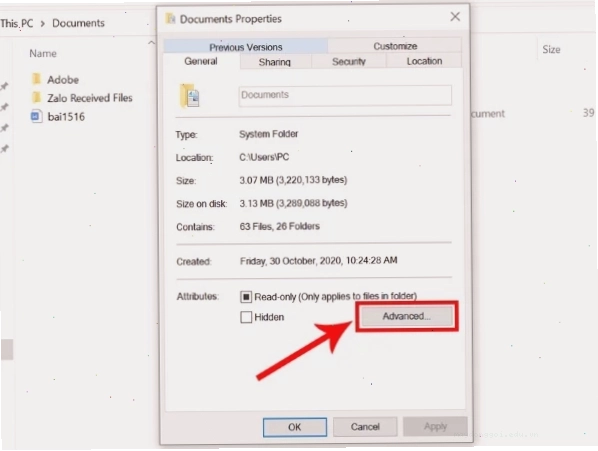
- Bước 1: Click chuột phải vào thư mục hoặc file bạn muốn bảo vệ, chọn Properties.
- Bước 2: Trong cửa sổ Properties, chuyển đến tab General và nhấn nút Advanced.
- Bước 3: Tích chọn ô Encrypt contents to secure data, sau đó nhấn OK.
Phương pháp khóa 1 folder bằng mật khẩu WinRAR
Đây là giải pháp được nhiều người ưa chuộng bởi sự đơn giản và hiệu quả. Việc nén file có pass bằng WinRAR giúp bạn không chỉ bảo mật mà còn giảm dung lượng lưu trữ.
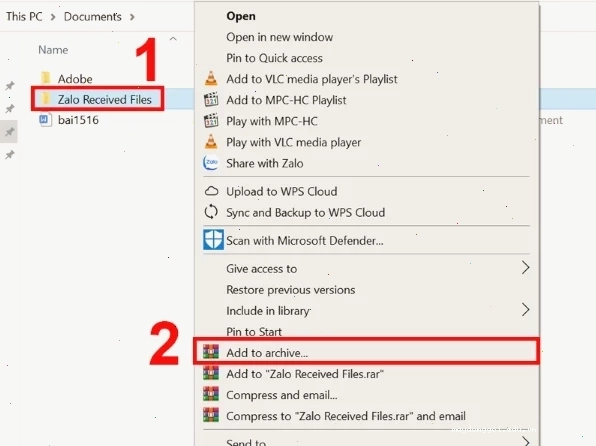
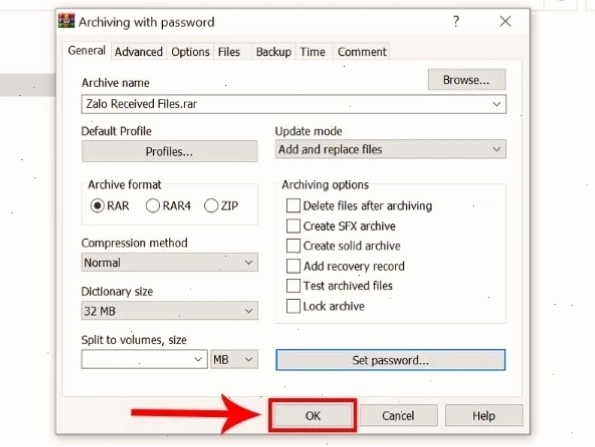
- Bước 1: Nhấn chuột phải vào thư mục hoặc file cần bảo vệ, chọn Add to archive….
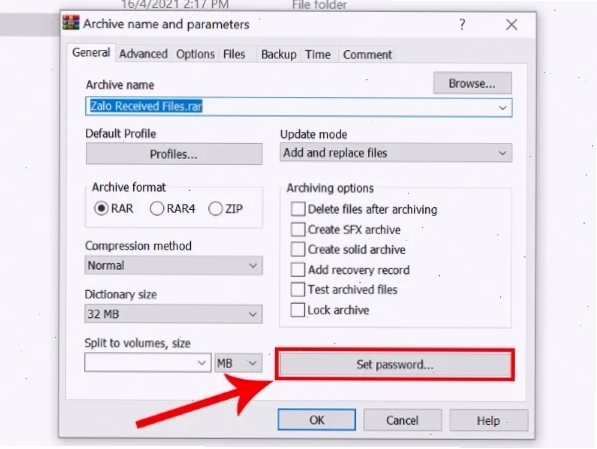
- Bước 2: Trong cửa sổ Archive name and parameters, chuyển đến tab General và nhấn Set password….
- Bước 3: Nhập mật khẩu mong muốn vào ô Enter password và xác nhận lại trong ô Reenter password for verification. Để tăng cường bảo mật, hãy tick chọn Encrypt file name.
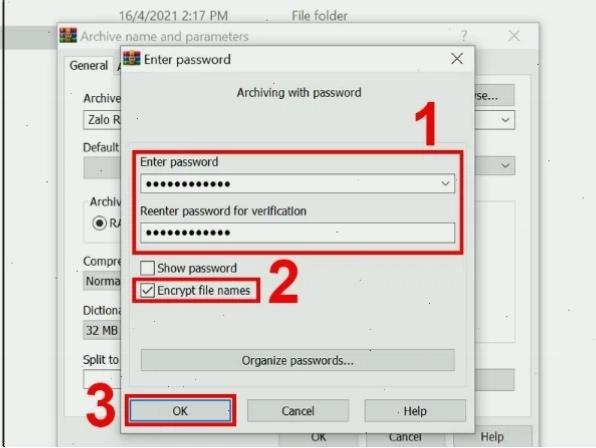
- Bước 4: Nhấn OK để hoàn tất quá trình tạo file nén với mật khẩu.
Cài đặt mật khẩu cho Folder bằng mã lệnh
Nếu bạn muốn một giải pháp nhanh gọn, không cần cài đặt phần mềm bên ngoài, mã lệnh trong Windows sẽ là một lựa chọn thú vị. Đây là một mẹo vặt công nghệ hữu ích cho những ai muốn khám phá sâu hơn về hệ điều hành.
- Bước 1: Vào thư mục cần đặt mật khẩu, nhấn chuột phải, chọn New và chọn Text Document.
- Bước 2: Dán đoạn mã sau vào văn bản mới:
@echo off
title Folder Locker
if EXIST "locker" goto unlock
if NOT EXIST private goto bypass
echo Enter Password:
set /p "pass=>"
if NOT "%pass%"=="PASSWORD_GOES_HERE" goto fail
private start folder_locked
goto end
:fail
echo Invalid Password
pause
goto end
:bypass
mkdir private
echo Folder is locked, to unlock type: unlock
set /p "unlock=>"
if NOT "%unlock%"=="unlock" goto fail2
ren private "locker"
attrib +h "locker"
echo Folder encrypted succesfuly
pause
goto end
:unlock
echo Enter Password:
set /p "pass=>"
if NOT "%pass%"=="PASSWORD_GOES_HERE" goto fail
ren "locker" private
attrib -h "locker"
start folder_locked
:end
pause - Bước 3: Thay thế
PASSWORD_GOES_HEREbằng mật khẩu bạn muốn đặt. - Bước 4: Vào File, chọn Save As, đặt tên là locker.bat và chọn All Files, nhấn Save.
- Bước 5: Nhấp đúp vào file locker.bat để mở và khóa thư mục. Thư mục gốc sẽ biến mất, và bạn cần chạy lại file locker.bat cùng với mật khẩu để mở khóa.
Tuy nhiên, phương pháp này không thực sự mã hóa dữ liệu mà chỉ ẩn nó đi. Một chút kiến thức về lệnh có thể dễ dàng giải quyết vấn đề này, khiến nó trở nên kém an toàn hơn so với mã hóa tên file zip.
Những quan điểm trái chiều về việc khóa folder
Không phải ai cũng đồng tình với việc áp dụng mật khẩu cho mọi loại dữ liệu. Một số chuyên gia cho rằng, việc lạm dụng mật khẩu có thể phản tác dụng:
- Rủi ro khi quên mật khẩu: Đây là vấn đề nan giải nhất. Nếu bạn quên pass giải nén file hoặc quên mật khẩu folder, khả năng mất dữ liệu vĩnh viễn là rất cao, đặc biệt khi không có các biện pháp sao lưu hiệu quả.
- Phức tạp hóa quy trình làm việc: Đối với các tác vụ yêu cầu truy cập nhanh và thường xuyên, việc nhập mật khẩu liên tục có thể gây phiền toái và làm chậm tiến độ công việc.
- Sự phụ thuộc vào phần mềm: Các giải pháp dựa trên phần mềm như WinRAR đôi khi yêu cầu bản quyền hoặc có thể gặp lỗi tương thích.
Theo quan điểm của Wikipedia, mật khẩu đóng vai trò là lớp phòng thủ đầu tiên, nhưng nó không phải là giải pháp tuyệt đối. Sự phức tạp của mật khẩu cần cân bằng với khả năng ghi nhớ của người dùng.
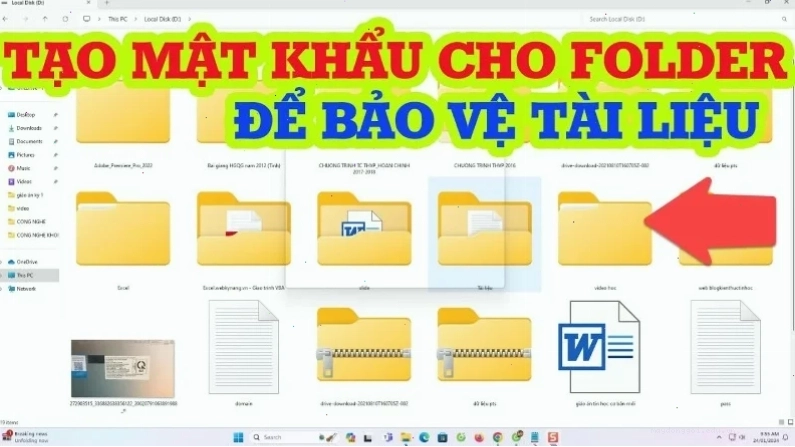
Cách xem lại Folder đã khóa đơn giản
Nếu bạn đã sử dụng phương pháp ẩn thư mục bằng file .bat, việc mở lại khá đơn giản. Chỉ cần chạy lại file locker.bat và nhập đúng mật khẩu đã đặt trước đó. Thư mục sẽ xuất hiện trở lại. Tuy nhiên, như đã đề cập, phương pháp này không mang lại tính bảo mật cao.
Phần mềm chuyên dụng cho nhu cầu bảo mật cao
Đối với những ai đòi hỏi mức độ bảo mật tuyệt đối, có nhiều phần mềm chuyên dụng khác có thể cung cấp các tính năng mã hóa mạnh mẽ hơn, ví dụ như VeraCrypt. Các phần mềm này thường sử dụng thuật toán mã hóa tiên tiến và cung cấp nhiều tùy chọn cấu hình nâng cao, vượt xa khả năng của WinRAR thông thường.
Hướng dẫn gỡ bỏ mật khẩu cho Folder trên Windows
Việc gỡ bỏ mật khẩu thường đơn giản hơn nhiều so với việc đặt. Với WinRAR, bạn chỉ cần mở file nén, nhập mật khẩu và giải nén ra một thư mục mới mà không cần đặt mật khẩu. Đối với phương pháp mã lệnh, bạn chỉ cần xóa file locker.bat và thư mục private (hoặc thư mục đã được đổi tên) sau khi đã mở khóa thành công.
Lưu ý quan trọng khi đặt mật khẩu cho Folder
- Chọn mật khẩu mạnh: Kết hợp chữ hoa, chữ thường, số và ký tự đặc biệt. Tránh các mật khẩu dễ đoán như ngày sinh, tên riêng.
- Sao lưu dữ liệu thường xuyên: Đây là biện pháp phòng ngừa rủi ro mất mát dữ liệu quan trọng nhất.
- Cẩn trọng với các công cụ giải mã không rõ nguồn gốc: Chúng có thể chứa mã độc hoặc đánh cắp thông tin của bạn.
- Sử dụng tính năng của hệ điều hành một cách khôn ngoan: Nếu máy tính có nhiều người dùng, tính năng mã hóa của Windows có thể hữu ích.
Trong hành trình bảo vệ dữ liệu, việc lựa chọn đúng công cụ và phương pháp là yếu tố then chốt. Dù bạn chọn khóa 1 folder bằng mật khẩu winrar hay bất kỳ giải pháp nào khác, hãy luôn đặt sự an toàn và khả năng truy cập dữ liệu của chính bạn lên hàng đầu.
Để tìm hiểu thêm về các mẹo bảo mật và Thủ Thuật Máy Tính, bạn có thể truy cập Thủ Thuật Máy Tính. Nếu bạn cần các giải pháp chuyên sâu hơn về quản lý dữ liệu, hãy ghé thăm Trang chủ của chúng tôi.





