

Sự cố khôi phục tab chrome vừa lỡ tay đóng có lẽ là cơn ác mộng quen thuộc với bất kỳ ai thường xuyên lướt web. Một cú click chuột sai lầm, một phím tắt nhầm lẫn, và bạn có thể mất đi hàng loạt thông tin quý giá đang dang dở. Liệu có phải chúng ta luôn bất lực trước tình huống trớ trêu này? Quan điểm cho rằng việc phục hồi các tab đã đóng chỉ là sự may rủi là một lầm tưởng tai hại mà nhiều người vẫn mắc phải. Thực tế, với những công cụ sẵn có, việc lấy lại những gì đã mất không hề khó khăn nếu bạn biết đúng cách.
Bí mật đằng sau phím tắt thần kỳ khôi phục tab Chrome
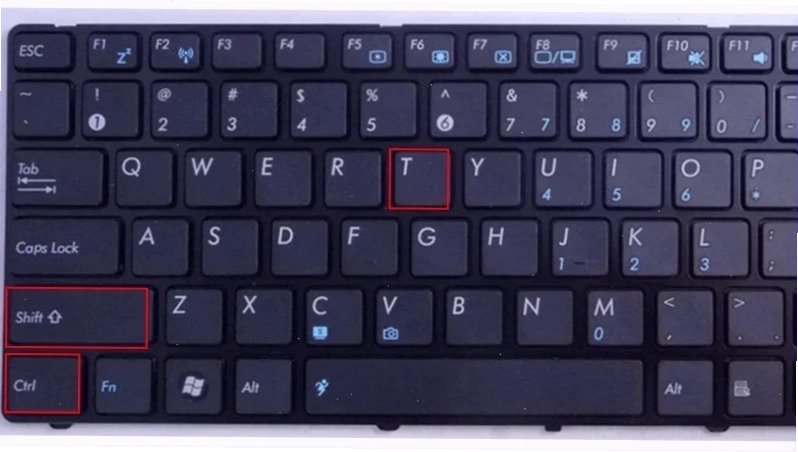
Nếu bạn là người dùng Chrome lâu năm, chắc hẳn đã từng nghe danh phím tắt ctrl shift t. Đây không chỉ là một tổ hợp phím thông thường, mà là một 'vũ khí' lợi hại giúp bạn đảo ngược tình thế. Chỉ cần nhấn tổ hợp này, tab vừa đóng gần nhất sẽ ngay lập tức hiện ra. Điều đáng kinh ngạc là bạn có thể lặp lại hành động này nhiều lần để mở lại hàng loạt tab theo thứ tự chúng đã bị đóng. Thậm chí, nếu không may đóng cả một cửa sổ Chrome chứa nhiều tab, chỉ cần mở một cửa sổ mới và nhấn Ctrl + Shift + T, tất cả sẽ được khôi phục. Trên nền tảng macOS, sự tương đương của nó là Cmd+Shift+T.
Tuy nhiên, đừng quá phụ thuộc vào một phím tắt duy nhất. Có một thực tế phũ phàng là đôi khi bạn cần tìm kiếm một tab đã đóng từ rất lâu, hoặc muốn xem lại lịch sử một cách chi tiết hơn. Lúc này, Ctrl + Shift + A (hoặc Cmd+Shift+A trên Mac) sẽ là công cụ hữu ích. Nó mở ra một giao diện quản lý tab cho phép bạn tìm kiếm và xem danh sách các tab đã đóng gần đây (Recently Closed). Thậm chí, bạn có thể nhập các ký tự liên quan để lọc ra tab mong muốn một cách chính xác. Một cách tiếp cận khác, ít được biết đến hơn, là nhấp chuột phải vào biểu tượng Chrome trên thanh Taskbar. Thông thường, một danh sách các trang web thường xuyên truy cập và các tab đã đóng gần đây sẽ hiển thị, cho phép bạn truy cập trực tiếp.
Khám phá lịch sử ẩn giấu: Cách lấy lại tab từ 'cõi chết'
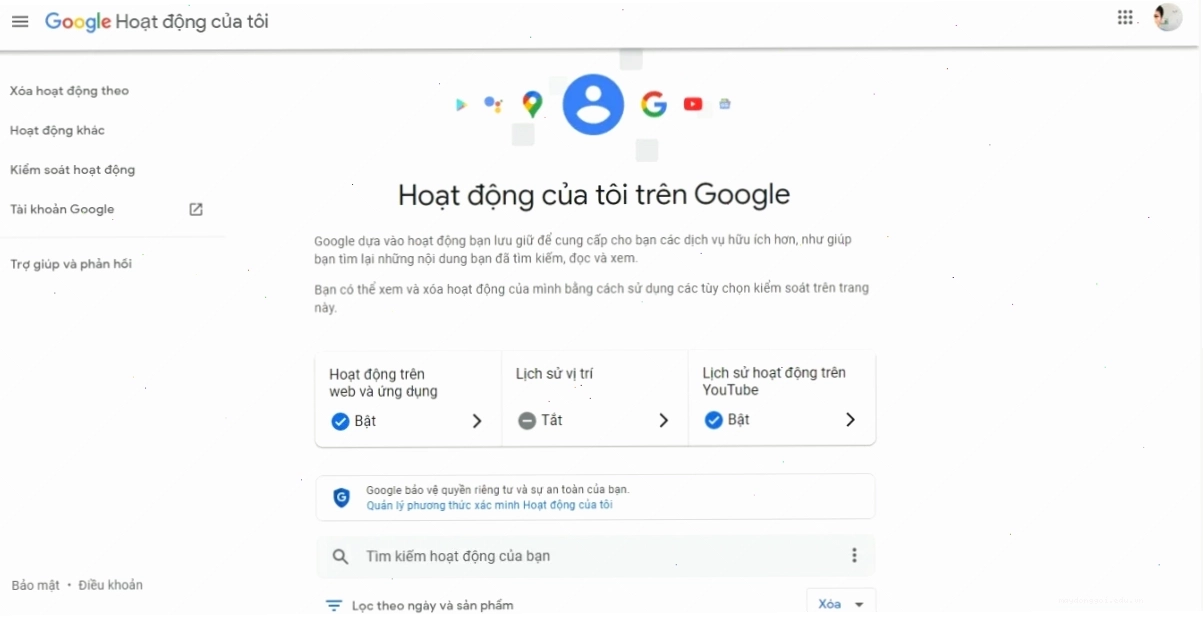
Trong trường hợp bạn cần một giải pháp mạnh mẽ hơn, hoặc muốn xem lại mọi hoạt động trực tuyến của mình, myactivity.google.com là đích đến không thể bỏ qua. Đây là nơi Google lưu giữ toàn bộ lịch sử duyệt web của bạn, cho phép bạn tìm kiếm mọi thứ từ những tab đã đóng từ rất lâu. Tính năng lọc theo ngày tháng năm sẽ giúp bạn khoanh vùng tìm kiếm hiệu quả. Điều này không chỉ áp dụng cho Chrome mà còn cho tất cả các dịch vụ khác của Google như YouTube, Maps, Gmail, v.v.
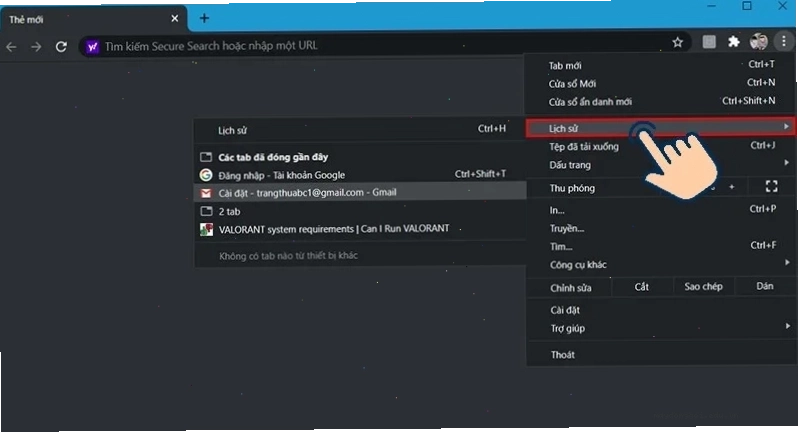
Một phương pháp khác, mặc dù tốn thời gian hơn nhưng hiệu quả nếu bạn có thể nhớ được một phần tên hoặc nội dung của trang web, là truy cập vào Lịch sử duyệt web (History). Bạn có thể truy cập nhanh bằng cách nhấn Ctrl + H (hoặc Cmd+H trên Mac). Tại đây, một danh sách chi tiết các trang web bạn đã ghé thăm sẽ hiện ra. Chỉ cần cuộn xuống và tìm kiếm, bạn sẽ dễ dàng tìm lại và mở lại những tab đã lỡ tay đóng. Đây là cách hiệu quả để bạn có thể khôi phục tab chrome vừa lỡ tay đóng, đặc biệt khi các phương pháp khác không hiệu quả.
Làm sao để Chrome không tự đóng đột ngột và mất tab?
Để tránh tình trạng chrome tự đóng đột ngột gây mất dữ liệu, bạn có thể thiết lập Chrome tự động lưu lại trạng thái làm việc. Vào phần Cài đặt (Settings) thông qua đường dẫn chrome://settings/, chọn mục 'On startup'. Tại đây, bạn có thể chọn 'Continue where you left off'. Kể từ đó, mỗi khi bạn khởi động lại trình duyệt, Chrome sẽ tự động mở lại tất cả các tab đang làm việc. Giải pháp này cực kỳ hữu ích, giúp bạn an tâm tắt máy hoặc đóng trình duyệt mà không lo mất bất kỳ thông tin nào.
Chúng ta cũng có thể so sánh cách thức hoạt động của các trình duyệt khác nhau:
| Trình duyệt | Phím tắt khôi phục tab | Cách khác |
|---|---|---|
| Chrome | Ctrl + Shift + T | Click chuột phải thanh tiêu đề -> Reopen Closed Tab; Ctrl + H (History) |
| Edge | Ctrl + Shift + T | Click chuột phải thanh tiêu đề -> Reopen Closed Tab; Ctrl + H (History) |
| Firefox | Ctrl + Shift + T | Click chuột phải thanh tiêu đề -> Reopen Tab; Ctrl + H (History) |
Điều này cho thấy sự tương đồng trong các phương pháp khôi phục tab giữa các trình duyệt phổ biến. Tuy nhiên, mỗi trình duyệt có thể có những tùy chỉnh giao diện khác nhau một chút. Việc nắm vững các phím tắt và cách truy cập lịch sử duyệt web là chìa khóa để giải quyết vấn đề này một cách hiệu quả.
Quan điểm gai góc: Phím tắt chỉ là giải pháp tạm thời, tư duy mới là cốt lõi
Nhiều người hài lòng với việc chỉ cần nhấn phím tắt ctrl shift t là mọi chuyện đâu vào đấy. Nhưng liệu chúng ta có bao giờ tự hỏi, tại sao lại luôn rơi vào tình huống phải 'cứu vãn' như vậy? Thay vì chỉ tập trung vào cách 'chữa cháy', tại sao chúng ta không thay đổi cách làm việc để phòng tránh? Việc mở quá nhiều tab một lúc, thiếu sự tổ chức, hoặc không lưu lại các thông tin quan trọng một cách có hệ thống chính là nguồn gốc của vấn đề.
Theo một nghiên cứu về năng suất làm việc của Wikipedia, việc đa nhiệm liên tục (mở quá nhiều tab) làm giảm hiệu suất tới 40%. Điều này không chỉ gây tốn tài nguyên máy tính mà còn làm phân tán sự tập trung của bạn. Thay vì tìm cách khôi phục, hãy học cách quản lý tab hiệu quả hơn. Sử dụng các tiện ích mở rộng để nhóm tab, lưu lại các phiên làm việc, hoặc đơn giản là tập thói quen lưu bookmark những trang quan trọng. Đó mới là giải pháp bền vững, giúp bạn tránh xa nỗi ám ảnh khôi phục tab chrome vừa lỡ tay đóng.
Dù vậy, không thể phủ nhận sự tiện lợi và hiệu quả của các phương pháp đã nêu. Để có thể khôi phục lại những tab bạn lỡ tay đóng trên trình duyệt Chrome, Edge và Firefox, hãy ghi nhớ các mẹo sau:
- Đối với Chrome và Edge: Phím tắt Ctrl + Shift + T là cứu cánh tức thời. Nếu muốn xem danh sách đầy đủ, hãy dùng Ctrl + H.
- Đối với Firefox: Tương tự Chrome và Edge, Ctrl + Shift + T vẫn là 'át chủ bài'.
Việc biết cách restore recent tabs không chỉ giúp bạn lấy lại thông tin đã mất mà còn thể hiện sự chuyên nghiệp trong việc sử dụng công nghệ. Đừng để một cú click sai lầm làm gián đoạn công việc hay quá trình tìm kiếm thông tin của bạn. Hãy áp dụng những thủ thuật này ngay hôm nay để trở thành một người dùng trình duyệt thông thái hơn.
Trong hành trình chinh phục thế giới số, việc làm chủ các công cụ là vô cùng quan trọng. Các mẹo nhỏ như khôi phục tab Chrome không chỉ giúp bạn tiết kiệm thời gian mà còn thể hiện khả năng giải quyết vấn đề nhanh nhạy. Hãy truy cập Thủ Thuật Máy Tính để khám phá thêm nhiều kiến thức hữu ích khác, giúp bạn làm chủ công nghệ và nâng cao hiệu suất làm việc. Chúng tôi cam kết mang đến những thông tin chính xác và cập nhật nhất.





