

Bạn đang gặp tình trạng laptop cắm dây mạng không nhận dù đã cắm chặt cáp LAN? Đây không chỉ là một sự cố gây khó chịu mà còn tiềm ẩn nhiều nguyên nhân phức tạp hơn bạn tưởng. Thay vì hoang mang, hãy cùng phân tích sâu vào vấn đề, phân biệt đâu là lỗi "trời đánh" và đâu là "tự mình gây ra" để có hướng xử lý tối ưu.
laptop cắm dây mạng không nhận Tại Sao Lại Xảy Ra Tình Trạng Nghiêm Trọng Này
Một chiếc laptop hiện đại lẽ ra phải kết nối mạng một cách mượt mà, nhưng thực tế lại phũ phàng. Khi laptop cắm dây mạng không nhận, bạn sẽ thấy biểu tượng mạng hình quả địa cầu hoặc dấu chấm than vàng thay vì cột sóng quen thuộc. Tình trạng "Unidentified Network" hay "No Internet access" không chỉ làm gián đoạn công việc mà còn biến bạn thành kẻ "mù công nghệ" trong thời đại số.
Nhiều người lầm tưởng đây là lỗi Windows nặng, đòi hỏi cài lại hệ điều hành tốn kém thời gian. Tuy nhiên, với kinh nghiệm phân tích dữ liệu và kinh nghiệm thực chiến, tôi khẳng định 80% nguyên nhân xuất phát từ những yếu tố đơn giản hơn nhiều.
Phân Tích Chuyên Sâu Các Nhóm Nguyên Nhân Khiến Laptop Không Kết Nối Mạng Dây
Để giải quyết triệt để vấn đề laptop cắm dây mạng không nhận, chúng ta cần mổ xẻ từng nhóm nguyên nhân:
Nhóm Nguyên Nhân Từ Yếu Tố Vật Lý Không Thể Bỏ Qua
Đây là nhóm nguyên nhân chiếm tỷ lệ cao nhất và thường bị người dùng bỏ sót. Sự chủ quan với các "công cụ" tưởng chừng đơn giản như dây cáp có thể dẫn đến hậu quả "tiền mất tật mang".
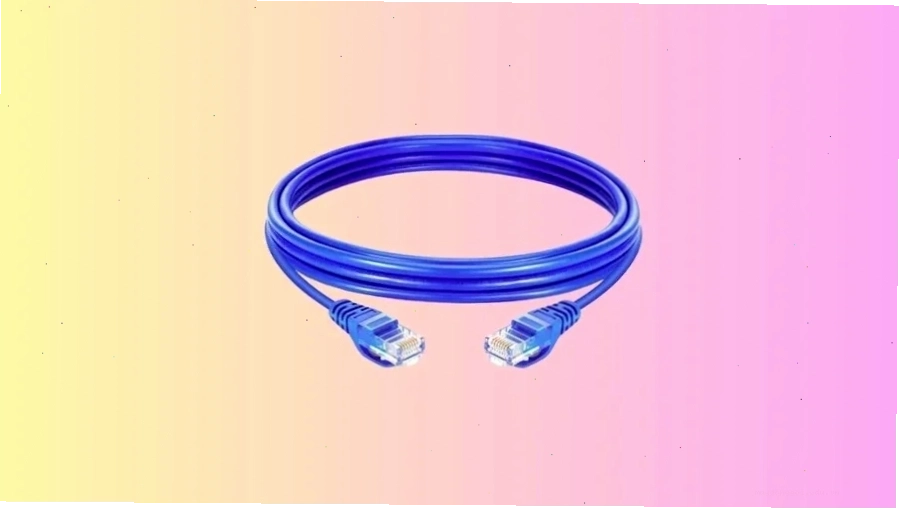
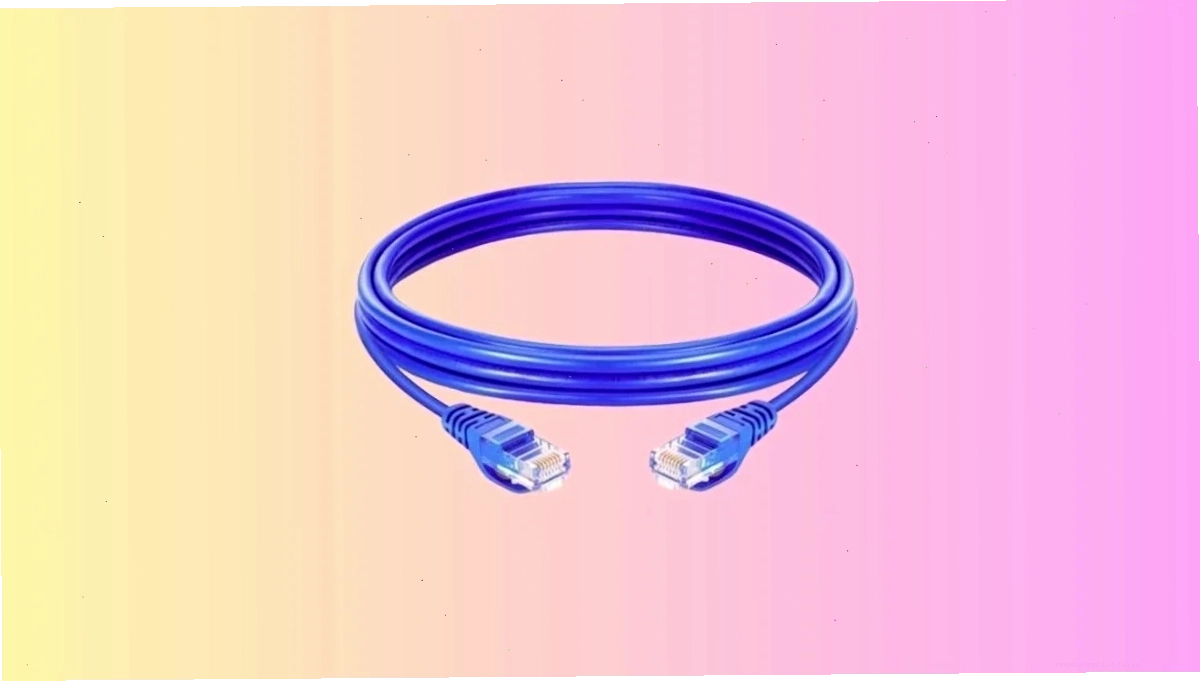
- Dây cáp mạng bị đứt ngầm hoặc đầu bấm RJ45 lỗi: Dây cáp bị gập gãy, chuột cắn hoặc đầu bấm bị lỏng lẻo là nguyên nhân phổ biến. Đôi khi, chỉ cần một sợi đồng nhỏ bên trong bị đứt cũng đủ khiến toàn bộ kết nối "chết". Việc kiểm tra laptop cắm dây mạng không nhận bắt buộc phải bắt đầu từ đây.
- Cổng Ethernet (LAN) trên laptop bám bụi bẩn: Theo thời gian, bụi bẩn, ẩm mốc hoặc oxy hóa có thể bám vào các chân đồng bên trong cổng LAN, gây cản trở tín hiệu. Một vệ sinh đơn giản có thể giải quyết vấn đề.
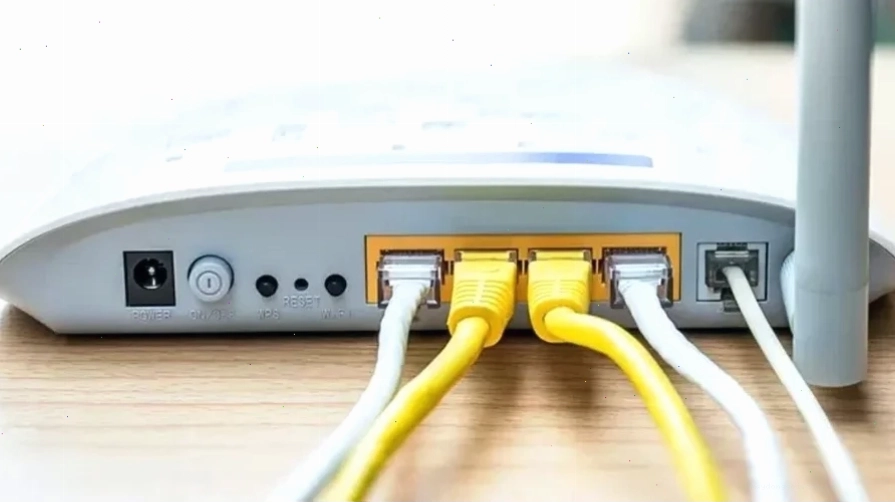
- Router hoặc Modem gặp sự cố: Các thiết bị mạng này cũng có "tuổi thọ" và "sức khỏe". Lỗi "treo cổng LAN" hoặc hỏng hóc linh kiện bên trong router/modem hoàn toàn có thể khiến laptop của bạn "mất sóng".
- Lỗi từ nhà cung cấp dịch vụ Internet (ISP): Đôi khi, vấn đề không nằm ở thiết bị của bạn mà là do đường truyền tổng của nhà mạng gặp sự cố.
Nhóm Nguyên Nhân Từ Phần Mềm và Cấu Hình Mạng
Nếu đã loại trừ các yếu tố phần cứng, chúng ta sẽ đi sâu vào "bộ não" của hệ thống mạng trên laptop.
- Driver card mạng bị lỗi hoặc quá cũ: Driver là phần mềm giúp hệ điều hành "giao tiếp" với card mạng. Nếu driver này lỗi thời, xung đột hoặc bị hỏng, laptop sẽ không thể nhận diện và sử dụng kết nối dây. Việc cập nhật hoặc cài đặt lại driver card mạng là giải pháp then chốt.
- Trạng thái kết nối Ethernet bị tắt (Disabled): Đôi khi, vì lý do tiết kiệm pin hoặc lỗi hệ thống, Windows có thể tự động "vô hiệu hóa ethernet adapter". Lúc này, dù cắm dây mạng laptop vẫn không nhận tín hiệu.
- Cấu hình địa chỉ IP hoặc DNS sai lệch: Địa chỉ IP và DNS là "địa chỉ nhà" và "bộ định tuyến" của thiết bị trong mạng. Nếu các thông số này bị nhập sai, việc kết nối sẽ thất bại.
- Phần mềm diệt virus hoặc Tường lửa (Firewall) chặn: Một số phần mềm bảo mật có thể "nhầm lẫn" kết nối mạng dây là một mối đe dọa và tự động chặn nó.
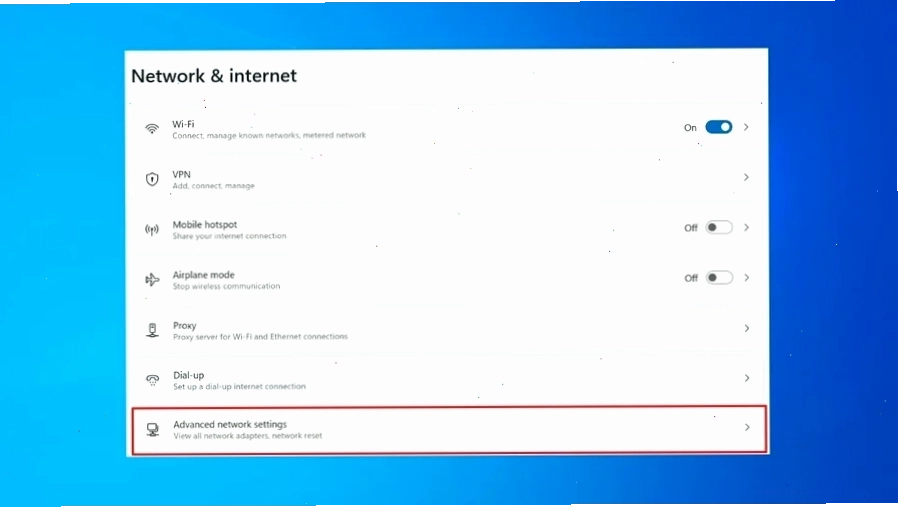
6 Bước Khắc Phục Triệt Để Lỗi laptop Cắm Dây Mạng Không Nhận
Dưới đây là quy trình khắc phục chi tiết, áp dụng cho hầu hết các trường hợp laptop cắm dây mạng không nhận:
Bước 1 Kiểm Tra Kết Nối Vật Lý và Vệ Sinh
Đây là bước đơn giản nhưng hiệu quả nhất.
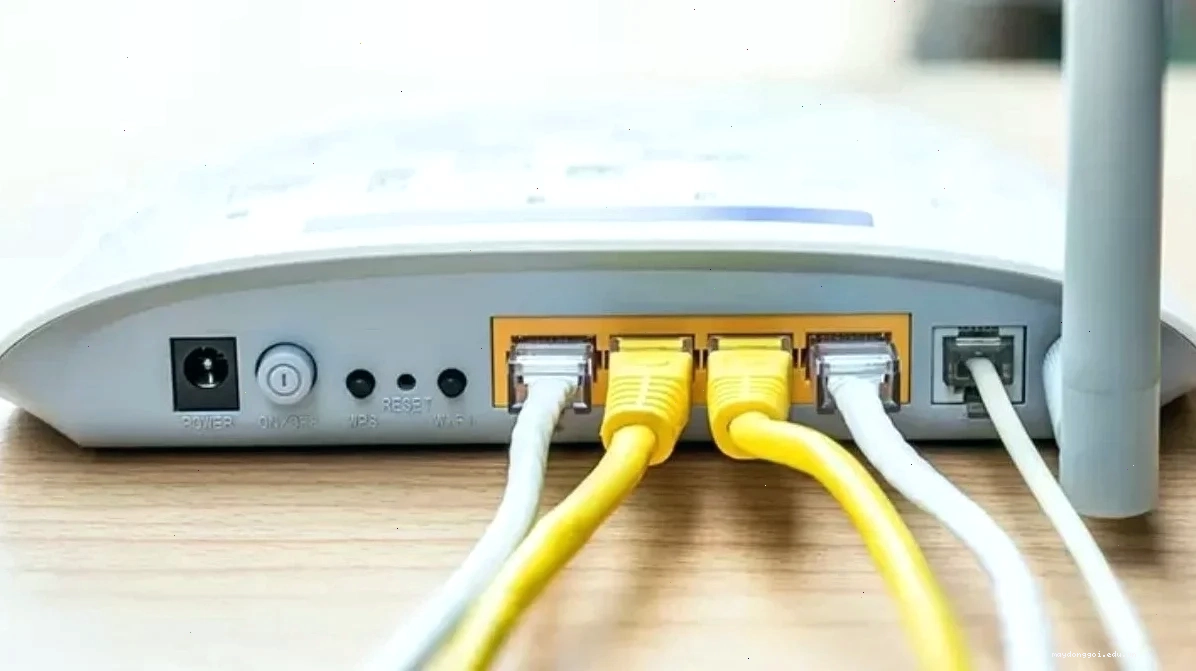
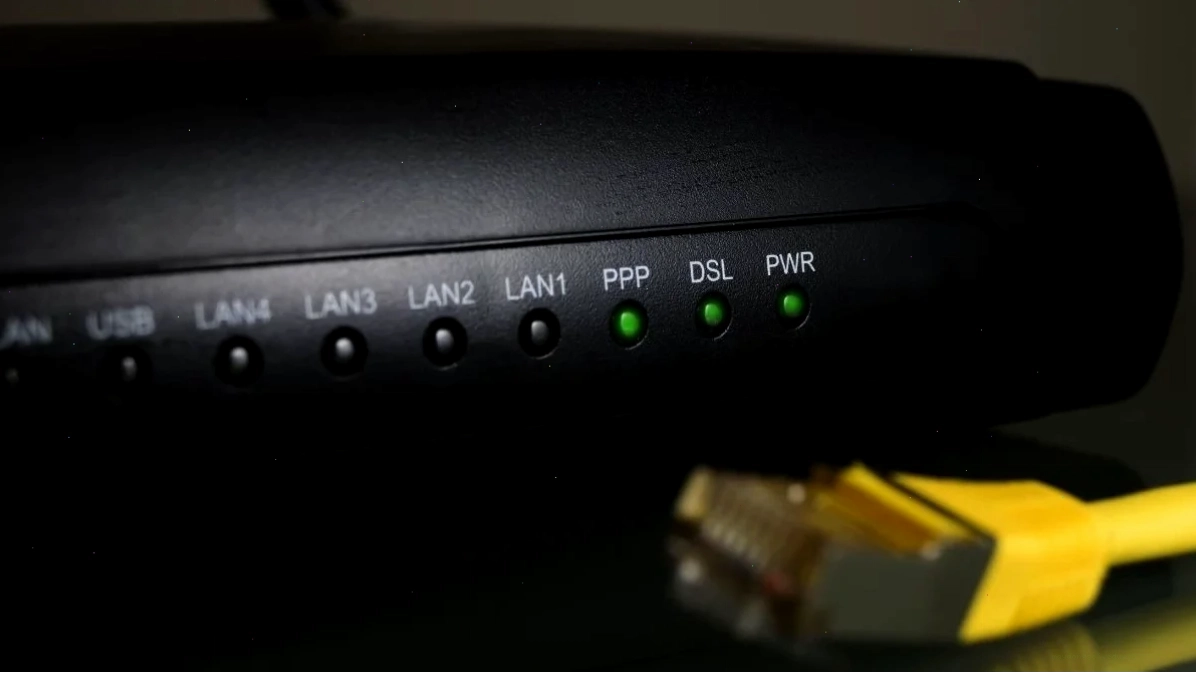
- Quan sát đèn tín hiệu tại cổng LAN trên laptop và router. Nếu đèn đèn cổng lan không sáng, hãy thử đảo chiều dây cáp hoặc đổi sang một sợi cáp khác.
- Sử dụng tăm bông khô hoặc bình khí nén để vệ sinh sạch sẽ bụi bẩn bên trong cổng LAN trên laptop và cả trên router.
- Đảm bảo bạn nghe thấy tiếng "tách" khi cắm dây mạng, cho thấy đầu RJ45 đã khớp hoàn toàn.
Bước 2 Kích Hoạt Lại Card Mạng Ethernet
Nếu bạn phát hiện trạng thái vô hiệu hóa ethernet adapter, hãy thực hiện các bước sau:
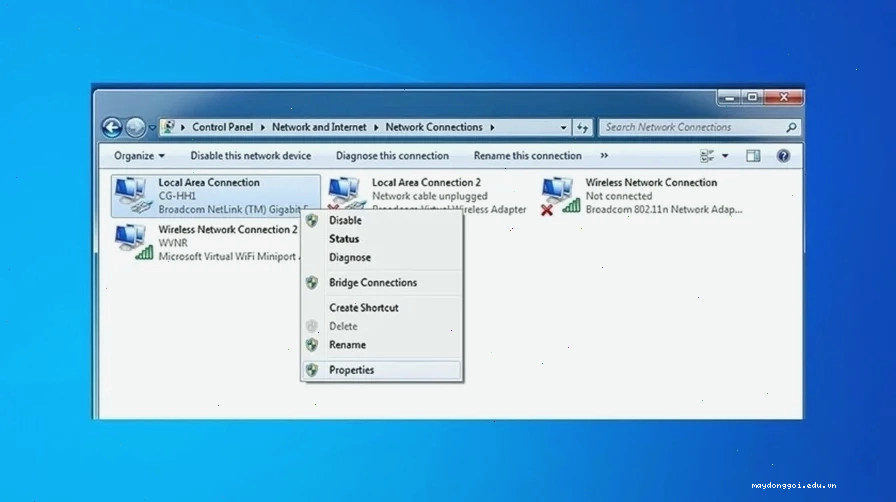
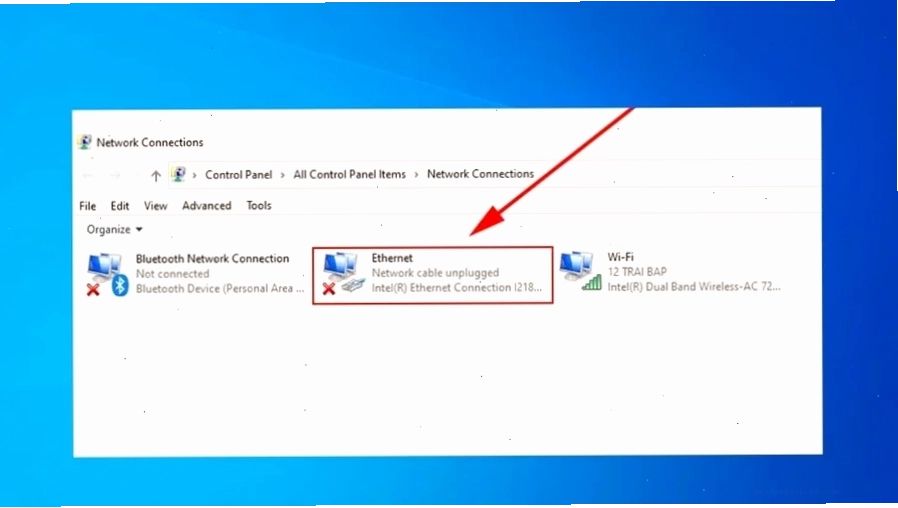
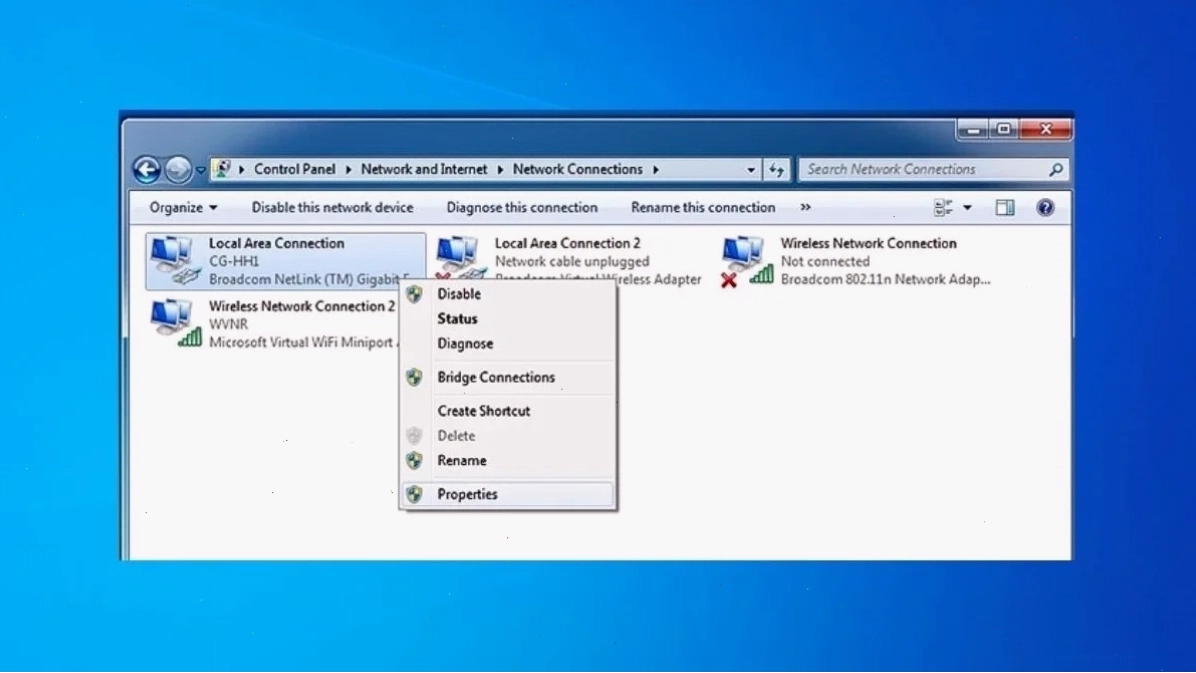
- Truy cập "Network Connections": Nhấn tổ hợp phím Windows + R, gõ
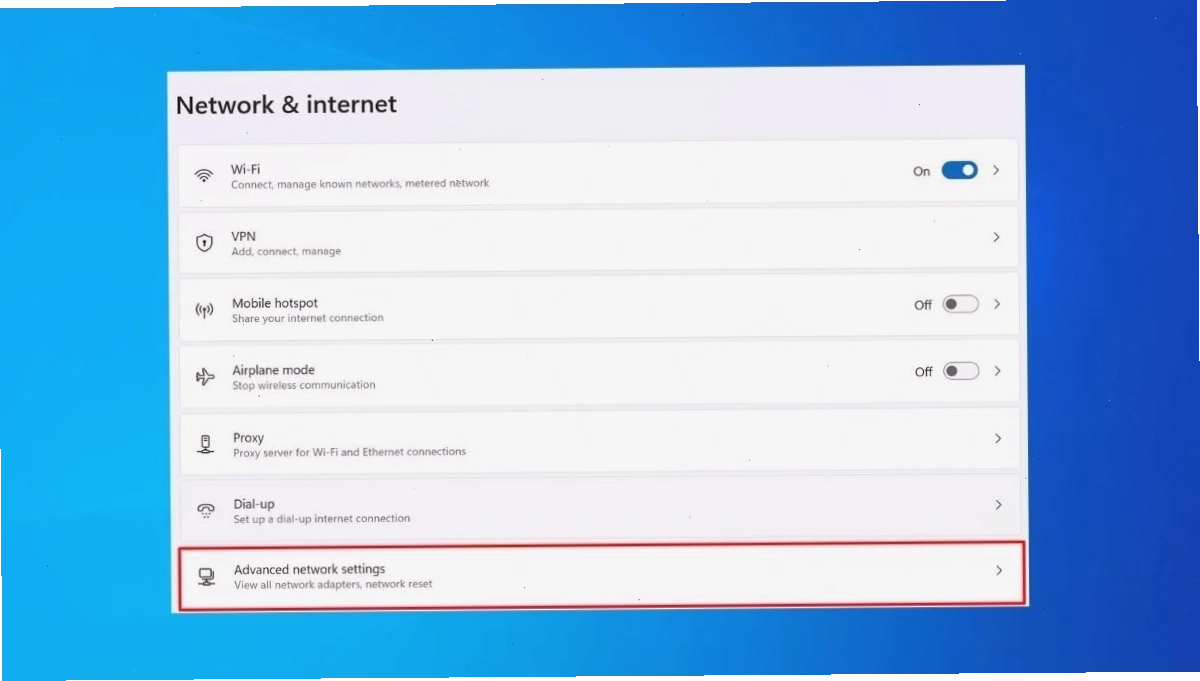
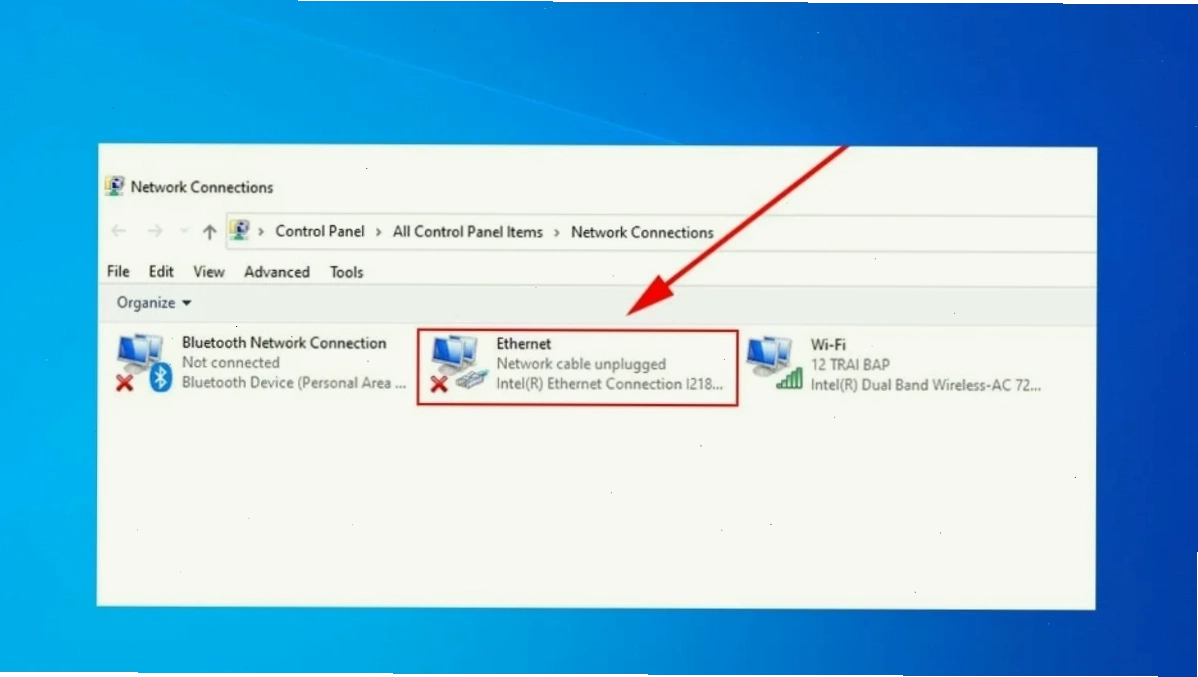
ncpa.cplvà nhấn Enter. Hoặc vào Control Panel > Network and Internet > Network and Sharing Center > Change adapter settings. - Tìm biểu tượng "Ethernet" hoặc "Local Area Connection". Nếu thấy "Disabled", nhấn chuột phải và chọn "Enable".
Bước 3 Cập Nhật hoặc Cài Đặt Lại Driver Card Mạng
Driver lỗi thời là một "kẻ giết người thầm lặng" của kết nối mạng.
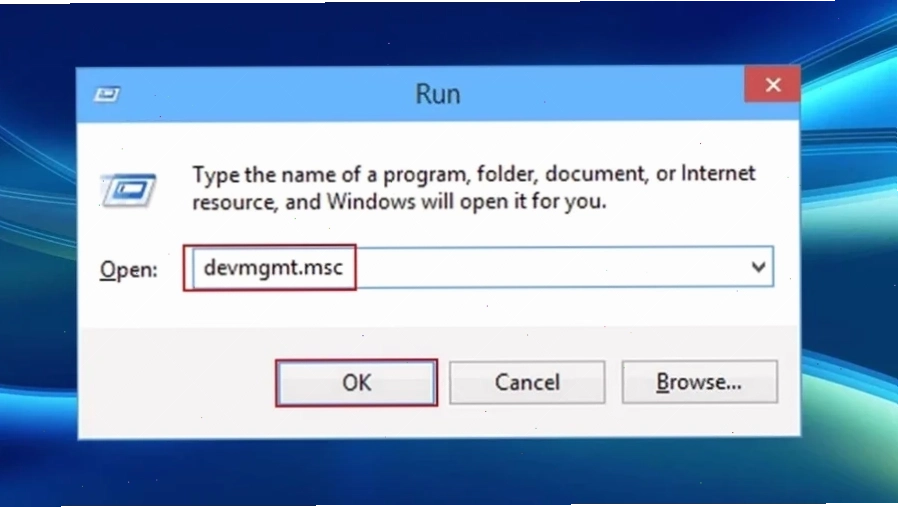
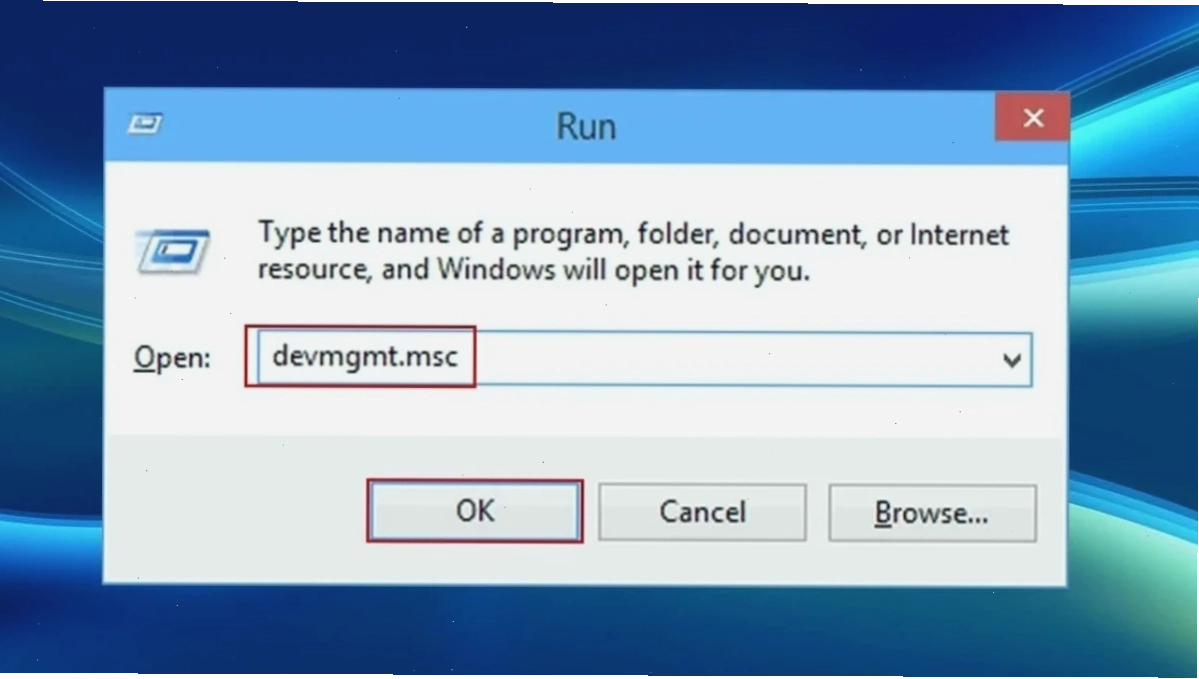
- Mở "Device Manager" bằng cách nhấn Windows + R, gõ
devmgmt.mscvà nhấn Enter. - Tìm mục "Network adapters", mở rộng nó và tìm tên card mạng dây của bạn (thường có chữ "Ethernet").
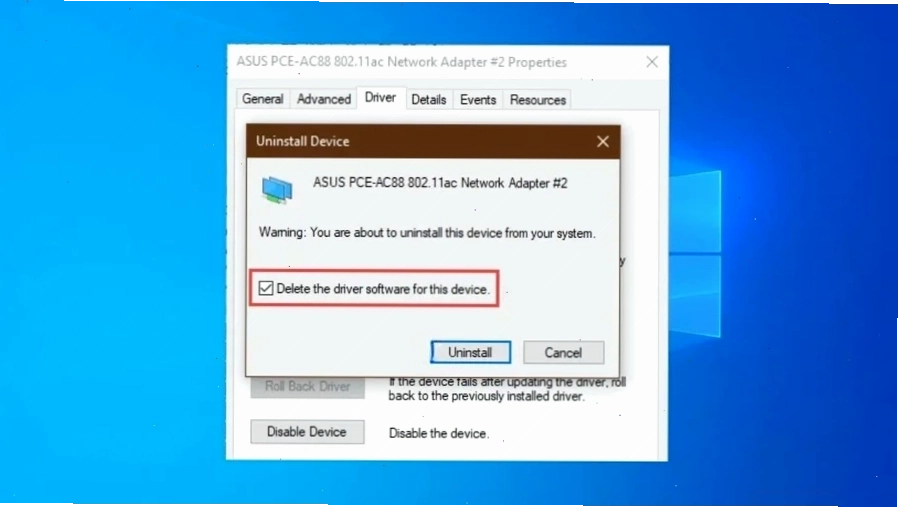
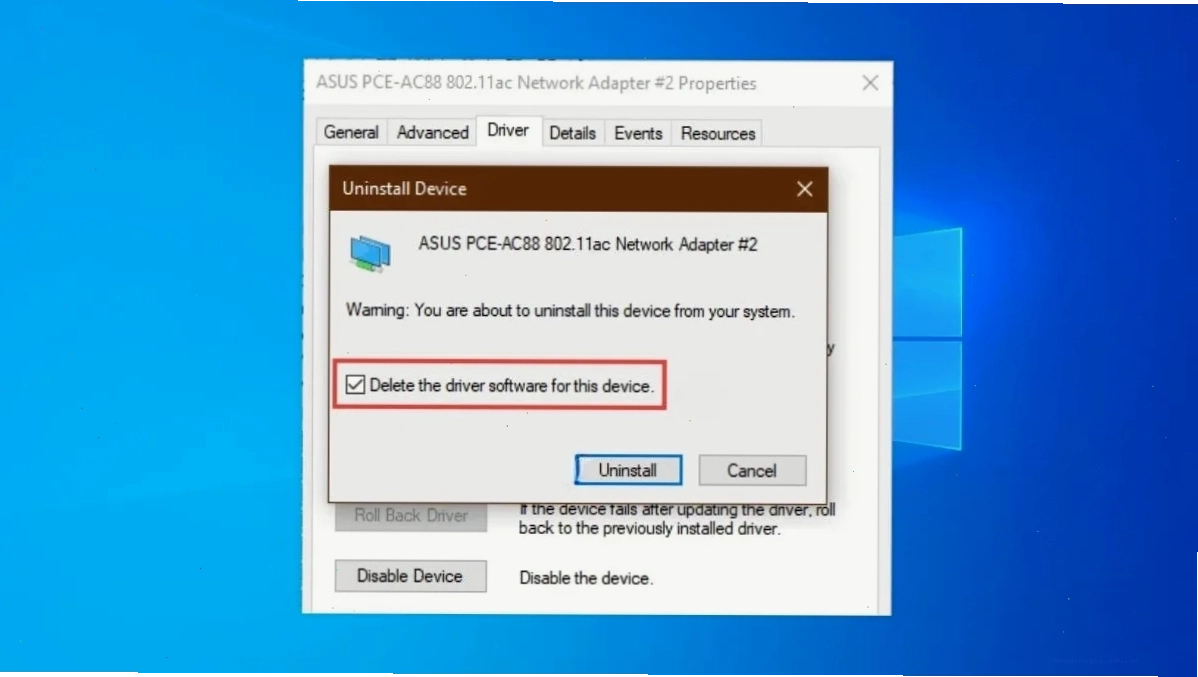
- Nhấn chuột phải vào card mạng, chọn "Update driver" và làm theo hướng dẫn. Nếu không hiệu quả, hãy chọn "Uninstall device", sau đó khởi động lại máy tính. Windows sẽ tự động cài đặt lại driver khi khởi động.
Bước 4 Cấu Hình Lại Địa Chỉ IP và DNS
Thiết lập IP động thường là lựa chọn an toàn nhất.
- Trong "Network Connections", chuột phải vào "Ethernet" và chọn "Properties".
- Chọn "Internet Protocol Version 4 (TCP/IPv4)" và nhấn "Properties".
- Chọn "Obtain an IP address automatically" và "Obtain DNS server address automatically". Sau đó nhấn OK.
Bước 5 Sử Dụng Lệnh CMD Để Reset Cấu Hình Mạng
Đây là giải pháp mạnh mẽ cho các vấn đề cấu hình mạng sâu hơn.
- Mở Command Prompt với quyền Administrator (tìm "cmd", chuột phải chọn "Run as administrator").
- Nhập lần lượt các lệnh sau, nhấn Enter sau mỗi lệnh:
netsh winsock resetnetsh int ip resetipconfig /releaseipconfig /renewipconfig /flushdns- Khởi động lại máy tính.
Bước 6 Xử Lý Khi Laptop Mỏng Nhẹ Thiếu Cổng LAN
Với các dòng laptop Ultrabook, việc thiếu cổng RJ45 là phổ biến. Giải pháp là:
- Sử dụng bộ chuyển đổi USB sang LAN.
- Sử dụng Hub đa năng có tích hợp cổng Ethernet.
Đối với những ai yêu cầu băng thông cao và độ trễ thấp như game thủ, việc lựa chọn cáp mạng chuẩn Cat6 trở lên là bắt buộc để đảm bảo khả năng chống nhiễu và tốc độ truyền tải ổn định.
Tóm lại, tình trạng laptop cắm dây mạng không nhận không phải là "án tử" đối với thiết bị của bạn. Bằng sự kiên nhẫn và phương pháp tiếp cận có hệ thống, bạn hoàn toàn có thể tự mình giải quyết vấn đề. Quan trọng là cần phân biệt rõ đâu là lỗi phần cứng, đâu là lỗi phần mềm để áp dụng đúng "bài thuốc". Nếu đã thử mọi cách mà vẫn "bất lực", việc mang đến các trung tâm sửa chữa uy tín để được hỗ trợ là lựa chọn cuối cùng. Tuy nhiên, hãy nhớ rằng, kết nối Ethernet vẫn là lựa chọn tối ưu cho hiệu suất mạng ổn định nhất.





