

Sử dụng laptop hàng ngày, chắc hẳn các bạn đã từng đối mặt với tình cảnh khó chịu khi máy báo "plugged in" mà pin thì vẫn dậm chân tại chỗ, không hề tăng một phần trăm nào. Thông báo "plugged in not charging" này không chỉ gây lo lắng mà còn ảnh hưởng nghiêm trọng đến hiệu suất làm việc, đặc biệt là khi bạn đang cần di chuyển. Đã bao giờ bạn tự hỏi tại sao laptop của mình lại "dở chứng" như vậy chưa? Đừng vội quy chụp cho "số phận" hay cho rằng chiếc laptop thân yêu của bạn đã hết thời. Thực tế, vấn đề này không hề hiếm gặp và hoàn toàn có thể khắc phục được nếu chúng ta hiểu rõ bản chất vấn đề.
Laptop báo 'plugged in' nhưng không 'charging' là dấu hiệu gì và tại sao lại xảy ra?
Trong thế giới công nghệ, thuật ngữ "plugged in" rất đơn giản: nó chỉ đơn thuần thông báo rằng laptop của bạn đang được kết nối với nguồn điện thông qua bộ sạc. Tuy nhiên, điều quan trọng cần nhấn mạnh là "plugged in" KHÔNG đồng nghĩa với việc pin của máy đang được nạp năng lượng. Tình trạng "plugged in not charging" có thể xuất hiện bởi hàng loạt nguyên nhân, từ những trục trặc nhỏ nhặt của bộ sạc cho đến những vấn đề phức tạp hơn trong hệ điều hành hoặc trình điều khiển.
Phân biệt rõ ràng "Plugged in" và "Charging" là bước đầu tiên để giải quyết vấn đề. "Plugged in" chỉ đơn giản là máy đã kết nối với điện lưới. Trong khi đó, "Charging" đích thị là quá trình pin đang được nạp năng lượng. Laptop của bạn hoàn toàn có thể ở trạng thái "plugged in" mà không hề "charging" nếu pin đã đầy, máy đang ở chế độ tiết kiệm năng lượng làm hạn chế sạc, hoặc tệ hơn là pin đã bị chai, hỏng.
Nhiều người dùng, sau khi thấy thông báo này, thường có xu hướng đổ lỗi ngay cho pin, cho rằng nó đã "chết". Tuy nhiên, đây là một nhận định sai lầm và gây tốn kém không cần thiết. Việc quy chụp này có thể dẫn đến quyết định thay pin sớm, trong khi nguyên nhân thực sự lại nằm ở một bộ phận khác, thậm chí là một lỗi phần mềm đơn giản. Tôi đã chứng kiến rất nhiều trường hợp người dùng thay pin với chi phí không hề nhỏ, chỉ để phát hiện ra rằng vấn đề nằm ở củ sạc bị hỏng nhẹ hoặc một driver pin lỗi thời.
Những Nguyên Nhân 'Ẩn' Đằng Sau Lỗi Pin Laptop Sạc Không Lên %
Để thực sự giải quyết triệt để tình trạng laptop báo plugged in not charging, chúng ta cần mổ xẻ các nguyên nhân cốt lõi, thay vì chỉ nhìn vào triệu chứng.
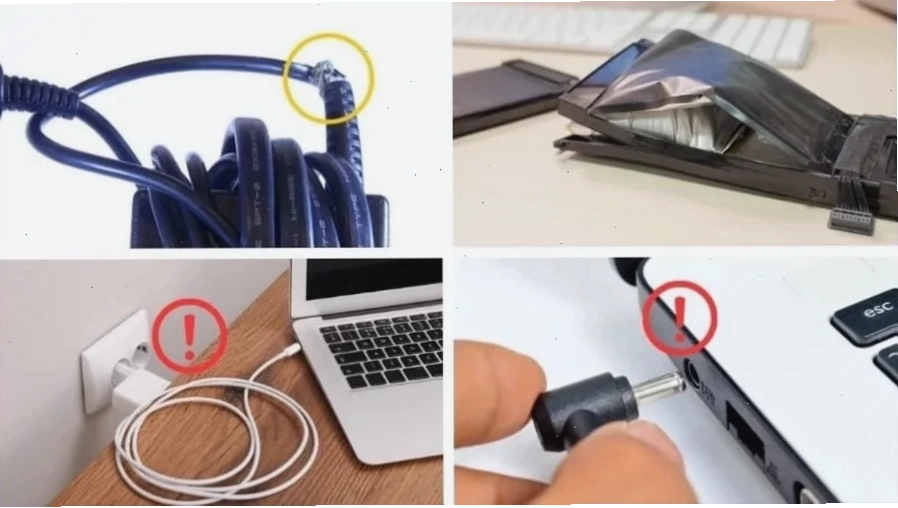
- Hỏng hóc phần cứng bộ sạc hoặc dây sạc: Đây là thủ phạm quen thuộc nhất. Sau một thời gian sử dụng, dây sạc có thể bị đứt ngầm, chân cắm bị lỏng, hoặc củ sạc gặp vấn đề về mạch điện bên trong. Các dấu hiệu như dây sạc bị xoắn, gấp khúc nhiều lần cũng là nguyên nhân dẫn đến việc sạc chập chờn, không vào điện. Đừng quên kiểm tra kỹ laptop cắm sạc nhưng báo plugged in not charging nếu dây sạc có bất kỳ dấu hiệu bất thường nào.
- Pin Laptop Đã Bị Chai hoặc Hỏng: Pin là bộ phận hao mòn tự nhiên. Sau một thời gian dài sử dụng, pin có thể bị chai, phồng hoặc đơn giản là không còn khả năng giữ điện tích như ban đầu. Tuy nhiên, như đã phân tích, đây thường là nguyên nhân thứ yếu, không phải là thủ phạm chính của lỗi "plugged in not charging".
- Nguồn điện Sạc Có Vấn Đề: Ổ cắm điện bị lỏng, nguồn điện không ổn định, hoặc thậm chí là sử dụng bộ sạc không tương thích với công suất yêu cầu của laptop cũng có thể gây ra lỗi này.
- Trình Điều Khiển Pin Laptop Lỗi Thời hoặc Xung Đột: Các trình điều khiển (driver) là cầu nối giữa phần cứng (pin, sạc) và hệ điều hành. Nếu driver quản lý pin, đặc biệt là các driver liên quan đến ACPI (Advanced Configuration and Power Interface), bị lỗi thời hoặc xung đột, hệ thống sẽ không nhận diện đúng tình trạng pin và sạc. Việc này chính là nguyên nhân của lỗi driver acpi battery mà nhiều người gặp phải.
- Hệ Điều Hành Cần Cập Nhật: Một hệ điều hành cũ hoặc chưa được cập nhật bản vá lỗi mới nhất có thể chứa các lỗi liên quan đến quản lý năng lượng, dẫn đến tình trạng pin không sạc được.
- Nhiệt Độ Máy Cao Bất Thường: Khi laptop hoạt động quá tải, nhiệt độ tăng cao, hệ thống có thể tự động ngắt hoặc hạn chế sạc pin để bảo vệ các linh kiện.
- Driver Quản Lý Điều Khiển Pin Gặp Trục Trặc: Tương tự như trình điều khiển pin, các driver khác liên quan đến quản lý điện năng cũng có thể gây ra vấn đề.
10+ Cách Sửa Lỗi Laptop Báo Plugged In Not Charging Chi Tiết
Giờ là lúc chúng ta đi sâu vào giải pháp. Thay vì chỉ đưa ra lời khuyên chung chung, tôi sẽ trình bày các bước thực hiện chi tiết để bạn có thể tự mình khắc phục tại nhà.
Kiểm tra Nguồn Điện Cấp Cho Laptop
Nghe có vẻ hiển nhiên, nhưng rất nhiều người bỏ qua bước này. Đảm bảo ổ cắm điện bạn đang sử dụng hoạt động tốt bằng cách thử với một thiết bị khác. Nếu bạn đang dùng dây nối dài hoặc ổ cắm đa năng, hãy thử cắm trực tiếp vào ổ điện tường.
Kiểm Tra Tình Trạng Củ và Dây Sạc
Quan sát kỹ bộ sạc và dây cáp. Tìm kiếm các dấu hiệu bất thường như nứt, vỡ, cháy xém, hoặc các điểm tiếp xúc bị ăn mòn. Nếu dây sạc có dấu hiệu bị xoắn, gập quá nhiều, hãy cân nhắc thay thế.
Vệ Sinh Bộ Sạc và Cổng Kết Nối Laptop
Bụi bẩn và các mảnh vụn nhỏ có thể tích tụ trong cổng sạc của laptop hoặc trên đầu cắm sạc, gây cản trở kết nối. Sử dụng khí nén hoặc bàn chải mềm để vệ sinh sạch sẽ.
Tháo Pin Và Thử Kết Nối Với Nguồn
Đối với các laptop có pin tháo rời, hãy thử tắt máy, tháo pin ra, sau đó cắm sạc và khởi động lại. Nếu máy hoạt động và nhận sạc, vấn đề có thể nằm ở viên pin.
Xả Pin Để Sửa Lỗi Pin Laptop Báo Plugged In Not Charging
Đây là một phương pháp đơn giản nhưng hiệu quả. Rút sạc, tắt máy, và để pin cạn kiệt hoàn toàn. Sau đó, cắm sạc lại và bật máy. Quy trình này giúp reset lại mạch quản lý pin.
Cập Nhật Trình Điều Khiển Pin
Vào Device Manager (Trình quản lý Thiết bị), tìm mục "Batteries". Chuột phải vào "Microsoft ACPI-Compliant Control Method Battery" và chọn "Update driver".
Gỡ Bỏ Các Driver ACPI Quản Lý Pin
Trong Device Manager, tìm mục "Batteries", chuột phải vào "Microsoft ACPI-Compliant Control Method Battery" và chọn "Uninstall device". Sau đó khởi động lại máy, Windows sẽ tự động cài đặt lại driver này.
Dùng Tính Năng Troubleshooting Để Chẩn Đoán
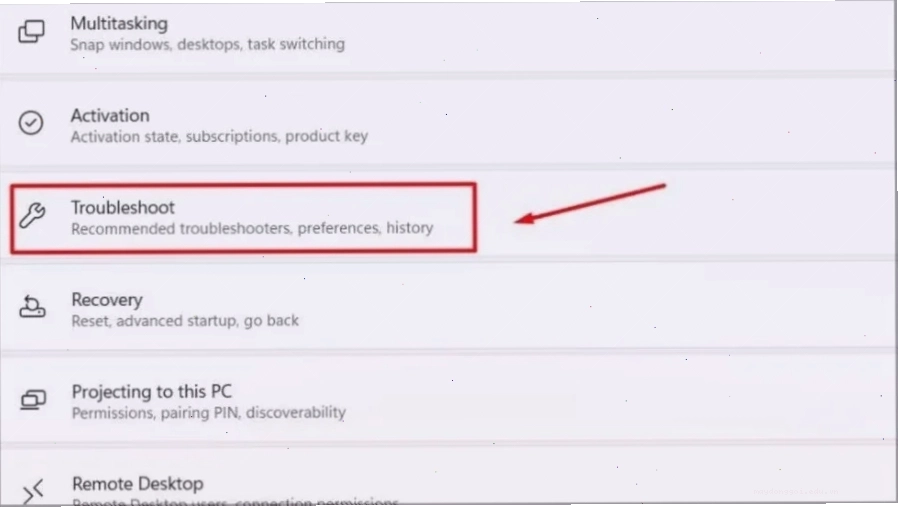
Trong Windows, bạn có thể truy cập Settings > Update & Security > Troubleshoot > Additional troubleshooters và chạy "Power" hoặc "Hardware and Devices" để tự động quét và sửa lỗi.
Kiểm Tra Nhiệt Độ Laptop
Nếu máy quá nóng, hãy tắt máy, để nguội và vệ sinh khe tản nhiệt. Đảm bảo laptop được đặt trên bề mặt thoáng khí, tránh dùng trên giường hoặc chăn.
Cập Nhật Hệ Điều Hành
Luôn đảm bảo Windows của bạn được cập nhật phiên bản mới nhất. Các bản cập nhật thường chứa các bản vá lỗi quan trọng, bao gồm cả các vấn đề về quản lý năng lượng.
Kiểm Tra Cài Đặt Pin Trong Phần Mềm Quản Lý Pin
Đối với các dòng máy như Asus, bạn có thể cần kiểm tra các thiết lập trong phần mềm quản lý pin asus. Một số chế độ có thể giới hạn mức sạc để bảo vệ pin.
Reset SMC (Đối Với MacBook)
Nếu bạn đang sử dụng MacBook, việc reset smc macbook là một bước quan trọng để khắc phục các vấn đề liên quan đến quản lý năng lượng và pin. Quy trình reset SMC có thể khác nhau tùy thuộc vào đời máy.
Đem Máy Đến Trung Tâm Sửa Chữa Uy Tín
Nếu đã thử tất cả các cách trên mà tình trạng pin laptop sạc không lên % vẫn tiếp diễn, có lẽ đã đến lúc bạn cần mang máy đến các trung tâm sửa chữa chuyên nghiệp như Điện Thoại Vui để được kiểm tra và tư vấn chính xác.
Câu Hỏi Thường Gặp Về Lỗi 'Plugged In Not Charging'
Có thể dùng sạc dự phòng để sạc khi bị báo lỗi 'plugged in not charging'?
Một số sạc dự phòng có tính năng cấp nguồn cho laptop, tuy nhiên, hiệu quả không đảm bảo và có thể không giải quyết được gốc rễ vấn đề. Nó chỉ là giải pháp tạm thời.
Phải làm sao khi pin laptop sạc mãi vẫn 0%?
Trong trường hợp này, khả năng cao pin của bạn đã bị hỏng hoặc chai nặng. Bạn nên cân nhắc thay thế pin mới.
Khi nào cần thay pin laptop?
Khi pin laptop bị phồng, sụt giảm dung lượng nghiêm trọng (chỉ còn dưới 50% so với ban đầu), hoặc khi tất cả các biện pháp sửa chữa phần mềm và phần cứng cơ bản đều không hiệu quả, đó là lúc bạn nên nghĩ đến việc thay pin.
Lời Kết
Tình trạng laptop cắm sạc nhưng báo plugged in not charging có thể gây ức chế, nhưng phần lớn các trường hợp đều có thể được giải quyết bằng các phương pháp khắc phục tại nhà. Quan trọng là bạn cần giữ bình tĩnh, xác định đúng nguyên nhân dựa trên các dấu hiệu và thử nghiệm các giải pháp một cách có hệ thống. Đừng vội vàng thay thế linh kiện khi chưa tìm hiểu kỹ. Và nếu mọi nỗ lực đều không mang lại kết quả, hãy tìm đến sự trợ giúp của các chuyên gia





