

Tình trạng laptop HP bị kẹt ở chế độ airplane mode tưởng chừng là một sự cố hiếm gặp, nhưng thực tế lại là nỗi ám ảnh khôn nguôi của nhiều người dùng. Bạn đang sử dụng laptop HP, mọi thứ vẫn ổn cho đến khi bỗng nhiên biểu tượng máy bay bật sáng, kéo theo việc mất toàn bộ kết nối không dây. Tệ hơn nữa là bạn đã thử đủ mọi cách nhưng vẫn không thể tắt nó đi, khiến công việc bị gián đoạn nghiêm trọng. Đây không chỉ là lỗi phần mềm đơn thuần mà đôi khi còn là dấu hiệu của những vấn đề sâu xa hơn về phần cứng hoặc driver.
Khám phá bản chất của Chế độ Máy bay và những rắc rối tiềm ẩn
Chế độ Máy bay, hay còn gọi là Airplane Mode, là một tính năng tiện ích trên Windows cho phép người dùng tắt đồng loạt tất cả các kết nối không dây như Wi-Fi, Bluetooth, dữ liệu di động (trên các thiết bị có hỗ trợ) chỉ bằng một thao tác. Mục đích ban đầu của nó là tuân thủ quy định hàng không, nhưng trên thực tế, tính năng này có thể trở thành 'con dao hai lưỡi' khi nó hoạt động sai lệch.
Theo tài liệu chính thức từ Microsoft, khi bật Airplane mode, tất cả các card mạng không dây sẽ bị vô hiệu hóa. Điều này có nghĩa là dù bạn có card Wi-Fi mạnh đến đâu hay đã bật modem 4G, mọi kết nối internet qua các phương thức này đều sẽ bị cắt đứt hoàn toàn. Đây là lý do tại sao việc laptop HP bị kẹt ở chế độ airplane mode lại gây ra sự bất tiện lớn đến vậy, đặc biệt với những ai phụ thuộc nhiều vào kết nối internet không dây.
Một số nguyên nhân thường gặp dẫn đến việc chế độ máy bay tự bật hoặc không thể tắt bao gồm:
- Vô tình kích hoạt thông qua tổ hợp phím tắt trên bàn phím, đặc biệt là trên các dòng laptop HP có phím tắt riêng hoặc kết hợp với phím Fn.
- Driver card mạng gặp lỗi, xung đột sau các bản cập nhật Windows hoặc do cài đặt phần mềm không tương thích.
- Cấu hình quản lý năng lượng của nhà sản xuất có thể tự động tắt các kết nối không dây để tiết kiệm pin trong một số tình huống nhất định.
- Trong trường hợp hiếm gặp hơn, các phần mềm độc hại hoặc xung đột phần mềm hệ thống cũng có thể gây ra tình trạng này.
Trong mọi trường hợp, việc khắc phục cần dựa trên nguyên tắc loại trừ, bắt đầu từ những giải pháp đơn giản nhất.
Tắt chế độ máy bay trên Laptop HP Cách thực hiện chuẩn xác
Khi đối mặt với tình trạng laptop HP bị kẹt ở chế độ airplane mode, đừng vội hoảng loạn. Hãy thử lần lượt các bước sau, được đúc kết từ kinh nghiệm xử lý thực tế và tài liệu của Microsoft:
Bước 1 Kiểm tra nhanh qua Biểu tượng Mạng trên Taskbar
Đây là cách nhanh nhất để kiểm tra và tắt chế độ máy bay:
- Nhấp vào biểu tượng Wi-Fi, âm lượng hoặc pin ở góc dưới bên phải màn hình Taskbar (khu vực Quick Settings trên Windows 11 hoặc Action Center trên Windows 10).
- Tìm và nhấp vào ô Airplane mode. Nếu nó đang sáng màu xanh lam (hoặc màu tương tự), hãy nhấp để tắt nó đi.
Nếu biểu tượng này không có sẵn hoặc việc nhấp vào không có tác dụng, hãy chuyển sang bước tiếp theo.
Bước 2 Tắt chế độ máy bay trong Settings
Đây là phương pháp chi tiết và thường mang lại hiệu quả cao hơn:
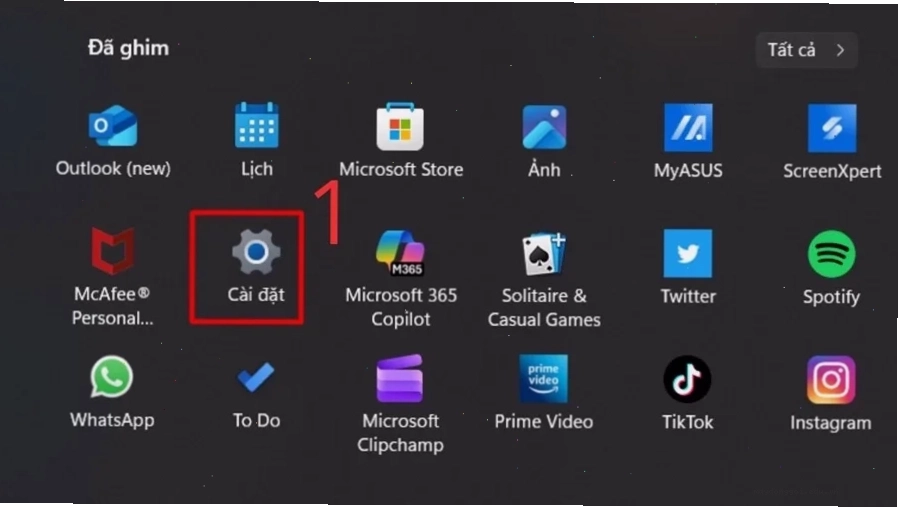
- Mở ứng dụng Settings bằng cách nhấn tổ hợp phím Windows + I hoặc tìm kiếm trong Menu Start.
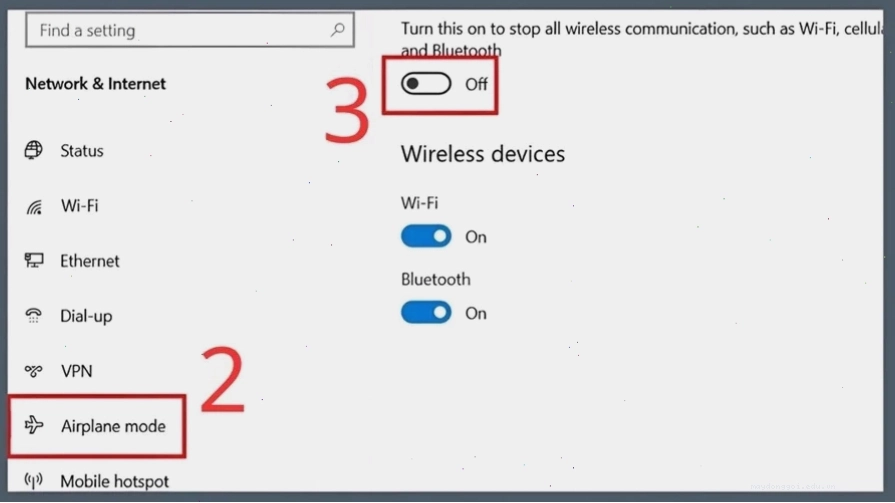
- Chọn mục Network & internet.
- Tìm và nhấp vào tùy chọn Airplane mode.
- Gạt thanh trượt (toggle) của Airplane mode sang vị trí Off.
Nếu sau các bước này, bạn vẫn gặp phải tình trạng fn + f12 không tác dụng hoặc không tắt được chế độ máy bay, có thể vấn đề nằm ở driver hoặc dịch vụ mạng.
Bước 3 Xử lý khi Chế độ Máy bay bị kẹt không tắt được
Khi các phương pháp cơ bản không giải quyết được vấn đề, bạn cần đi sâu hơn vào các giải pháp kỹ thuật:
- Khởi động lại máy tính: Đôi khi, một lần khởi động lại đơn giản có thể khắc phục các lỗi tạm thời của hệ điều hành và dịch vụ mạng.
- Cập nhật hoặc cài đặt lại Driver Card Mạng: Đây là nguyên nhân phổ biến nhất gây ra lỗi này.
- Truy cập trang web hỗ trợ của HP, tìm đúng mẫu laptop của bạn, và tải về phiên bản driver Wi-Fi và Bluetooth mới nhất.
- Cài đặt driver này, sau đó khởi động lại máy. Nếu bạn vừa gặp sự cố sau một bản cập nhật Windows, bạn có thể thử quay lại phiên bản driver trước đó.
- Sử dụng công cụ Network Troubleshooter: Windows có công cụ tích hợp sẵn để chẩn đoán và sửa lỗi mạng. Vào Settings > Network & internet > Status > Network troubleshooter và làm theo hướng dẫn.
- Thực hiện Network Reset: Nếu các bước trên vẫn không hiệu quả, bạn có thể thử đặt lại toàn bộ cấu hình mạng về trạng thái mặc định. Vào Settings > Network & internet > Advanced network settings > Network reset. Lưu ý rằng thao tác này sẽ gỡ bỏ tất cả các card mạng và cài đặt lại, bạn sẽ cần kết nối lại Wi-Fi sau khi máy khởi động lại.
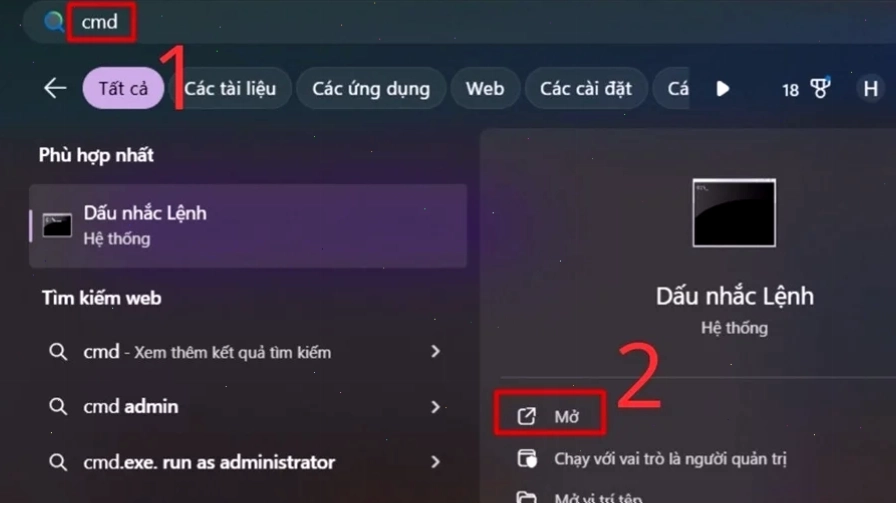
- Kiểm tra Dịch vụ mạng: Đảm bảo rằng các dịch vụ liên quan đến mạng như 'WLAN AutoConfig' đang chạy. Bạn có thể kiểm tra bằng cách gõ 'services.msc' vào ô tìm kiếm và nhấn Enter.
Quan điểm Chuyên gia Airplane Mode Tự bật Có phải Lỗi cố hữu của Laptop HP?
Nhiều người dùng phàn nàn rằng tình trạng laptop HP bị kẹt ở chế độ airplane mode xảy ra thường xuyên hơn trên các dòng máy HP so với các thương hiệu khác. Liệu đây có phải là một 'căn bệnh' cố hữu của laptop HP hay chỉ là do cách sử dụng và cấu hình phần mềm? Theo kinh nghiệm của chúng tôi tại Techcare.vn, mặc dù laptop HP có thể có một số cài đặt quản lý năng lượng hoặc phím tắt đặc trưng dễ bị kích hoạt nhầm hơn, nhưng lỗi này không hẳn là 'cố hữu'.
Thực tế, nguyên nhân chính thường nằm ở xung đột driver, đặc biệt là sau các bản cập nhật Windows lớn. Các hãng sản xuất thường cần thời gian để tối ưu hóa driver cho các phiên bản hệ điều hành mới. Trong giai đoạn chờ đợi này, người dùng dễ gặp phải các sự cố như lỗi card wifi hp không nhận diện hoặc hoạt động sai lệch. Việc chủ động cập nhật driver từ trang chủ nhà sản xuất là giải pháp then chốt để phòng tránh tình trạng này.
Một điểm đáng lưu ý khác là sự tương tác giữa phần mềm quản lý của HP và Windows. Đôi khi, các tiện ích đi kèm máy có thể can thiệp vào hoạt động của card mạng, dẫn đến các hành vi bất thường. Nếu bạn đã thử mọi cách mà vẫn không khắc phục được, việc cân nhắc gỡ bỏ các phần mềm quản lý mạng độc quyền của HP (tạm thời để kiểm tra) và chỉ sử dụng driver gốc từ Microsoft có thể là một giải pháp.
Đối với những trường hợp laptop hp bị kẹt ở chế độ airplane mode mà các biện pháp phần mềm đều bó tay, thì khả năng cao là do lỗi phần cứng. Cụ thể là trên card Wi-Fi hoặc Bluetooth, hoặc thậm chí là lỗi trên bo mạch chủ. Trong tình huống này, việc mang máy đến các trung tâm sửa chữa uy tín để được kiểm tra và thay thế linh kiện là điều cần thiết. Chúng tôi đã ghi nhận nhiều trường hợp card Wi-Fi bị hỏng vật lý sau một thời gian sử dụng, dẫn đến các hành vi khó hiểu như tự bật Airplane mode.
Cần làm gì khi Tổ hợp phím Fn + F12 không hoạt động?
Nhiều người dùng laptop HP dựa vào tổ hợp phím Fn + F12 (hoặc một phím F khác có biểu tượng máy bay) để bật/tắt nhanh chế độ máy bay. Tuy nhiên, khi fn + f12 không tác dụng, điều này càng khẳng định vấn đề không chỉ đơn thuần là người dùng quên bật/tắt.
Khi tổ hợp phím này vô hiệu, nguyên nhân có thể là:
- Driver hoặc phần mềm quản lý phím chức năng (hotkey driver) bị lỗi: Tương tự như driver card mạng, driver quản lý các phím chức năng cũng cần được cập nhật hoặc cài đặt lại.
- BIOS/UEFI bị lỗi hoặc cấu hình sai: Ít gặp hơn, nhưng đôi khi các cài đặt trong BIOS/UEFI liên quan đến quản lý năng lượng hoặc các thiết bị ngoại vi có thể gây ảnh hưởng.
- Lỗi phần cứng bàn phím: Nếu bàn phím bị kẹt hoặc hư hỏng, nó có thể gửi tín hiệu sai hoặc không gửi tín hiệu gì cả.
Để khắc phục khi fn + f12 không tác dụng, bạn nên:
- Cập nhật driver Hotkey hoặc System Utility từ trang hỗ trợ của HP.
- Kiểm tra và cập nhật BIOS/UEFI (cần thực hiện cẩn thận theo hướng dẫn của nhà sản xuất).
- Thử kết nối một bàn phím ngoài để xem tổ hợp phím có hoạt động không, từ đó xác định lỗi có phải do bàn phím laptop hay không.
Khi nào cần tìm đến Chuyên gia Sửa chữa?
Nếu bạn đã thực hiện tất cả các bước trên, từ kiểm tra đơn giản đến các biện pháp kỹ thuật sâu, mà tình trạng laptop hp bị kẹt ở chế độ airplane mode vẫn tiếp diễn, thì đây là lúc bạn nên tìm đến dịch vụ sửa chữa chuyên nghiệp. Các kỹ thuật viên có kinh nghiệm có thể chẩn đoán chính xác nguyên nhân gốc rễ, bao gồm:
- Kiểm tra sâu phần cứng card Wi-Fi/Bluetooth bằng các thiết bị chuyên dụng.
- Phân tích xung đột phần mềm phức tạp mà người dùng thông thường khó phát hiện.
- Kiểm tra các vấn đề liên quan đến bo mạch chủ.
Việc cố gắng tự sửa chữa các vấn đề phần cứng phức tạp có thể dẫn đến hỏng hóc nặng hơn và tốn kém chi phí sửa chữa về sau. Hãy để các chuyên gia Thủ Thuật Máy Tính giúp bạn giải quyết triệt để vấn đề này.
Lưu ý quan trọng: Tuyệt đối tránh can thiệp vào Registry Editor nếu bạn không thực sự hiểu rõ về nó. Một sai sót nhỏ có thể gây ra lỗi hệ thống nghiêm trọng hơn.
Tình trạng laptop hp bị kẹt ở chế độ airplane mode tuy gây khó chịu nhưng hoàn toàn có thể khắc phục được nếu bạn thực hiện đúng quy trình và kiên nhẫn. Đừng để sự cố nhỏ này làm gián đoạn công việc và trải nghiệm của bạn. Nếu bạn cần hỗ trợ thêm, đừng ngần ngại liên hệ với các chuyên gia sửa chữa laptop uy tín.





