

Tại sao laptop không kết nối được bluetooth với thiết bị ngoại vi yêu thích là câu hỏi khiến không ít người dùng đau đầu. Tưởng chừng là một tính năng đơn giản, nhưng khi gặp sự cố, nó lại trở thành rào cản khó chịu. Liệu bạn có đang mắc phải những lầm tưởng tai hại về công nghệ này?
Tại sao laptop không kết nối được bluetooth với thiết bị mới
Bluetooth là công nghệ không dây tiện lợi, giúp kết nối chuột, bàn phím, tai nghe, loa và nhiều thiết bị khác mà không cần dây cáp rườm rà. Tuy nhiên, khi chiếc laptop thân yêu của bạn đột nhiên 'dở chứng' không nhận thiết bị Bluetooth, mọi thứ trở nên phức tạp. Đừng vội hoang mang, chúng ta sẽ cùng nhau mổ xẻ từng nguyên nhân.
1. Đơn giản là quên bật Bluetooth trên cả hai thiết bị
Nghe có vẻ hiển nhiên, nhưng đây là lý do phổ biến nhất khiến bạn gặp tình trạng laptop không kết nối được bluetooth. Cả laptop và thiết bị ngoại vi đều cần bật chức năng Bluetooth để có thể 'nhìn thấy' và ghép nối với nhau.
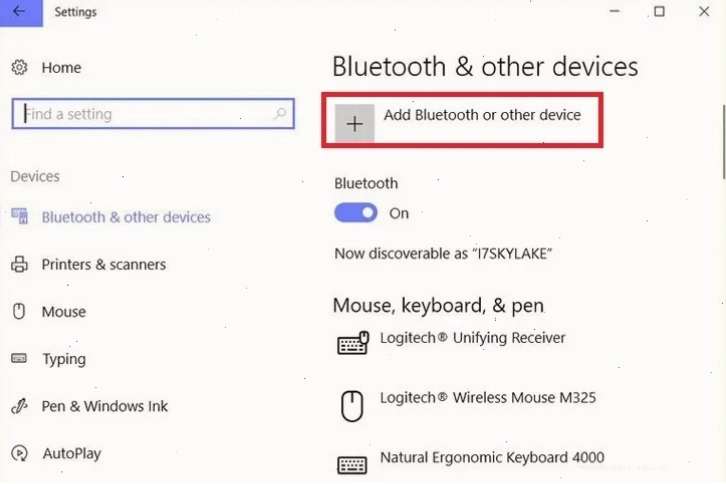
- Trên laptop: Bạn có thể kiểm tra và bật Bluetooth bằng cách vào Settings > Bluetooth & Other Devices. Đảm bảo công tắc Bluetooth đã được gạt sang vị trí ON.
- Trên thiết bị ngoại vi: Mỗi thiết bị có cách bật Bluetooth khác nhau. Thông thường là một nút bấm riêng biệt hoặc giữ nút nguồn trong vài giây cho đến khi đèn báo hiệu nhấp nháy.
Nếu đã bật mà vẫn không được, hãy thử ngắt kết nối tạm thời (nếu có) và khởi động lại cả hai thiết bị, sau đó thực hiện quy trình ghép nối lại từ đầu.
2. Laptop đang 'ôm đồm' quá nhiều kết nối Bluetooth
Một chiếc laptop có thể kết nối với nhiều thiết bị Bluetooth cùng lúc, nhưng có giới hạn. Khi số lượng thiết bị đã được ghép nối quá nhiều, hệ thống có thể gặp tình trạng xung đột, dẫn đến việc không thể kết nối với thiết bị mới. Đây là một trong những nguyên nhân khiến lỗi bluetooth không tìm thấy thiết bị.
- Cách khắc phục: Truy cập Settings > Devices > Bluetooth & other device. Tại các mục như "Mouse, Keyboard & Pen", bạn hãy kiểm tra và chọn Remove device cho những thiết bị không còn sử dụng hoặc không cần thiết nữa.
Khi Bluetooth đã bật nhưng vẫn không kết nối được
Nếu bạn đã chắc chắn Bluetooth đã được bật trên cả hai thiết bị và không có quá nhiều thiết bị đang kết nối, nhưng tình trạng laptop không kết nối được bluetooth vẫn tiếp diễn, hãy xem xét các nguyên nhân sâu hơn.
3. Sự cố với dịch vụ Bluetooth trên hệ thống
Các dịch vụ nền (services) đóng vai trò quan trọng trong hoạt động của mọi chức năng trên Windows. Nếu dịch vụ Bluetooth gặp trục trặc, toàn bộ kết nối sẽ bị ảnh hưởng.
- Bước 1: Nhấn tổ hợp phím Windows + R, gõ
services.mscvà nhấn OK. - Bước 2: Trong cửa sổ Services, tìm đến mục Bluetooth Support Service (hoặc các dịch vụ liên quan đến Bluetooth khác).
- Bước 3: Nhấp chuột phải vào dịch vụ đó, chọn Restart (Khởi động lại). Nếu dịch vụ đang dừng, chọn Start.
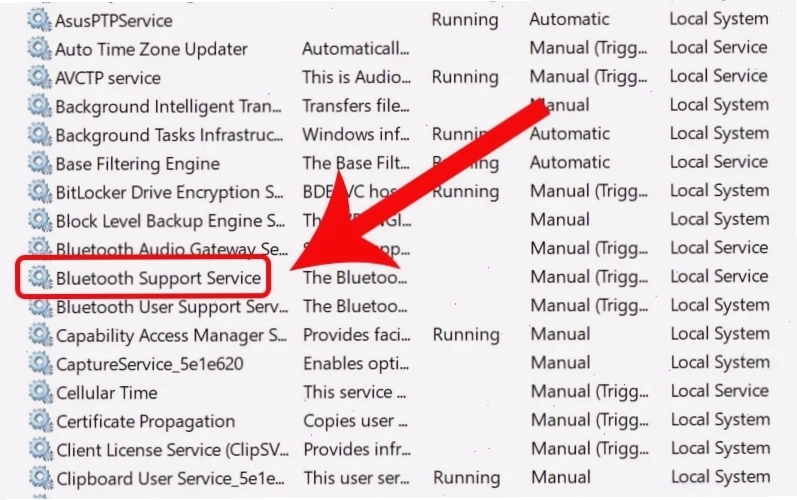
Việc khởi động lại dịch vụ này tương tự như việc bạn khởi động lại chiếc điện thoại khi nó hoạt động không ổn định, giúp làm mới các tiến trình và có thể giải quyết các lỗi tạm thời.
4. Vấn đề với driver Bluetooth
Driver là phần mềm giúp hệ điều hành giao tiếp với phần cứng. Driver Bluetooth lỗi thời, bị hỏng hoặc không tương thích là nguyên nhân hàng đầu gây ra các vấn đề kết nối.
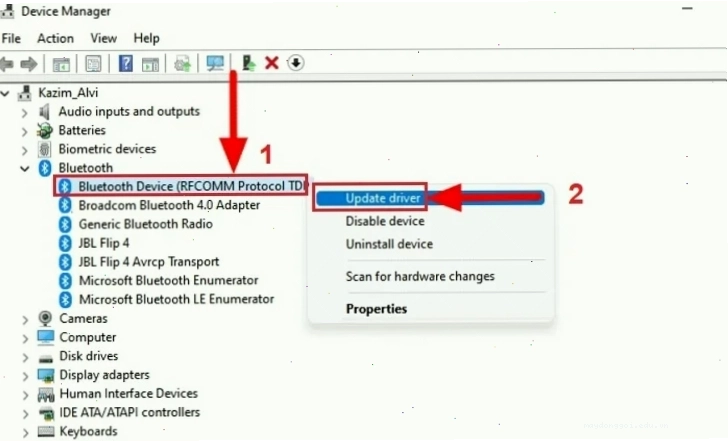
- Kiểm tra và cập nhật driver: Vào Device Manager (Quản lý Thiết bị) bằng cách tìm kiếm "Device Manager" trong Start Menu. Mở rộng mục "Bluetooth", nhấp chuột phải vào thiết bị Bluetooth của bạn và chọn "Update driver".
- Cài đặt lại driver: Nếu cập nhật không hiệu quả, bạn có thể thử gỡ cài đặt driver (Uninstall device) rồi khởi động lại laptop. Windows sẽ tự động cài đặt lại driver mặc định. Nếu vẫn không được, hãy truy cập trang web của nhà sản xuất laptop để tải về phiên bản driver Bluetooth mới nhất cho model máy của bạn. Đây là bước cực kỳ quan trọng để giải quyết tình trạng driver bluetooth bị lỗi.
5. "Bluetooth Not Available" trên Windows 10
Thông báo "Bluetooth Not Available" thường xuất hiện khi Windows không nhận diện được phần cứng Bluetooth hoặc có lỗi nghiêm trọng ở driver. Tình trạng này khiến bạn hoàn toàn không thể bật Bluetooth, chứ đừng nói đến việc kết nối loa bluetooth.
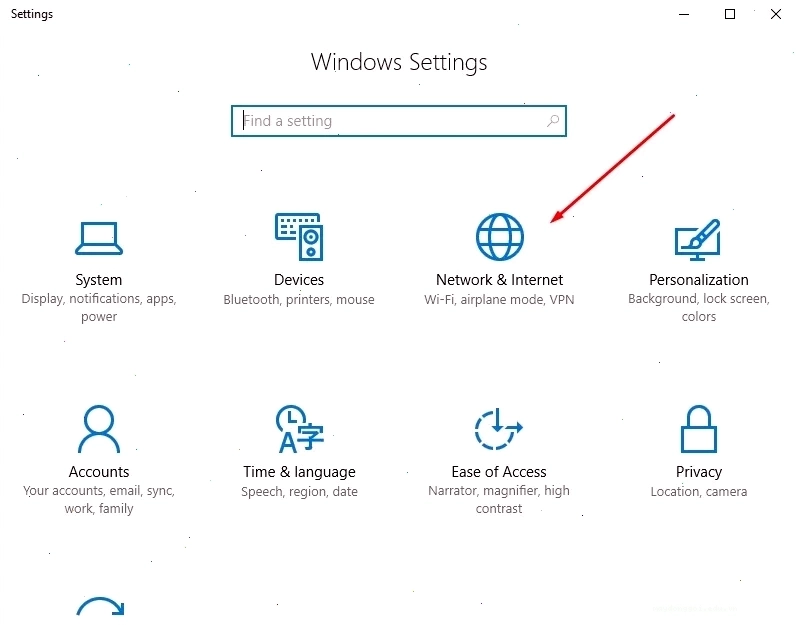
- Kiểm tra cài đặt hiển thị: Đôi khi, tùy chọn hiển thị thiết bị Bluetooth có thể bị ẩn. Vào Settings > Devices > Bluetooth & other devices. Đảm bảo rằng tùy chọn "Show Bluetooth devices in the Devices pane" được bật (nếu có).
- Chạy trình khắc phục sự cố: Windows có công cụ Troubleshooter tích hợp sẵn. Vào Settings > Update & Security > Troubleshoot > Additional troubleshooters, sau đó chọn Bluetooth và chạy trình khắc phục sự cố.
Giải pháp nâng cao và mẹo vặt
Nếu các bước cơ bản trên chưa giải quyết được triệt để vấn đề laptop không kết nối được bluetooth, bạn có thể tham khảo các phương án sau.
6. Kiểm tra chế độ hiển thị thiết bị cho Bluetooth
Trong một số trường hợp, cài đặt hiển thị các thiết bị Bluetooth có thể bị thay đổi, khiến bạn không thấy tùy chọn bật/tắt hay kết nối thiết bị. Hãy đảm bảo rằng bạn đã cấu hình đúng.
- Cách thực hiện: Truy cập Settings > Devices > Bluetooth & other devices. Tìm kiếm các tùy chọn liên quan đến hiển thị hoặc quản lý thiết bị Bluetooth và đảm bảo chúng được bật.
7. Khởi động trình kiểm tra lỗi Troubleshooter cho Bluetooth
Windows tích hợp các công cụ chẩn đoán và sửa lỗi tự động. Trình kiểm tra lỗi Bluetooth có thể phát hiện và tự động sửa nhiều vấn đề phổ biến.
- Các bước thực hiện: Vào Settings > Update & Security > Troubleshoot > Additional troubleshooters. Chọn Bluetooth và làm theo hướng dẫn trên màn hình.
8. Cân nhắc mua USB thu phát Bluetooth
Trong trường hợp laptop của bạn đã quá cũ, hoặc card Bluetooth tích hợp bị hỏng vĩnh viễn, việc trang bị một chiếc USB thu phát Bluetooth rời là giải pháp kinh tế và hiệu quả nhất. Chúng hoạt động như một card Bluetooth độc lập, cho phép bạn kết nối các thiết bị ngoại vi một cách dễ dàng.
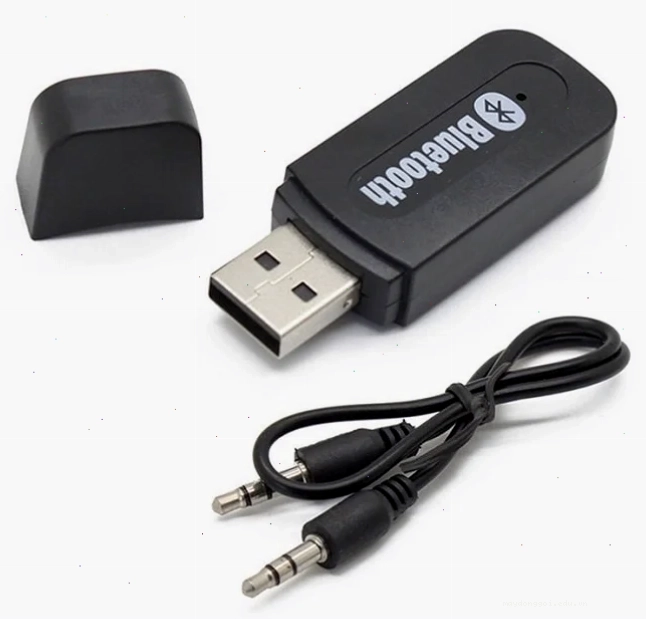
Trải nghiệm kết nối không dây mượt mà với các thiết bị như chuột, bàn phím, tai nghe giờ đây sẽ không còn là nỗi ám ảnh. Bạn có thể tìm thấy những sản phẩm Thủ Thuật Máy Tính chất lượng trên thị trường.
Việc laptop không kết nối được bluetooth có thể do nhiều nguyên nhân, từ đơn giản đến phức tạp. Quan trọng là bạn cần bình tĩnh xác định đúng vấn đề và áp dụng giải pháp phù hợp. Đôi khi, chỉ cần một thao tác nhỏ như khởi động lại dịch vụ hay cập nhật driver cũng có thể giải quyết được vấn đề.





