

Bạn đang đau đầu vì không nhớ mật khẩu cho một trang web nào đó đã được lưu trữ trong Microsoft Edge? Có lẽ bạn đang cần truy cập dịch vụ streaming yêu thích trên TV hoặc đăng nhập vào một nền tảng trực tuyến từ một thiết bị khác. Việc lấy lại mật khẩu web đã lưu trên edge tưởng chừng phức tạp nhưng lại vô cùng đơn giản nếu bạn nắm vững các bước. Tuy nhiên, có một sự thật ít người nhận ra: việc trình duyệt tự động lưu mật khẩu, dù tiện lợi, tiềm ẩn những rủi ro bảo mật khôn lường nếu thiết bị của bạn rơi vào tay kẻ xấu.
Cách xem mật khẩu đã lưu trên Microsoft Edge một cách an toàn
Nhiều người lầm tưởng rằng mật khẩu đã lưu trên trình duyệt là bất khả xâm phạm. Thực tế, Microsoft Edge, tương tự như Google Chrome, cung cấp một cơ chế để bạn có thể xem lại toàn bộ thông tin đăng nhập. Quy trình này không yêu cầu kỹ năng hack cao siêu, mà chỉ đơn giản là tuân theo các bước được thiết lập sẵn trong trình duyệt. Để bắt đầu hành trình xem pass lưu trên microsoft edge, bạn cần thực hiện theo các bước sau:
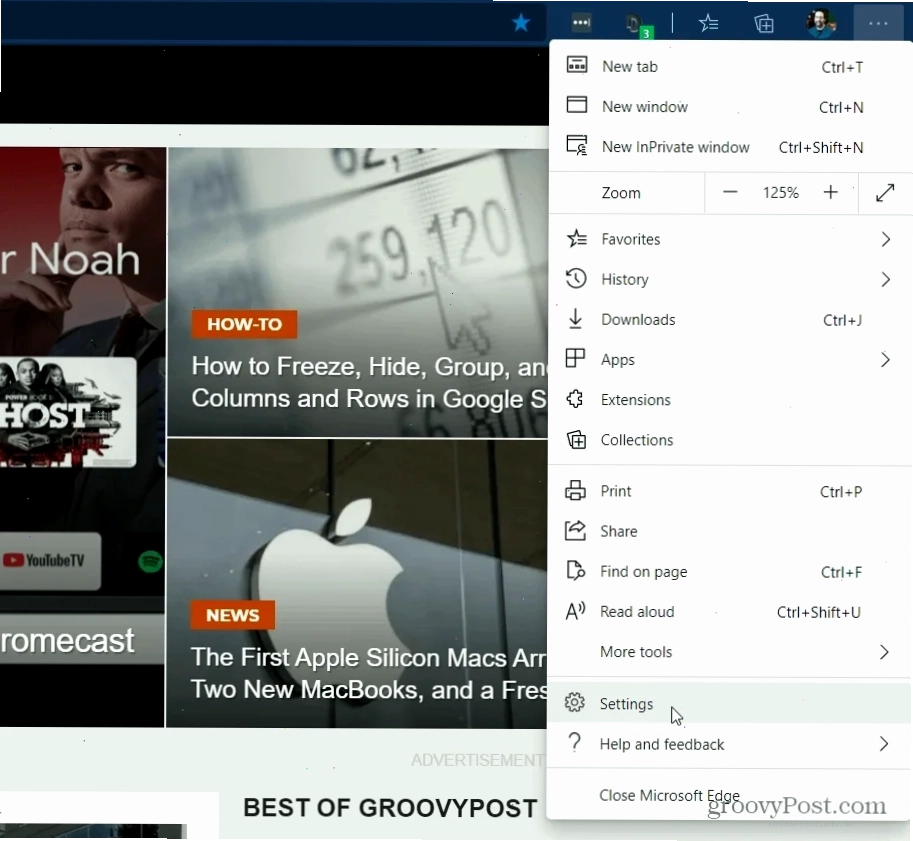
- Nhấp vào biểu tượng ba dấu chấm (Tùy chọn) ở góc trên cùng bên phải của cửa sổ trình duyệt Edge.
- Từ menu thả xuống, chọn Cài đặt.
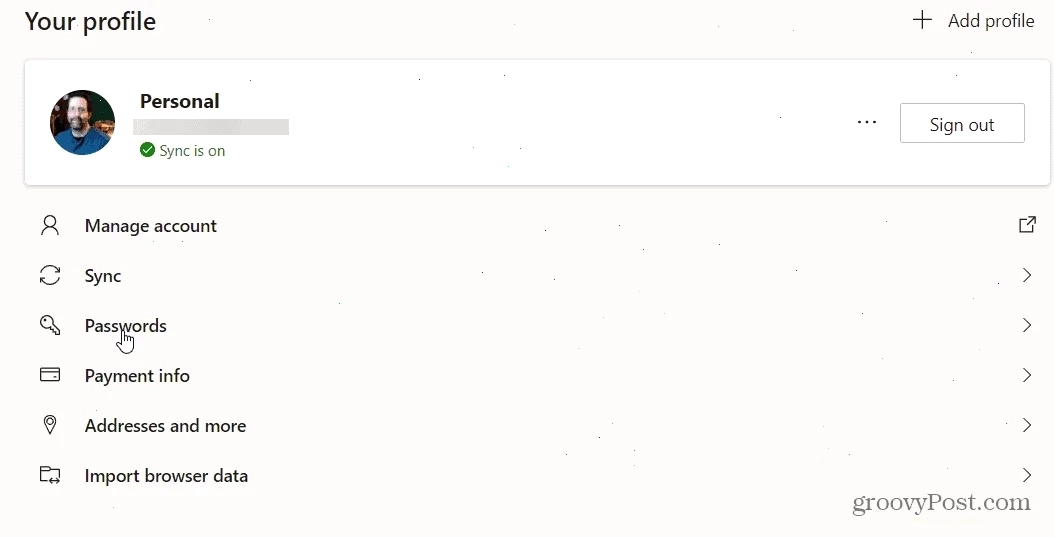
- Trong mục Hồ sơ (Profiles) ở thanh điều hướng bên trái, chọn Mật khẩu (Passwords).
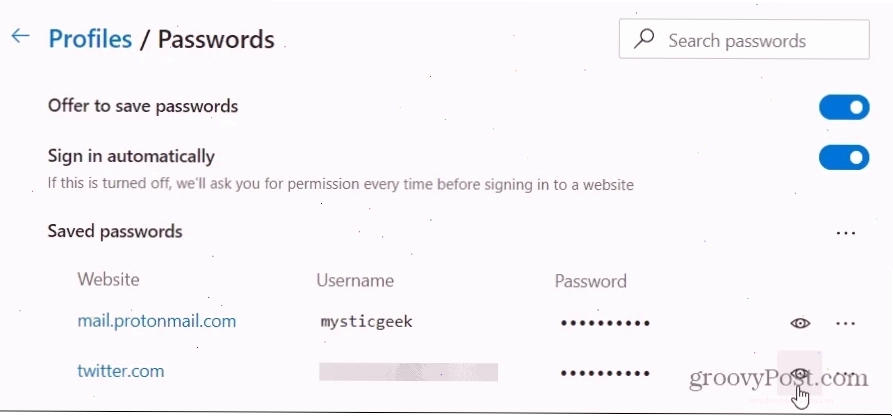
- Tại đây, bạn sẽ thấy danh sách tất cả các trang web mà bạn đã lưu mật khẩu. Tìm đến trang web mong muốn và nhấp vào biểu tượng con mắt bên cạnh mục mật khẩu.
- Để đảm bảo an toàn, Edge sẽ yêu cầu bạn nhập mật khẩu máy tính (Windows Hello, mã PIN hoặc mật khẩu tài khoản Microsoft). Đây là lớp bảo vệ cuối cùng để xác thực bạn là chủ sở hữu thực sự của thiết bị.
Sau khi hoàn tất, mật khẩu của trang web bạn chọn sẽ hiển thị dưới dạng văn bản thuần túy. Điều này cực kỳ hữu ích khi bạn cần truy cập nhanh một dịch vụ mà không có sẵn thiết bị chính. Tuy nhiên, bạn có thấy sự nghịch lý ở đây không? Một tính năng tiện lợi lại đòi hỏi bạn phải cung cấp thông tin nhạy cảm nhất của máy tính. Điều này đặt ra câu hỏi về độ tin cậy tuyệt đối của hệ thống này.
Tại sao bạn cần quản lý mật khẩu chặt chẽ hơn thay vì chỉ lưu trữ?
Việc lưu trữ mật khẩu trên trình duyệt giống như việc bạn để chìa khóa nhà dưới tấm thảm. Tiện lợi, nhưng cực kỳ rủi ro. Dữ liệu thô cho thấy, các vụ tấn công credential stuffing (sử dụng thông tin đăng nhập bị lộ từ các vụ rò rỉ khác để thử trên các dịch vụ mới) ngày càng gia tăng. Một khi kẻ xấu có được quyền truy cập vào trình duyệt của bạn, toàn bộ hệ thống đồng bộ pass edge của bạn sẽ bị xâm phạm. Điều này không chỉ ảnh hưởng đến tài khoản web mà còn có thể dẫn đến việc đánh cắp danh tính nghiêm trọng.
Microsoft Edge cung cấp các công cụ để quản lý credential, bao gồm cả việc xuất mật khẩu dưới dạng tệp CSV. Tính năng này, dù có vẻ hữu ích, nhưng nếu tệp CSV này không được bảo vệ cẩn thận, nó có thể trở thành một kho báu cho tin tặc. Vậy, đâu là giải pháp tối ưu?
- Sử dụng trình quản lý mật khẩu chuyên dụng: Các ứng dụng như Bitwarden, 1Password, hoặc LastPass cung cấp lớp mã hóa mạnh mẽ hơn và các tính năng bảo mật tiên tiến. Chúng không chỉ lưu trữ mật khẩu mà còn tạo mật khẩu mạnh, kiểm tra rò rỉ và cung cấp xác thực đa yếu tố (MFA) tích hợp.
- Kích hoạt xác thực hai yếu tố (2FA): Đối với mọi tài khoản trực tuyến có hỗ trợ 2FA, hãy BẬT NÓ LÊN. Đây là lớp phòng thủ thứ hai, yêu cầu một mã xác minh bổ sung (thường gửi đến điện thoại của bạn) bên cạnh mật khẩu.
- Kiểm tra và xóa mật khẩu cũ định kỳ: Hãy thường xuyên truy cập vào mục quản lý mật khẩu của Edge (hoặc trình quản lý mật khẩu bạn dùng) để rà soát và xóa bỏ những tài khoản không còn sử dụng hoặc nghi ngờ có vấn đề.
Xuất mật khẩu từ Microsoft Edge: Tiện lợi hay tai họa tiềm ẩn?
Tính năng xuất file csv mật khẩu từ Microsoft Edge có thể hữu ích trong một số trường hợp nhất định, ví dụ như khi bạn muốn chuyển đổi sang một trình quản lý mật khẩu khác hoặc cần lưu trữ ngoại tuyến. Tuy nhiên, việc này tiềm ẩn rủi ro lớn nếu tệp CSV không được mã hóa hoặc lưu trữ ở nơi không an toàn. Một tệp CSV chứa tất cả mật khẩu của bạn về cơ bản là một bản sao của khóa truy cập vào cuộc sống số của bạn.
Theo một báo cáo phân tích về an ninh mạng, hơn 60% các vụ xâm nhập dữ liệu thành công có nguyên nhân từ việc lạm dụng thông tin đăng nhập bị lộ. Để giảm thiểu rủi ro, hãy cân nhắc kỹ lưỡng trước khi sử dụng tính năng xuất này. Nếu buộc phải thực hiện, hãy đảm bảo tệp CSV được mã hóa bằng mật khẩu mạnh và lưu trữ ở nơi cực kỳ an toàn, tốt nhất là trên một thiết bị ngoại tuyến và không kết nối mạng.
Dù sao đi nữa, việc lấy lại mật khẩu web đã lưu trên edge là một kỹ năng cần thiết. Tuy nhiên, chúng ta cần nhận thức rõ ràng về những rủi ro tiềm ẩn và có biện pháp phòng ngừa phù hợp.
So sánh các phương pháp quản lý mật khẩu
Việc lựa chọn phương pháp quản lý mật khẩu phù hợp phụ thuộc vào nhu cầu và mức độ chấp nhận rủi ro của mỗi người. Dưới đây là bảng so sánh các phương pháp phổ biến:
| Phương pháp | Ưu điểm | Nhược điểm | Mức độ an toàn |
|---|---|---|---|
| Lưu mật khẩu trên trình duyệt (Edge) | Tiện lợi, tự động điền | Rủi ro cao nếu thiết bị bị xâm nhập, mật khẩu lưu dưới dạng văn bản thuần túy sau xác thực | Trung bình - Thấp |
| Xuất mật khẩu ra file CSV | Lưu trữ ngoại tuyến, dễ dàng chuyển đổi | Rủi ro cực cao nếu file bị lộ, không có mã hóa mạnh | Thấp |
| Trình quản lý mật khẩu chuyên dụng (Bitwarden, 1Password) | Mã hóa mạnh, tạo mật khẩu ngẫu nhiên, đồng bộ đa thiết bị an toàn, hỗ trợ 2FA | Yêu cầu cài đặt thêm phần mềm, có thể tốn phí cho các tính năng cao cấp | Cao |
Qua bảng phân tích, có thể thấy rằng việc sử dụng trình quản lý mật khẩu chuyên dụng là giải pháp an toàn và toàn diện nhất cho nhu cầu quản lý credential hiện nay. Đừng chỉ dựa vào sự tiện lợi nhất thời mà đánh đổi sự an toàn cho dữ liệu cá nhân của bạn.
Kết luận
Việc lấy lại mật khẩu web đã lưu trên edge không còn là vấn đề nan giải. Tuy nhiên, sự tiện lợi mà Microsoft Edge mang lại cần đi đôi với ý thức cảnh giác về bảo mật. Đừng bao giờ đánh giá thấp khả năng bị tấn công. Hãy chủ động áp dụng các biện pháp bảo mật mạnh mẽ, từ việc sử dụng trình quản lý mật khẩu chuyên dụng, kích hoạt 2FA, đến việc thường xuyên rà soát và cập nhật các thông tin đăng nhập của bạn. An toàn thông tin là trách nhiệm của chính bạn, và các chuyên gia tại maydonggoi.edu.vn luôn sẵn sàng cung cấp kiến thức để bạn làm chủ công nghệ một cách an toàn nhất. Tham khảo thêm các Thủ Thuật Máy Tính khác để nâng cao kỹ năng số của bạn.





